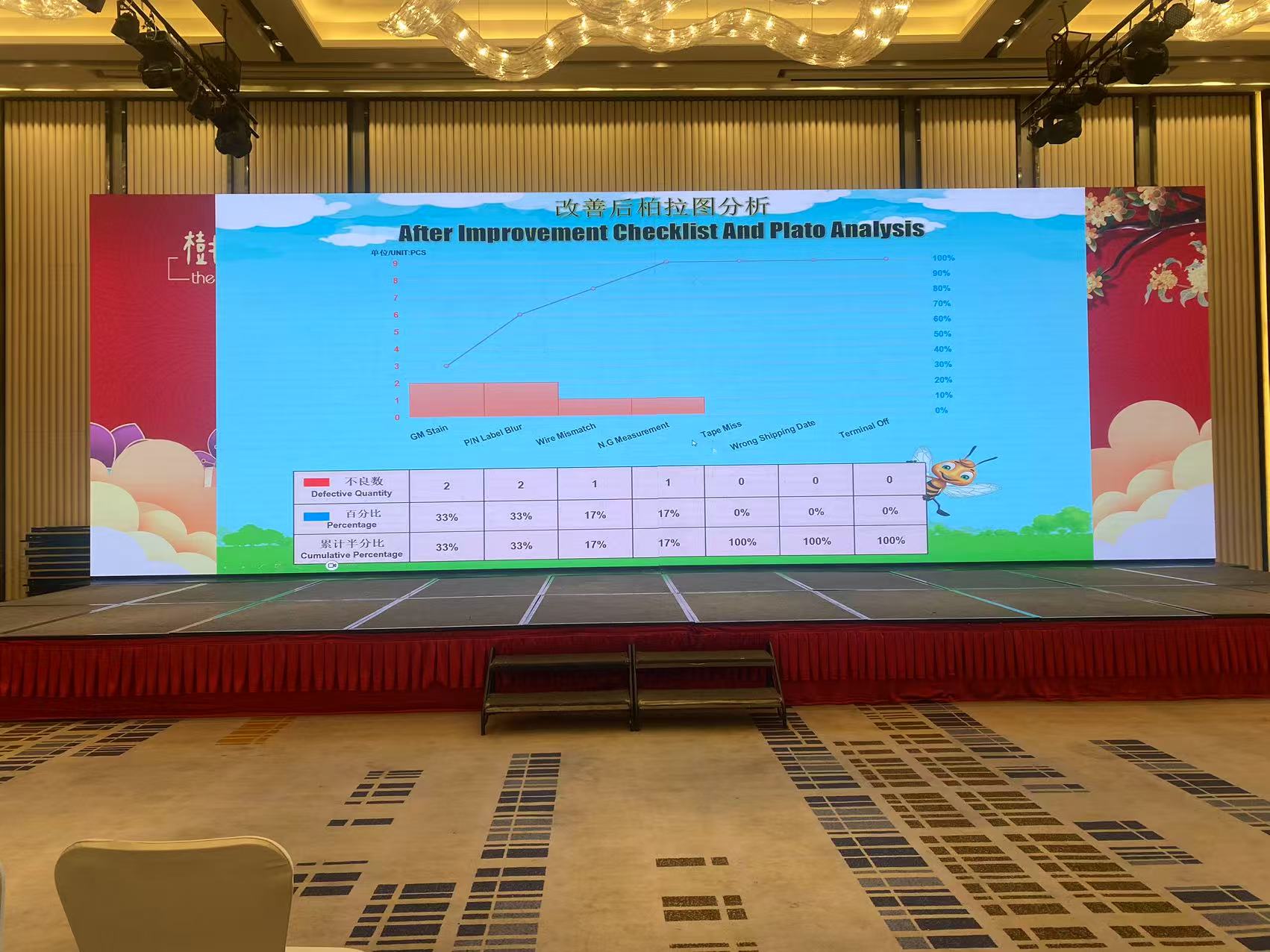
这种屏幕效果要怎么实现,底层是扩展的桌面,中间的是另一个桌面

 分享
分享
上午好☀️☀️☀️️
本答案参考通义千问
你提到的“这种屏幕效果”可能是指一种多桌面扩展显示的场景,其中底层是扩展的桌面,而中间是一个独立的桌面界面。这种效果通常出现在多屏显示系统或虚拟桌面切换器中。
你描述的“屏幕效果”可能包括以下几种情况:
根据你的描述,底层是扩展的桌面,中间是另一个桌面,这可能是通过多显示器设置或虚拟桌面技术来实现的。下面是几种常见的实现方法:
这是最常见的方式,适用于有多个物理显示器的设备。
连接多个显示器
设置扩展模式
分配不同桌面内容
#include <windows.h>

int main() {
    // 获取所有显示器信息
    DISPLAY_DEVICE dd;
    dd.cb = sizeof(DISPLAY_DEVICE);

    for (int i = 0; EnumDisplayDevices(NULL, i, &dd, 0); ++i) {
        if (dd.StateFlags & DISPLAY_DEVICE_PRIMARY_DEVICE) {
            // 主显示器
            printf("Primary Display: %s\n", dd.DeviceName);
        } else {
            // 辅助显示器
            printf("Secondary Display: %s\n", dd.DeviceName);
        }
    }

    return 0;
}
注意: 这段代码仅用于获取显示器信息,并不能直接控制桌面内容。
如果你希望在一个屏幕上看到两个“桌面”,可以使用虚拟桌面功能。
启用虚拟桌面
Win + Ctrl + D 创建新桌面。将不同桌面的内容显示在不同区域
Alt + 左/右箭头)将窗口移动到左侧或右侧区域。如果你想要完全独立的桌面环境,可以使用虚拟机(如 VMware、VirtualBox)或远程桌面(如 RDP、VNC)。
安装虚拟机软件
配置虚拟机显示
将虚拟机窗口置于中间位置
# 启动虚拟机时添加参数以支持扩展显示
VBoxManage modifyvm "VM名称" --monitorcount 2
| 方式 | 是否需要多显示器 | 是否独立桌面 | 适用场景 | |------|------------------|--------------|----------| | 多显示器扩展 | ✅ | ✅ | 多任务处理、工作流优化 | | 虚拟桌面 | ❌ | ✅ | 单屏多任务、提高效率 | | 虚拟机/远程桌面 | ❌ | ✅✅ | 独立系统环境、安全隔离 |
如果你的目的是在同一个屏幕上看到两个独立的桌面,推荐使用虚拟桌面技术(如 Windows 10/11 自带的虚拟桌面),配合窗口管理工具(如 PowerToys)进行布局。
如果你有多个物理显示器,则建议使用多显示器扩展模式,分别分配不同桌面内容。
#include <iostream>
#include <windows.h>

int main() {
    DISPLAY_DEVICE dd;
    dd.cb = sizeof(DISPLAY_DEVICE);

    std::cout << "Available Displays:\n";
    for (int i = 0; EnumDisplayDevices(NULL, i, &dd, 0); ++i) {
        if (dd.StateFlags & DISPLAY_DEVICE_PRIMARY_DEVICE) {
            std::cout << "Primary Display: " << dd.DeviceName << "\n";
        } else {
            std::cout << "Secondary Display: " << dd.DeviceName << "\n";
        }
    }

    return 0;
}
重点: 此代码可用于检测系统中的显示器数量及类型,帮助你判断如何分配桌面内容。
如有更多关于硬件驱动、显卡设置、或者具体应用场景的问题,请继续提问!
分享 创建了问题
8月2日
创建了问题
8月2日


