m0_47830038 2025-08-02 18:20 采纳率: 0%
浏览 442

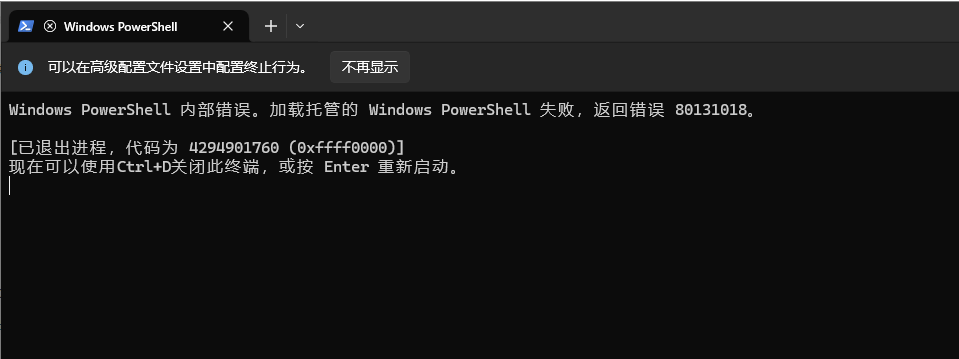
powershell一打开就闪退,请问这是什么问题

img

powershell一打开就闪退,但是能在商店里下一个用,win右键的PS还是闪退,请问这是什么问题

  • 写回答

4条回答 默认 最新

  • 檀越@新空间 2025-08-02 18:21
    关注

    晚上好🌙🌙🌙
    本答案参考通义千问

    PowerShell 一打开就闪退,但可以通过 Microsoft Store 安装的 PowerShell 正常使用,说明问题可能出在系统默认安装的 PowerShell 配置或路径上。以下是一些可能的原因和解决方法


    ✅ 可能原因分析

    1. PowerShell 的配置文件(profile.ps1)存在错误
    2. PowerShell 路径配置错误(如环境变量或注册表设置不正确)
    3. PowerShell 模块加载失败
    4. Windows 系统文件损坏或 PowerShell 安装损坏
    5. 权限不足导致无法启动 PowerShell

    🔧 解决方案(按顺序尝试)

    1. 以管理员身份运行 PowerShell

    • 右键点击 PowerShell 图标 → 选择“以管理员身份运行”
    • 如果可以正常运行,则可能是权限问题。
    • 加粗重点: 请确保你有足够的权限来运行 PowerShell。

    2. 检查并修复 PowerShell 配置文件(profile.ps1

    • 打开 PowerShell(如果可以运行的话),输入以下命令查看配置文件路径:

      $PROFILE
      
    • 如果路径显示为 C:\Users\用户名\Documents\WindowsPowerShell\profile.ps1,则该文件可能存在语法错误。

    • 解决方案:

      • 备份原 profile.ps1
      • 用记事本打开并删除所有内容(或只保留基本内容)
      • 保存后重启 PowerShell 测试是否还能闪退

    3. 重置 PowerShell 设置

    • 在 PowerShell 中执行以下命令,重置所有配置:

      Remove-Item -Path "$env:USERPROFILE\Documents\WindowsPowerShell\*" -Force -Recurse
      
    • 这会删除所有自定义配置,恢复到默认状态。


    4. 检查系统文件完整性

    • 打开 CMD 或 PowerShell(管理员身份),依次执行以下命令:

      sfc /scannow
      DISM /Online /Cleanup-Image /ScanHealth
      DISM /Online /Cleanup-Image /RestoreHealth
      
    • 加粗重点: 这一步非常重要,可以修复系统文件损坏导致的问题。


    5. 修改 PowerShell 启动方式(通过注册表或快捷方式)

    • 如果右键菜单中的 PowerShell 仍然闪退,可能是快捷方式指向了错误的路径。
    • 操作步骤:
      1. 右键“开始菜单” → “更多” → “Windows Terminal (Preview)” 或 “PowerShell”
      2. 右键点击 “Windows Terminal (Preview)” → “属性”
      3. 在“快捷方式”选项卡中,检查目标路径是否为:
        "C:\Windows\System32\WindowsTerminal.exe" -p PowerShell
        
      4. 如果不是,请手动修改为目标路径

    6. 卸载并重新安装 PowerShell

    • 加粗重点: 建议使用 Microsoft Store 安装的 PowerShell,而不是系统自带的。
    • 如果系统自带的 PowerShell 无法使用,可以尝试:
      1. 卸载当前 PowerShell(通过控制面板 → 程序 → 卸载程序)
      2. Microsoft Store 重新安装 PowerShell

    7. 检查第三方软件冲突

    • 有些安全软件、杀毒软件或系统优化工具可能会拦截 PowerShell 启动。
    • 临时禁用这些软件,看是否能解决问题。

    🛠️ 代码示例(可选)

    如果你需要通过脚本修复配置文件,可以使用以下 PowerShell 命令:

    # 删除现有 profile.ps1 文件
    if (Test-Path $PROFILE) {
        Remove-Item $PROFILE -Force
    }
    
    # 创建新的空 profile.ps1
    New-Item -ItemType File -Path $PROFILE -Force
    

    ✅ 总结

    | 问题 | 解决方法 | |------|----------| | 配置文件错误 | 清空或删除 profile.ps1 | | 权限不足 | 以管理员身份运行 PowerShell | | 系统文件损坏 | 使用 sfc /scannowDISM 修复 | | 快捷方式错误 | 修改快捷方式的目标路径 | | 第三方软件干扰 | 暂时关闭安全软件 |


    如果你能提供更详细的错误信息(例如弹窗内容、日志等),我可以进一步帮助你定位问题。

    评论

报告相同问题?

问题事件

  • 创建了问题 8月2日