GPT没了你我可怎么活啊 2025-08-03 14:01 采纳率: 0%
浏览 40

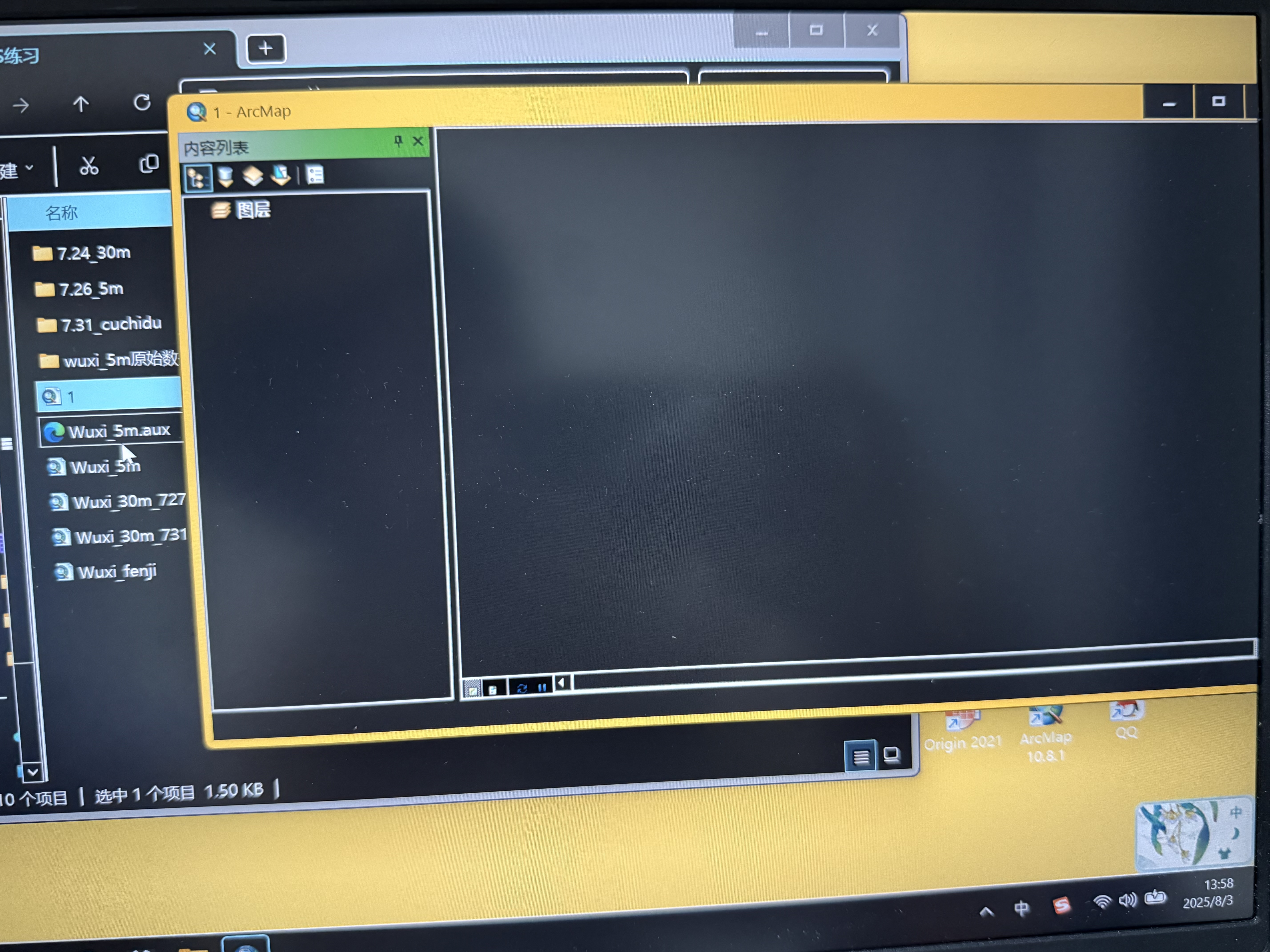
ArcGIS 10.8工具栏消失

由于10.5频繁闪退,轻举妄动一下就闪退,新安装的10.8。
如图,最上面的那个工具栏没有了
img

  • 写回答

4条回答 默认 最新

  • 檀越@新空间 2025-08-03 14:02
    关注

    下午好🌅🌅🌅
    本答案参考通义千问

    在使用 ArcGIS 10.8 时,如果发现工具栏消失(如顶部的菜单栏或工具栏),可能是由于以下几种原因导致的:

    • 界面布局被意外更改
    • 软件安装不完整或损坏
    • 显示器分辨率设置异常
    • 配置文件损坏

    ✅ 解决方案如下:

    1. 恢复默认界面布局

    操作步骤:

    • 打开 ArcGIS 10.8。
    • 在顶部菜单栏中找到并点击 “Customize”(自定义)。
    • 选择 “ArcMap Options”(ArcMap 选项)。
    • 在弹出的窗口中,选择 “Interface”(界面)选项卡。
    • 点击 “Reset”(重置)按钮,将界面恢复为默认状态。

    注意: 这会将所有自定义设置还原为初始状态,包括工具栏、快捷键等。


    2. 重新加载工具栏

    操作步骤:

    • 在 ArcGIS 10.8 中,右键点击任意空白处(如地图区域)。
    • 选择 “Toolbars”(工具栏)。
    • 在下拉菜单中勾选你想要显示的工具栏,例如:
      • Standard Toolbar(标准工具栏)
      • Tools Toolbar(工具工具栏)
      • Table of Contents(内容列表)

    如果未看到这些选项,请尝试重启 ArcGIS。


    3. 检查显示器分辨率和缩放设置

    操作步骤:

    • 右键点击桌面,选择 “Display Settings”(显示设置)。
    • 确保分辨率设置为推荐值(如 1920x1080)。
    • 检查 “Scale and Layout” 设置,确保没有开启 “High DPI scaling” 或缩放比例过高(如 150%)。
    • 将缩放比例设为 100%,然后重启 ArcGIS。

    高 DPI 缩放可能导致界面元素显示异常,包括工具栏消失。


    4. 修复 ArcGIS 安装

    操作步骤:

    • 打开 Control Panel(控制面板) > Programs and Features(程序和功能)。
    • 找到 ArcGIS 10.8,右键选择 “Change”(更改)。
    • 选择 “Repair”(修复)选项,按照提示完成修复过程。
    • 修复完成后重启 ArcGIS。

    这可以解决因安装文件损坏导致的界面问题。


    5. 重置用户配置文件(高级操作)

    操作步骤:

    • 关闭 ArcGIS 10.8。
    • 找到以下路径(根据你的系统路径可能略有不同):
      C:\Users\<用户名>\AppData\Roaming\ESRI\ArcMap
      
    • 重命名或删除该文件夹(例如改为 ArcMap_old)。
    • 重新启动 ArcGIS,系统会自动创建新的配置文件。

    此方法适用于配置文件损坏的情况,但会导致所有自定义设置丢失。


    6. 运行兼容性模式(适用于 Windows 10/11)

    操作步骤:

    • 右键点击 ArcGIS 的快捷方式或可执行文件(如 ArcMap.exe)。
    • 选择 “Properties”(属性)。
    • 切换到 “Compatibility”(兼容性)选项卡。
    • 勾选 “Run this program in compatibility mode for:”,选择 Windows 7Windows XP (SP3)
    • 点击 ApplyOK,然后重新启动 ArcGIS。

    某些情况下,ArcGIS 10.8 在较新系统上可能需要兼容模式才能正常显示界面。


    🔧 如果以上方法无效,可以尝试以下代码(适用于 Python 脚本中恢复工具栏):

    import arcpy
    
    # 强制刷新界面
    arcpy.RefreshActiveView()
    arcpy.RefreshTOC()
    
    # 检查是否成功加载工具栏
    if arcpy.GetMessages():
        print("界面刷新成功")
    else:
        print("界面刷新失败,建议手动检查工具栏设置")
    

    此脚本主要用于 ArcPy 脚本环境中,若你是在 ArcMap 中遇到问题,建议优先尝试上述图形界面操作。


    📌 总结

    | 步骤 | 内容 | |------|------| | 1 | 恢复默认界面布局 | | 2 | 重新加载工具栏 | | 3 | 检查显示器分辨率和缩放设置 | | 4 | 修复 ArcGIS 安装 | | 5 | 重置用户配置文件 | | 6 | 运行兼容性模式 |


    如果你能提供截图或更详细的操作步骤,我可以进一步帮助你定位具体问题。希望这些方法能帮你解决问题!

    评论

报告相同问题?

问题事件

  • 创建了问题 8月3日