下午好🌅🌅🌅
本答案参考通义千问
针对您提到的 NetCore NW710 刷机失败 的问题,以下是详细的解决方案和原因分析。我们将分步骤进行说明,并在关键部分进行加粗强调。
一、问题现象总结
- 刷入固件后设备进入一个无法识别的界面。
- 无线网络无法搜索到(但有线网络可以连接)。
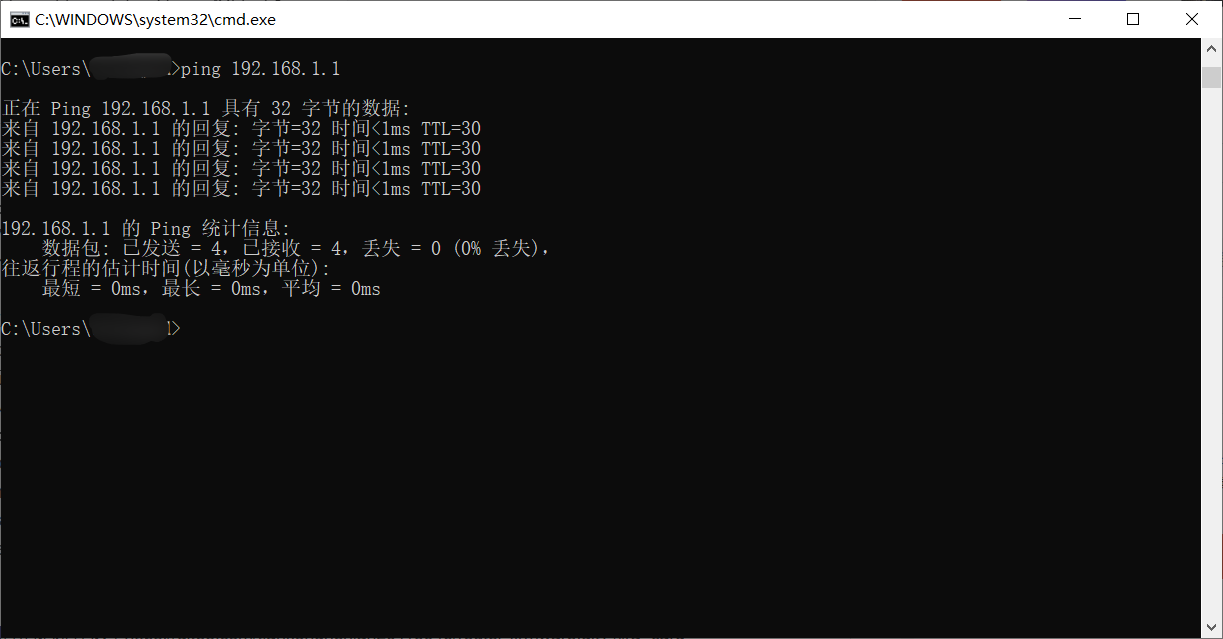
- 可以通过
ping 192.168.1.1 检测到 IP 地址,说明设备处于通电状态。 - 但无法访问管理页面(如
http://192.168.1.1)或无法获取无线信息。
二、可能的原因分析
1. 固件不兼容
2. 刷机方式错误
- NetCore NW710 使用的是特定的刷机机制,比如:
- 通过 web 页面升级
- 使用 TFTP 升级
- 使用串口刷机
- 如果没有按照正确的刷机方式操作,会导致系统损坏。
3. 固件损坏或版本不匹配
- 下载的固件可能损坏,或者与硬件版本不一致。
- 建议从官方渠道下载固件,或确认固件是否支持您的设备型号。
4. 硬件损坏
- 如果多次刷机失败,可能是 主板或 Flash 芯片损坏。
三、解决方法(详细步骤)
1. 确认固件是否适用于 NetCore NW710
- 访问 Gitee 上的仓库,查看是否有明确的 NetCore NW710 支持说明。
- 查看固件文件名是否包含
NW710 或类似标识。
建议:如果不确定固件是否适用,请不要直接刷入。
2. 通过官方渠道重新获取固件
- 访问 NetCore 官方网站或联系客服,获取 原厂固件。
- 推荐使用原厂固件进行恢复,避免第三方固件导致的问题。
3. 使用正确的方式刷机
✅ 正确刷机方式:
方法一:通过 Web 页面刷机(推荐)
- 连接网线至设备和电脑。
- 打开浏览器,输入
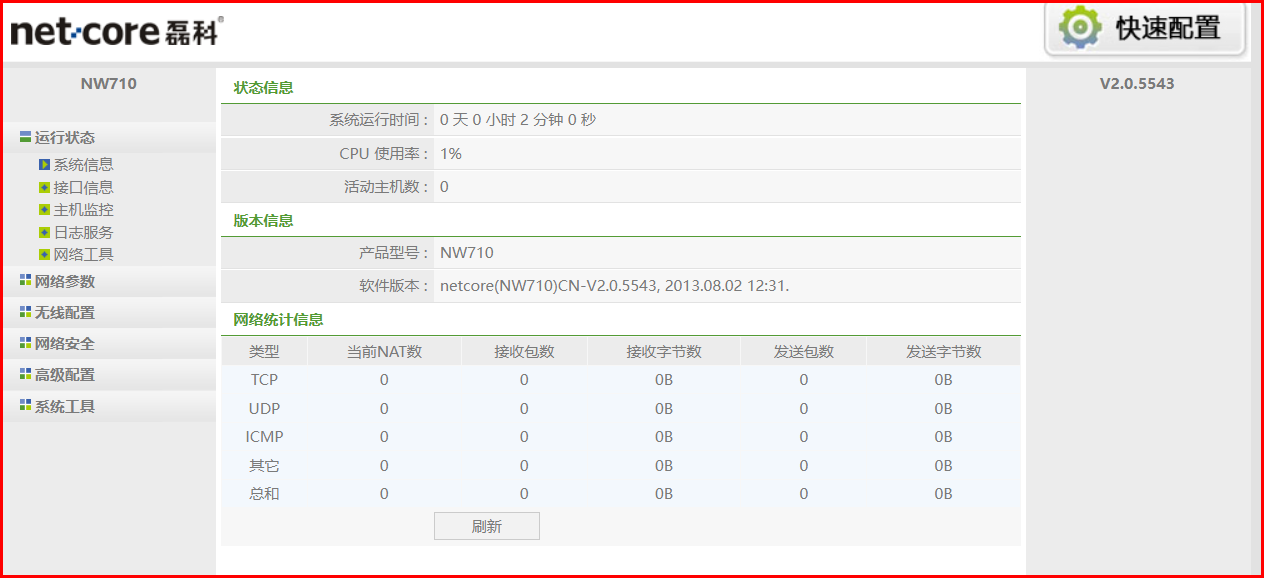
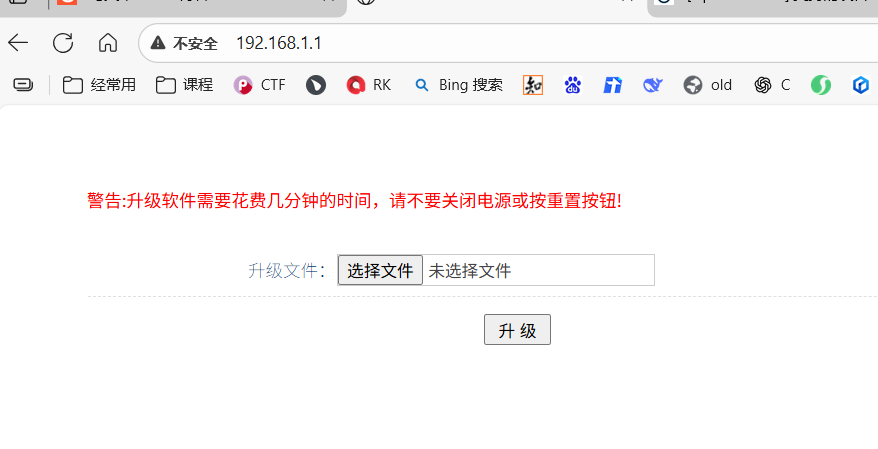
http://192.168.1.1,进入管理页面。 - 登录后找到 “系统升级” 或 “固件更新” 选项。
- 上传固件文件,等待重启。
注意:如果无法进入管理页面,请尝试重置设备(长按 Reset 键 30 秒)。
方法二:使用 TFTP 刷机(适用于某些型号)
- 设置电脑 IP 为
192.168.1.2,子网掩码为 255.255.255.0。 - 将固件文件命名为
firmware.bin,并放在同一目录下。 - 打开命令提示符(CMD),执行以下命令:
tftp -i 192.168.1.1 put firmware.bin
- 设备会自动重启并刷入新固件。
4. 使用串口调试(进阶)
- 如果设备无法通过 Web 或 TFTP 刷机,可尝试通过 串口连接。
- 需要使用 USB 转 TTL 串口模块,连接设备的 UART 接口。
- 在串口终端中输入命令,查看设备启动日志,排查问题。
示例命令:
cat /etc/version
dmesg
5. 重置设备(恢复出厂设置)
- 找到设备上的 Reset 按钮,用针或回形针按下并保持 30 秒。
- 重置后,设备将恢复到出厂设置,可能可以重新进入管理页面。
四、代码参考(TFTP 刷机命令)
tftp -i 192.168.1.1 put firmware.bin
请确保固件文件名是 firmware.bin,且位于当前工作目录中。
五、常见错误排查
| 问题 | 解决方案 |
|------|----------|
| 无法访问 192.168.1.1 | 检查网线连接,尝试重置设备 |
| 刷机后无反应 | 检查固件是否适配,尝试原厂固件 |
| 无线功能失效 | 检查固件配置是否启用无线模块 |
六、总结
| 问题 | 解决方案 |
|------|----------|
| 固件不兼容 | 使用原厂固件或确认第三方固件适配性 |
| 刷机方式错误 | 使用 Web 或 TFTP 方式刷机,避免误操作 |
| 设备无法进入管理界面 | 重置设备或通过串口调试 |
| 无线功能异常 | 检查固件配置或硬件问题 |
如果您能提供更详细的刷机过程截图或日志信息,我可以进一步帮助您定位问题。希望以上内容对您有所帮助!