win11更新时,提示出现错误,请尝试稍后重新打开设置
win11更新时,提示出现错误有,请尝试稍后重新打开设置,页面空白,如图所示
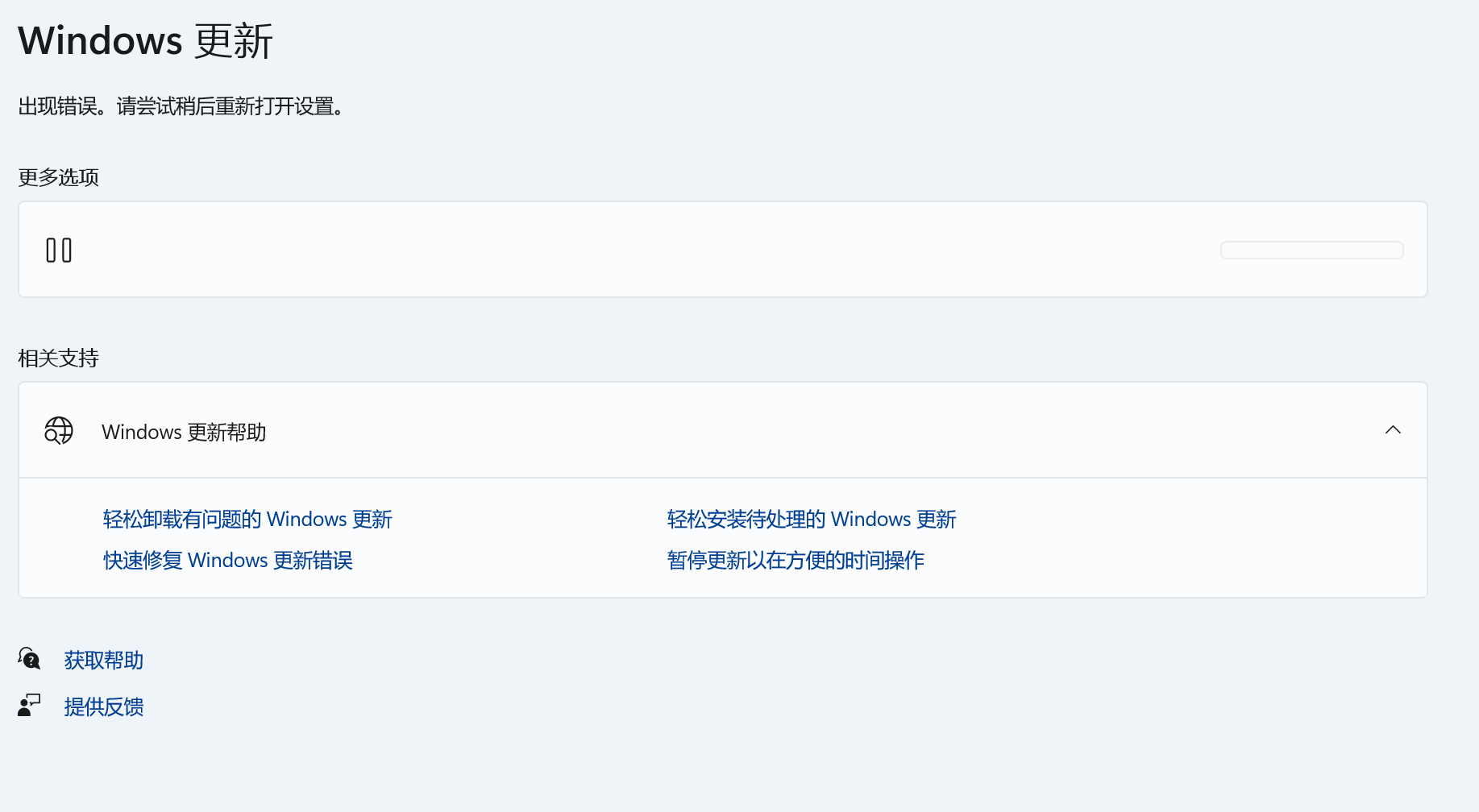

win11更新时,提示出现错误有,请尝试稍后重新打开设置,页面空白,如图所示
 分享
分享
下午好🌅🌅🌅
本答案参考通义千问
当在 Windows 11 中遇到更新错误,页面显示空白、提示“出现错误,请尝试稍后重新打开设置”,并且在微软商店下载软件时提示 错误代码 0x80080005,这通常与系统文件损坏、服务未运行或权限问题有关。
作用:扫描并修复系统文件的损坏。
sfc /scannow
操作方法:
- 按
Win + S,搜索 cmd- 右键点击 命令提示符,选择 以管理员身份运行
- 输入上述命令,按回车执行
注意:此过程可能需要较长时间,等待完成后再重启电脑。
作用:修复 Windows 映像中的损坏部分。
DISM /Online /Cleanup-Image /ScanHealth
DISM /Online /Cleanup-Image /RestoreHealth
操作方法:
- 同样以管理员身份运行命令提示符
- 依次输入上述两条命令,每条执行一次
作用:重置所有与更新相关的服务和组件。
net stop wuauserv
net stop bits
net stop cryptsvc
ren C:\Windows\SoftwareDistribution SoftwareDistribution.old
ren C:\Windows\System32\catroot2 catroot2.old
net start wuauserv
net start bits
net start cryptsvc
作用:确保 Windows Update 相关服务处于运行状态。
Win + R,输入 services.msc,回车。如果服务未启动,右键点击服务,选择 启动,并设置为 自动。
作用:确保系统能够正常访问微软服务器。
作用:微软官方提供的故障诊断工具,可自动检测并修复系统问题。
作用:排除当前用户配置文件的问题。
如果新账户可以正常更新,则说明原账户配置有问题。
作用:将系统恢复到之前的状态,避免更新失败。
Win + S,搜索 创建还原点。注意:此操作会将系统恢复到之前的版本,可能导致数据丢失,请谨慎操作。
如果以上方法均无效,建议 备份重要数据后,通过 微软官方工具 重新安装 Windows 11。
推荐方式:
- 下载 Windows 11 Media Creation Tool
- 使用 USB 驱动器制作安装盘,进行全新安装。
| 步骤 | 内容 |
|------|------|
| 1 | 运行 sfc /scannow 和 DISM 命令修复系统 |
| 2 | 重置 Windows Update 组件 |
| 3 | 检查并启动 Windows Update 相关服务 |
| 4 | 检查网络和代理设置 |
| 5 | 使用 MSRA 工具自动修复 |
| 6 | 尝试用新用户账户更新 |
| 7 | 系统还原(如有还原点) |
| 8 | 重装 Windows 11(最后手段) |
如果你能提供更详细的错误截图或日志信息,我可以进一步帮助你定位具体原因。
分享 创建了问题
8月3日
创建了问题
8月3日

