用MAC MINI M4做局域网,8台WINDOWS能连接5台,3台连接不上显示用户名或密码错误?
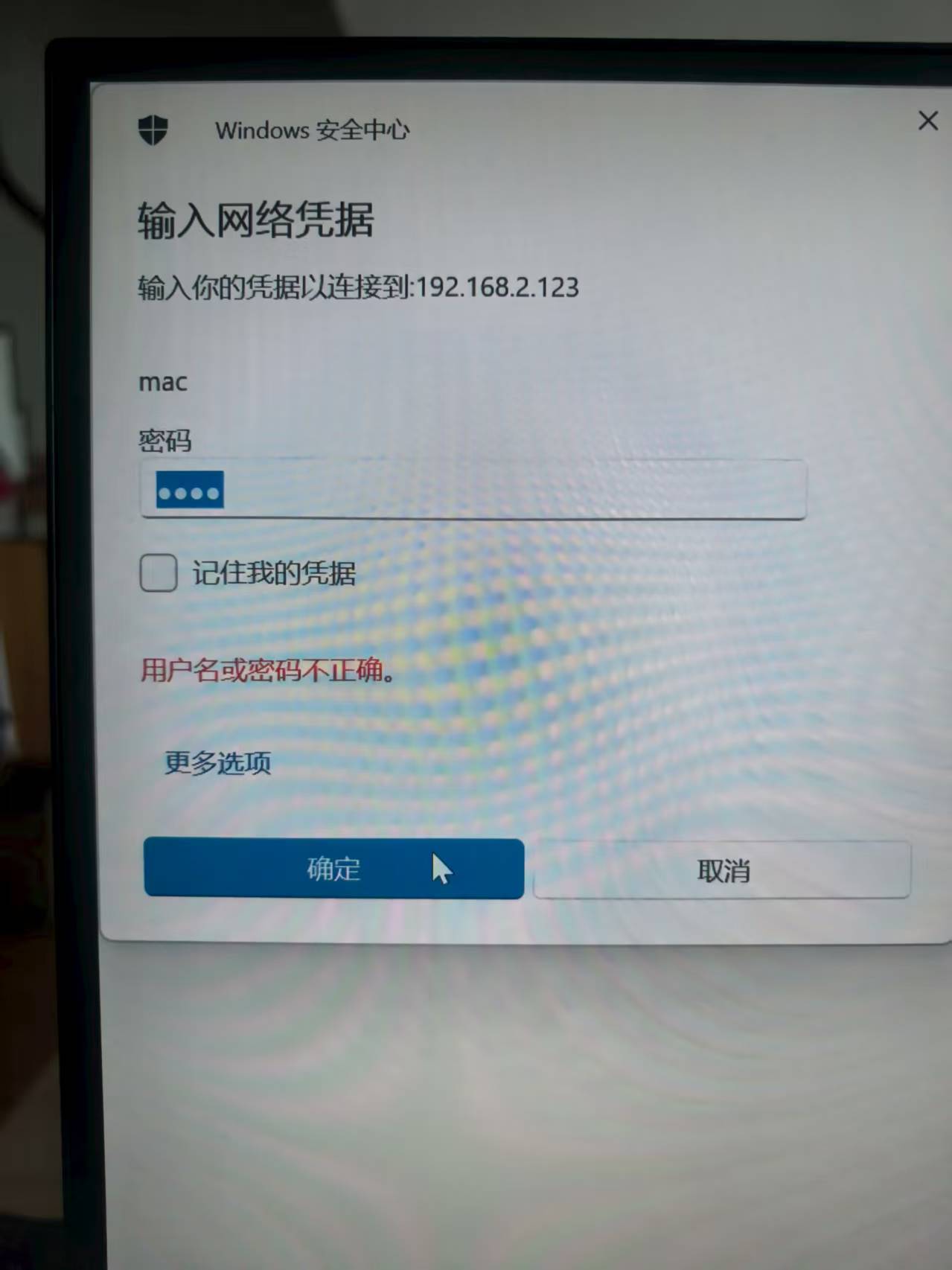
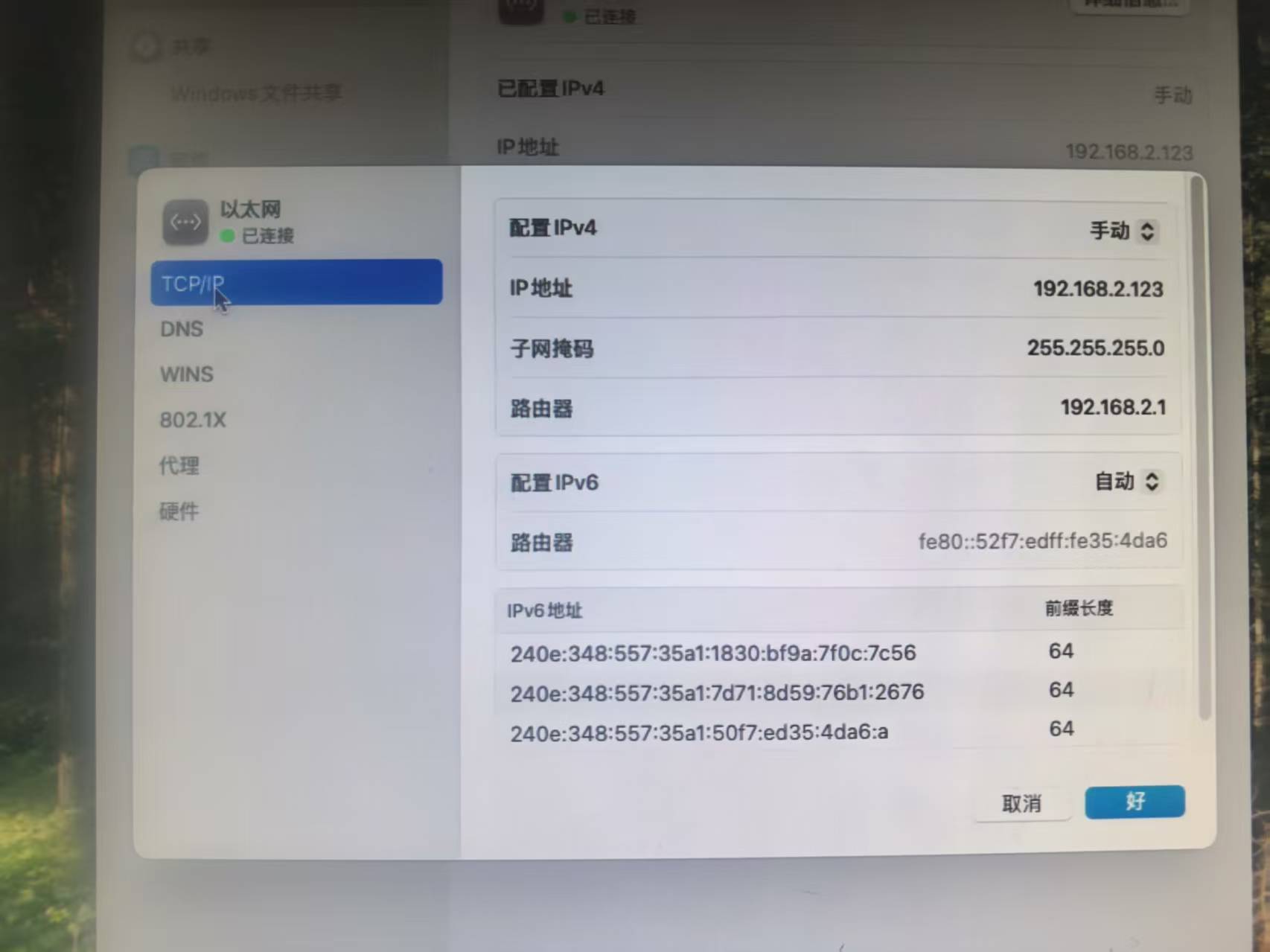
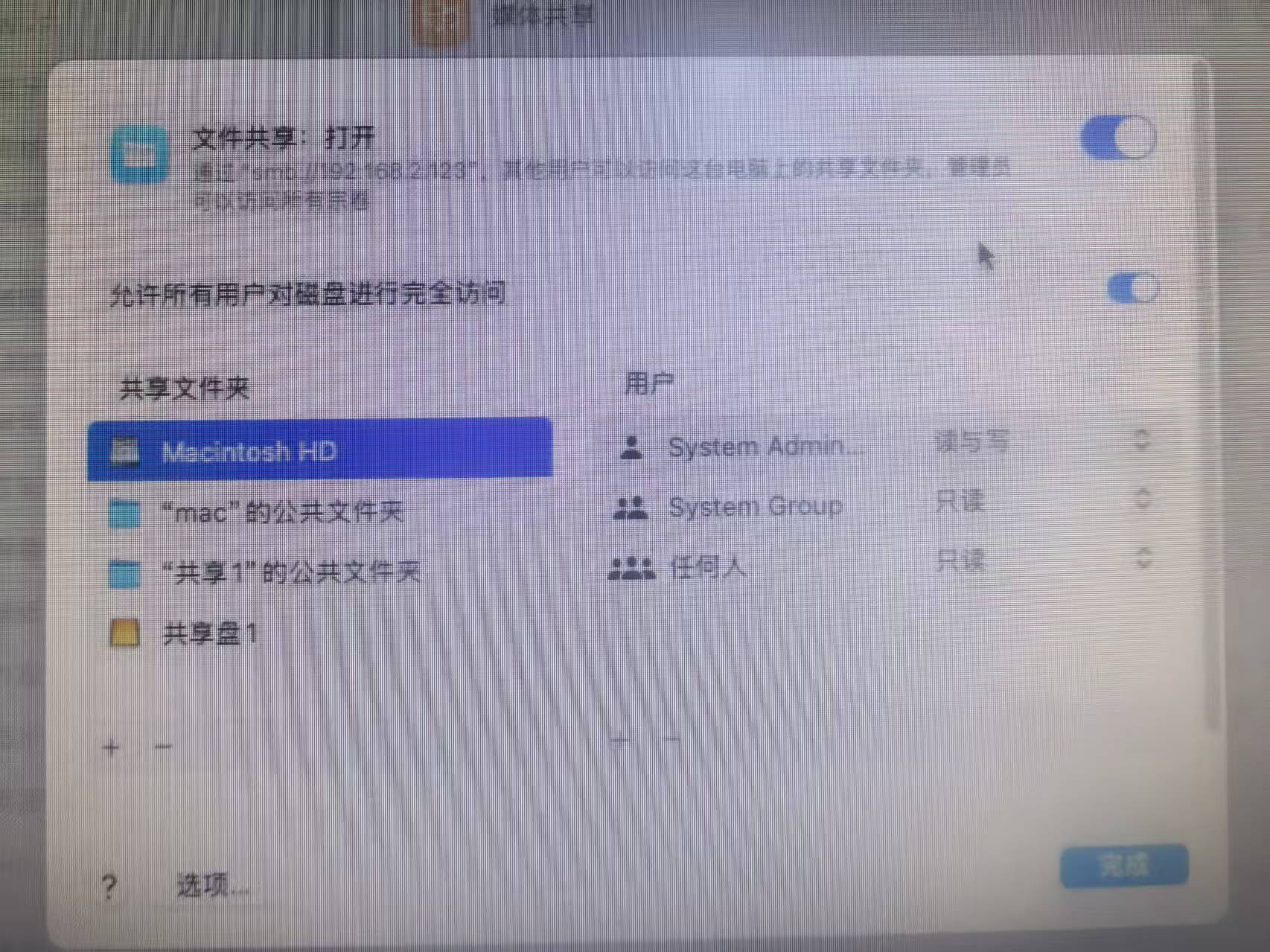
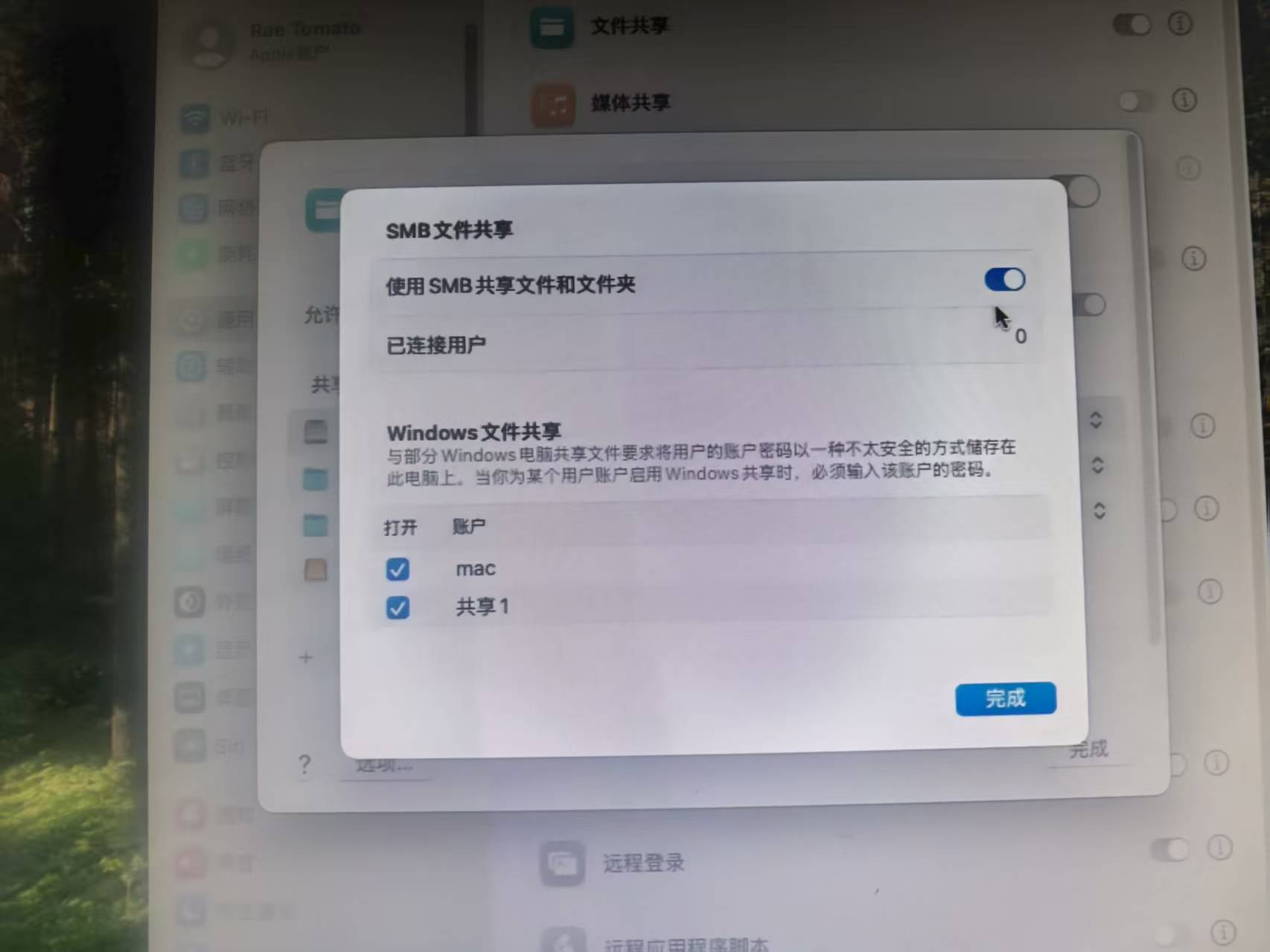
Mac 的IP及相关设置
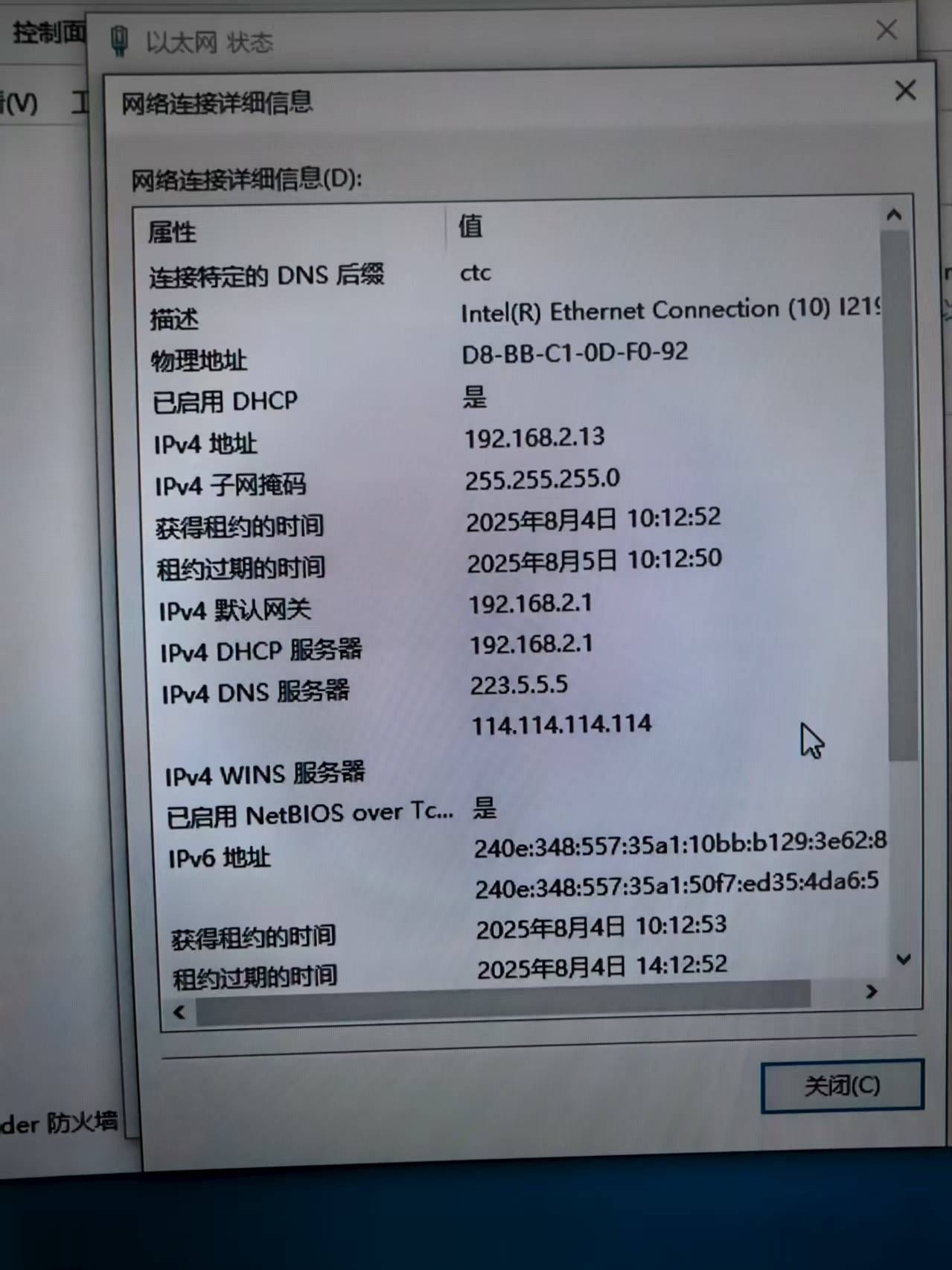
windows的IP

用MAC MINI M4做局域网,8台WINDOWS能连接5台,3台连接不上显示用户名或密码错误?
 分享
分享
上午好☀️☀️☀️️
本答案参考通义千问
在使用 Mac Mini M4 作为局域网服务器时,Windows 设备无法连接并提示“用户名或密码错误”,这可能是由于以下几个原因造成的。下面我将详细分析问题,并提供解决方案。
确保所有 Windows 设备在同一子网:
ipconfig,查看 IP 地址是否和 Mac 相同子网(如 192.168.1.x)。Ping 测试:
在 Mac 上启用 SMB 3.0+(推荐):
sudo defaults write /Library/Preferences/com.apple.smb.server.plist EnableSMB2 -bool true
注意: macOS 从 Catalina 开始默认支持 SMB 3.0,但需要手动启用。
重启 SMB 服务:
sudo killall -HUP smb
在 Windows 上启用 SMB 1.0(如果必须):
在 Mac 上创建共享用户:
smbuser)在 Mac 上允许共享用户登录:
smbuser)在 Windows 上使用正确用户名和密码连接:
\\Mac_IP\smbshareMac_用户名(如 smbuser)重点: Windows 连接时使用的用户名必须是 Mac 上已创建的用户,且密码一致。
在 Mac 上检查防火墙:
在 Windows 上检查防火墙:
在 Mac 上设置共享文件夹权限:
smbuser),设置为 读与写确保共享路径正确:
\\Mac_IP\共享文件夹名称在 Windows 上测试主机名解析:
ping Mac_Hostname\\192.168.1.100\share)在 Mac 上设置静态 DNS:
# 启用 SMB 2.0+
sudo defaults write /Library/Preferences/com.apple.smb.server.plist EnableSMB2 -bool true
sudo killall -HUP smb

# 设置共享用户(以 smbuser 为例)
dscl . -create /Users/smbuser
dscl . -create /Users/smbuser UserShell /bin/bash
dscl . -create /Users/smbuser RealName "SMB User"
dscl . -create /Users/smbuser UniqueID "1001"
dscl . -create /Users/smbuser PrimaryGroupID "20"
dscl . -create /Users/smbuser NFSHomeDirectory /Users/smbuser
注意: 此命令需谨慎执行,建议在专业人员指导下操作。
| 问题 | 解决方案 | |------|----------| | 网络不通 | 检查 IP 子网和 Ping 测试 | | SMB 版本不兼容 | 启用 SMB 2.0+(Mac)或 SMB 1.0(Windows) | | 用户密码错误 | 确保 Windows 使用 Mac 上的用户和密码 | | 防火墙阻止 | 开放 SMB 端口(445) | | 权限设置错误 | 设置共享文件夹的读写权限 | | DNS 解析失败 | 使用 IP 地址或配置 DNS |
如果你能提供以下信息,我可以进一步帮你定位问题:
欢迎继续提问!
分享 修改了问题
8月4日
创建了问题
8月4日
修改了问题
8月4日
创建了问题
8月4日


