让 “紫雾凌寒” 来帮你回答,本回答结合 DeepSeek
如果还有问题,请评论或点击头像私信,如果有帮助到您, 请关注、采纳、点赞
- 关键点分析:
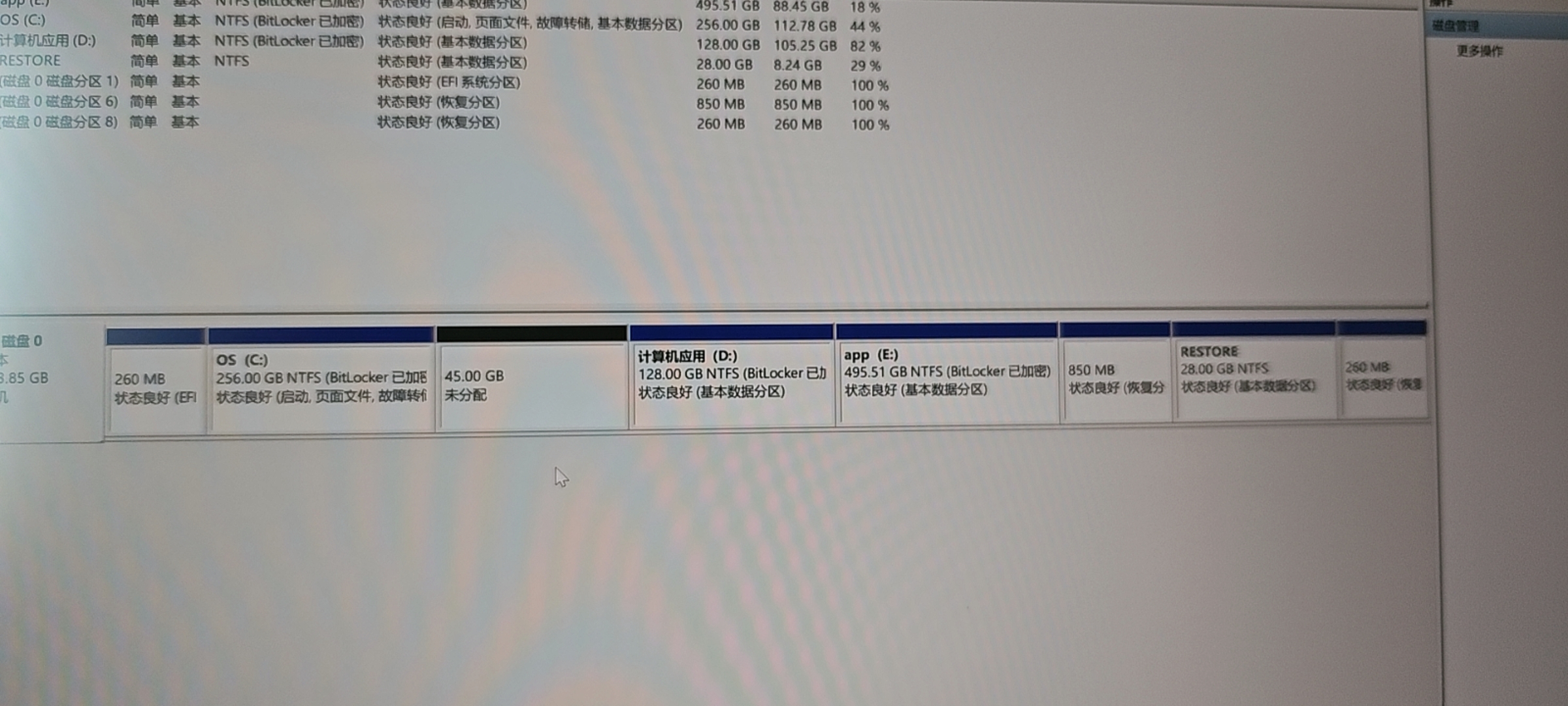
- 要将未分配的45G空间转移到E盘,且其他已分盘(除C盘外)扩展卷选项为灰色不可用。
- 这意味着不能通过常规的扩展卷方式来操作,可能需要借助第三方磁盘管理工具或者对分区进行重新规划。 - 解决方案:
- 使用第三方磁盘管理工具(以傲梅分区助手为例):- 下载并安装傲梅分区助手软件。
- 打开软件后,在主界面中可以看到磁盘分区情况。
- 右键点击E盘,选择“调整/移动分区”。
- 在弹出的窗口中,拖动分区大小调整的滑块,将E盘的空间扩大,直到合并了未分配的45G空间。
- 点击“确定”,然后点击软件界面左上角的“提交”按钮,执行操作。
- 重新规划分区(此方法会删除所有分区数据,请谨慎操作并提前备份重要数据):
- 使用Windows安装光盘或U盘启动电脑,进入安装界面。
- 选择“修复计算机”,进入命令提示符。
- 在命令提示符中输入“diskpart”并回车,进入磁盘管理工具。
- 输入“list disk”查看磁盘列表,确定要操作的磁盘编号。
- 输入“select disk [磁盘编号] ”选择磁盘。
- 输入“clean”清除磁盘上的所有分区。
- 然后根据需要重新创建分区,例如:
- 输入“create partition primary size=系统盘大小(如50G)”创建C盘分区。
- 输入“create partition primary size=其他盘大小(如剩余空间大小)”依次创建其他盘分区。
- 各种方案优缺点:
- 第三方磁盘管理工具(傲梅分区助手为例):- 优点:操作相对简单,不需要重新安装系统,不会丢失已分盘的数据。
- 缺点:需要额外下载和安装软件,对于一些对电脑操作不太熟悉的用户可能有一定难度。此外,部分第三方软件可能存在兼容性问题。
- 重新规划分区:
- 优点:可以完全按照自己的需求重新分配磁盘空间,比较灵活。
- 缺点:风险极大,一旦操作失误,会导致所有数据丢失。而且重新安装系统和配置环境比较麻烦。
- 总结:
- 如果数据重要且对操作风险较为敏感,建议使用第三方磁盘管理工具(如傲梅分区助手)来转移未分配空间到E盘。如果对数据备份充分且有较强技术能力,并且希望彻底重新规划磁盘分区,也可以选择重新规划分区的方法,但要谨慎操作。
需要注意的是,在进行任何磁盘操作前,都要确保对重要数据进行了有效的备份。
希望以上解答对您有所帮助。如果您有任何疑问,欢迎在评论区提出。

 分享
分享
 关注
关注 系统已结题
8月13日
系统已结题
8月13日 已采纳回答
8月5日
已采纳回答
8月5日

