m0_64872335 2025-08-05 21:16 采纳率: 0%
浏览 28

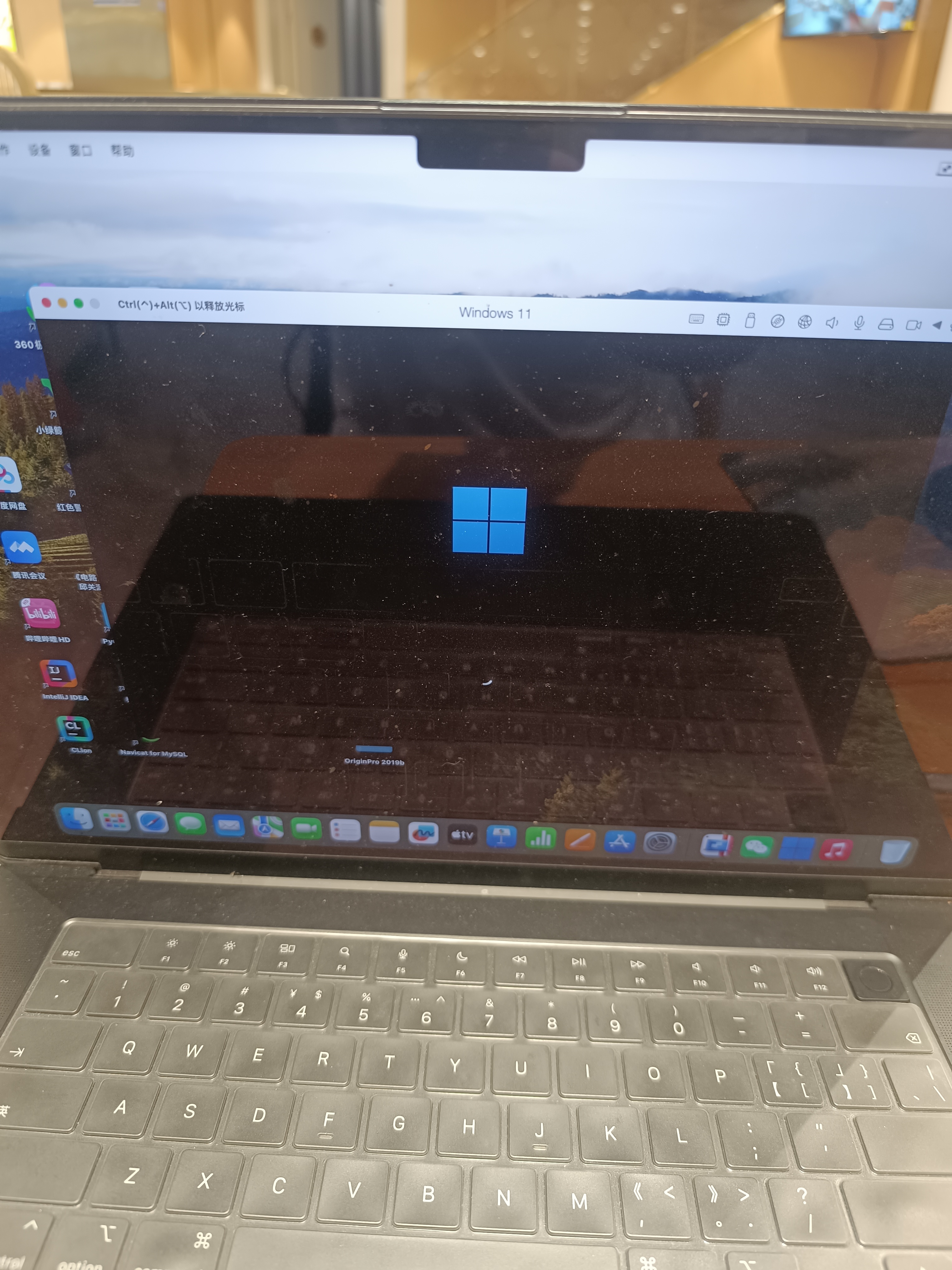
苹果电脑的虚拟机的Windows系统卡在进入界面进不去怎么办

img


苹果电脑安装的parrallels desktop虚拟机弄出来的Windows系统不知道怎么了,卡在进入界面一直转圈进不去

  • 写回答

6条回答 默认 最新

  • 檀越@新空间 2025-08-05 21:17
    关注

    晚上好🌙🌙🌙
    本答案参考通义千问

    苹果电脑使用 Parallels Desktop 安装的 Windows 虚拟机卡在启动界面(如“正在加载 Windows”或转圈)是一个比较常见的问题,可能是由于多种原因引起的。以下是详细的解决方案和排查步骤:


    一、初步排查

    1. 检查虚拟机文件是否损坏

      • 确认 .pvm.vmdk 文件是否完整。
      • 如果是从其他设备复制过来的虚拟机,可能文件未完全复制。
    2. 尝试重新创建虚拟机

      • 如果是新安装的系统,可以尝试重新安装 Windows,确保安装过程没有中断。
    3. 检查磁盘空间

      • 确保虚拟硬盘(.vhd 或 .vhdx)有足够空间。
      • 如果磁盘空间不足,Windows 可能无法正常启动。
    4. 检查 Parallels Desktop 是否为最新版本

      • 建议升级到最新版本,避免兼容性问题。

    二、解决方法(详细步骤)

    1. 重启虚拟机并进入安全模式

    • 操作步骤:

      1. 在 Parallels Desktop 中打开你的 Windows 虚拟机。
      2. 在启动时按 F8 键(或 Shift + 重启),进入高级启动选项。
      3. 选择 “安全模式” 启动。
      4. 如果成功进入,尝试以下操作:
      • 卸载最近安装的驱动或软件(可能导致冲突)
      • 运行系统文件检查器
        sfc /scannow
        
      • 检查磁盘错误
        chkdsk C: /f /r
        

    2. 检查虚拟机配置

    • 调整内存和 CPU 分配

      • 过少的内存或 CPU 可能导致系统无法正常启动。
      • 在 Parallels Desktop 的设置中,增加虚拟机的内存和 CPU 核心数
    • 更改虚拟硬盘类型

      • 如果使用的是 VHDX 格式,尝试将其转换为 VHD 格式。
      • 使用 Hyper-V 工具VHD Tool 进行转换。

    3. 使用命令行修复引导

    • 操作步骤:
      1. 在 Parallels Desktop 中启动虚拟机。
      2. 进入 Windows 安装介质(如 USB 或 ISO)
      3. 选择 “修复计算机” → “疑难解答” → “命令提示符”。
      4. 执行以下命令:
        bootrec /fixmbr
        bootrec /fixboot
        bootrec /rebuildbcd
        bootrec /scanos
        
      5. 重启后查看是否可正常进入系统。

    4. 检查 Boot Camp 配置(如果有)

    • 如果你同时安装了 Boot Camp,可能会与 Parallels Desktop 的虚拟机产生冲突。
    • 建议:
      • 尝试将 Boot Camp 删除,或者重新配置分区。
      • 使用 Disk Utility 检查磁盘健康状态。

    三、代码示例(修复引导)

    # 在命令提示符中执行以下命令
    bootrec /fixmbr
    bootrec /fixboot
    bootrec /rebuildbcd
    bootrec /scanos
    

    注意: 这些命令会修改引导记录,请确保你了解其作用。


    四、备份与恢复建议

    • 定期备份虚拟机文件

      • 可以使用 Parallels Desktop 的快照功能进行备份。
      • 或者手动复制 .pvm 文件到外部存储。
    • 使用 Time Machine 备份 macOS 系统

      • 避免因系统崩溃导致虚拟机数据丢失。

    五、联系官方支持

    如果以上方法均无效,建议联系 Parallels 官方技术支持 或访问 Parallels 官方论坛 获取帮助。


    总结

    | 步骤 | 内容 | |------|------| | 1 | 检查虚拟机文件完整性 | | 2 | 尝试进入安全模式 | | 3 | 检查磁盘空间和配置 | | 4 | 使用命令行修复引导 | | 5 | 检查 Boot Camp 配置 | | 6 | 备份虚拟机文件 |


    如果你能提供更具体的错误信息(如截图或日志),我可以进一步帮你分析具体原因。

    评论

报告相同问题?

问题事件

  • 创建了问题 8月5日