weixin_42182080 2025-08-06 00:39 采纳率: 33.3%
浏览 25

RAGFlow本地部署+构建个人知识库 最后游览器输入localhost:8880居然无法登录RAGFlow

自己做着玩想安装 RAGFlow本地部署+构建个人知识库 最后游览器输入localhost:8880居然无法登录RAGFlow
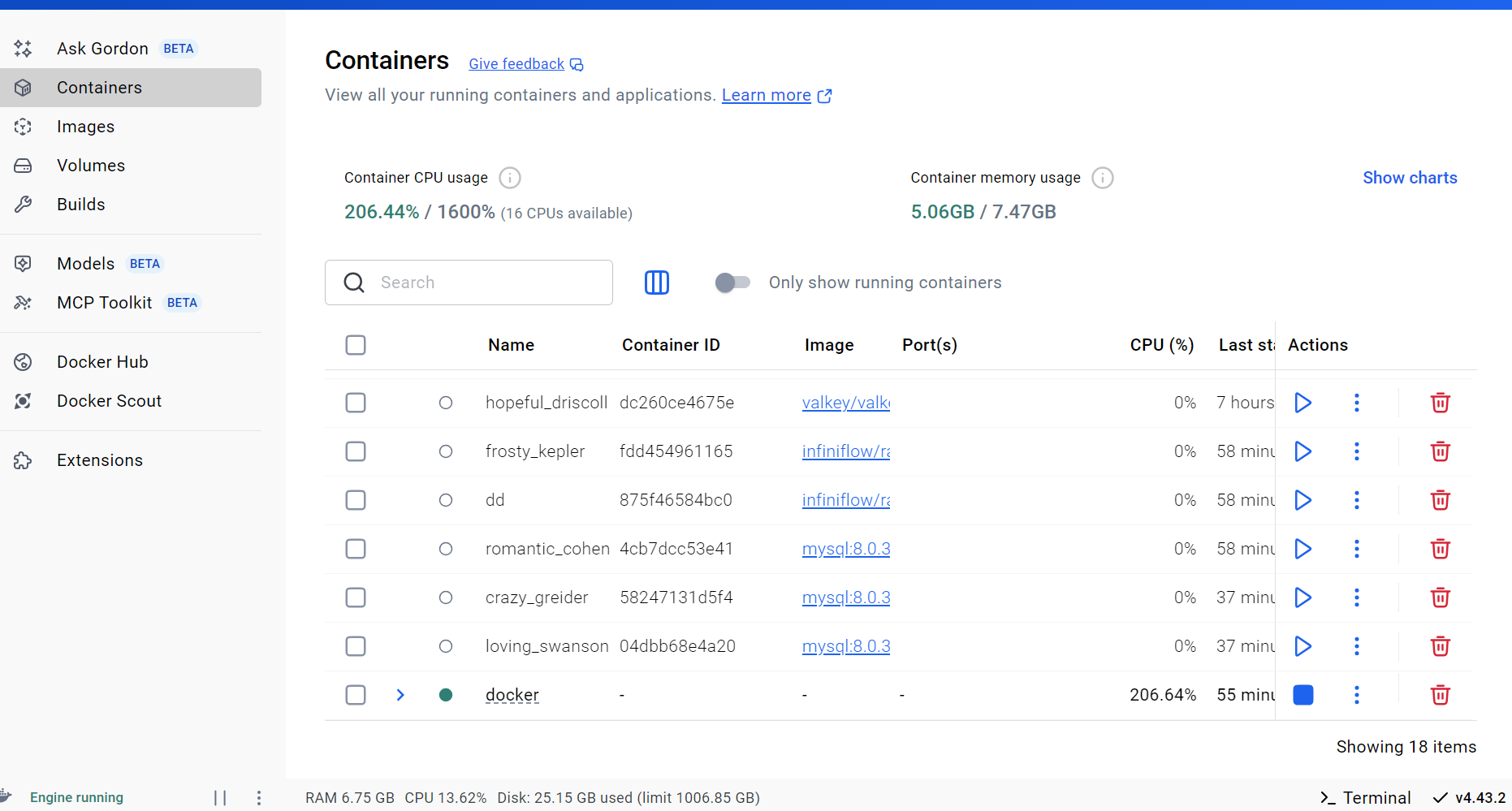
已经安装好了ollma 和DEEPSEEK 和docker 这几个运行都没啥问题 RAGFlow登陆端口已经修改8880 但是 最后游览器ocalhost:8880无法登录RAGFlow 不知道什么问题请指点?
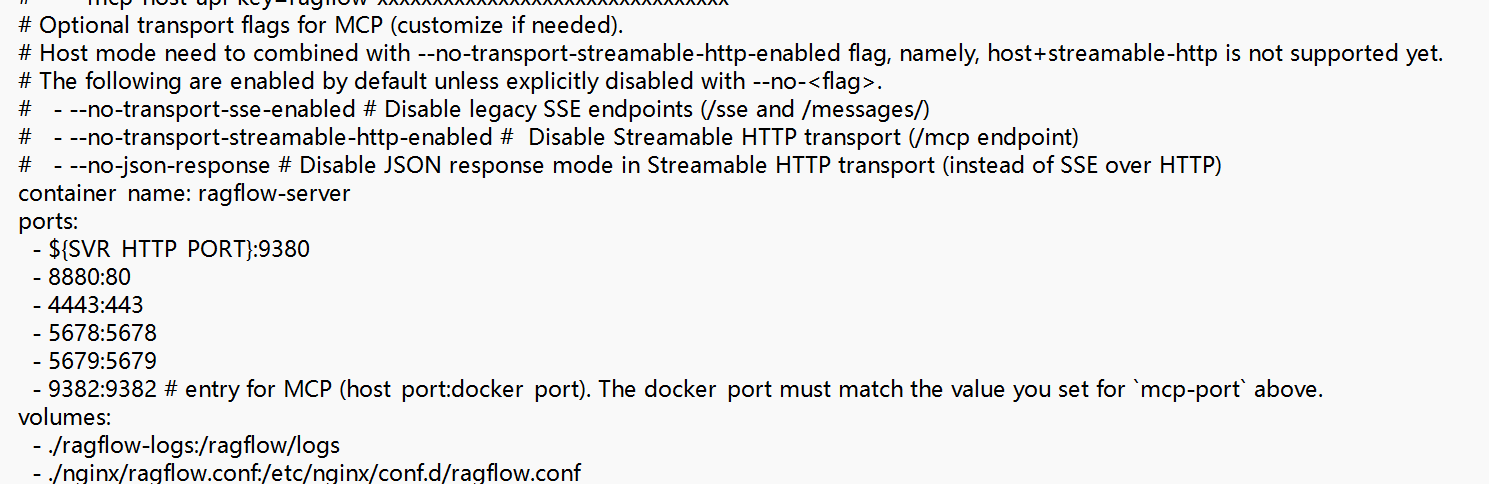
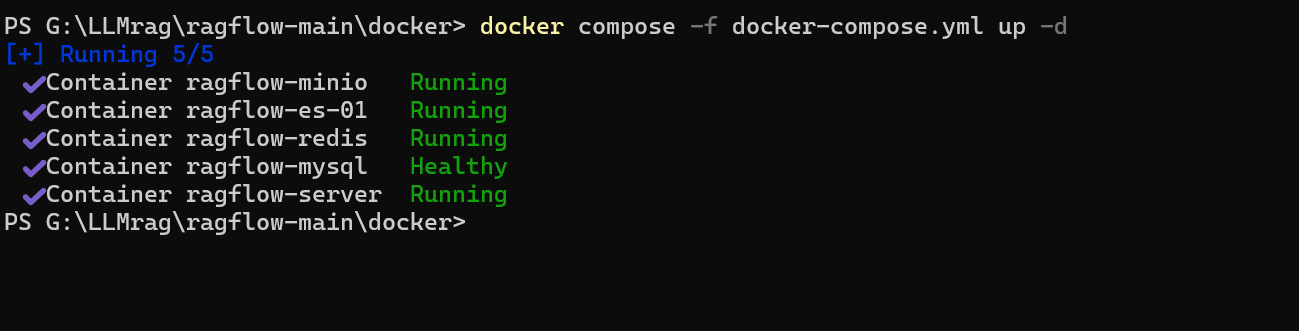
img

img

img

  • 写回答

3条回答 默认 最新

  • 紫雾凌寒 新星创作者: 人工智能技术领域 2025-08-06 09:10
    关注

    让 “紫雾凌寒” 来帮你回答,本回答结合 DeepSeek

    如果还有问题,请评论或点击头像私信,如果有帮助到您, 请关注、采纳、点赞

    1. 关键点分析:
      - 已完成ollma、DEEPSEEK和docker的安装与运行,但在浏览器输入localhost:8880无法登录RAGFlow。这可能涉及到多个方面的问题,比如RAGFlow服务是否真正启动并监听在8880端口,网络配置是否正确,防火墙是否阻止了该端口的访问等。
    2. 解决方案:
      - 检查RAGFlow服务状态
      • 确认RAGFlow服务是否正常启动。如果是通过docker启动的,使用docker ps命令查看是否有RAGFlow相关的容器正在运行。例如,如果RAGFlow的容器名为ragflow_container,运行docker ps | grep ragflow_container,若容器正在运行,会显示相关信息。
      • 若容器未运行,尝试重新启动容器。假设你的RAGFlow镜像名为ragflow_image,运行docker start -i ragflow_image-i参数表示交互式启动,方便查看日志等信息)。
      • 检查端口监听
      • 使用netstat -tuln命令查看当前系统中所有监听的端口。看是否有程序监听在8880端口。如果没有,说明RAGFlow可能没有正确配置监听该端口。
      • 检查RAGFlow的配置文件,看其中关于端口的设置是否为8880。例如,如果是Python应用,可能在配置文件(如config.py)中有类似PORT = 8880这样的设置。
      • 网络配置检查
      • 确保本地网络配置正确。如果是在虚拟机或容器环境中,要保证网络设置允许外部访问8880端口。例如,在docker中,如果使用的是桥接网络,要确保桥接网络配置正确。
      • 检查主机的防火墙设置,看是否阻止了8880端口的访问。如果是Linux系统,可以使用iptables -L命令查看防火墙规则,若有阻止8880端口的规则,可考虑修改或删除。例如,要允许8880端口的访问,运行iptables -A INPUT -p tcp --dport 8880 -j ACCEPT
    3. 不同方案优缺点:
      - 检查容器状态
      • 优点:能快速定位RAGFlow容器是否启动成功,如果未启动可及时采取措施重新启动。
      • 缺点:只能确定容器层面的运行状态,对于容器内服务是否真正监听端口等细节无法直接得知。
      • 检查端口监听
      • 优点:直接查看系统层面哪些程序在监听指定端口,能明确RAGFlow是否在监听8880端口。
      • 缺点:如果RAGFlow未正确配置监听端口,可能难以直接判断是配置问题还是其他原因导致未监听。
      • 网络配置检查
      • 优点:全面检查网络环境和防火墙设置,确保外部能够正常访问8880端口。
      • 缺点:操作相对复杂,尤其是修改防火墙规则可能存在安全风险,如果操作不当可能影响系统安全性。
    4. 总结:
      - 无法登录RAGFlow可能是由于服务未启动、端口未正确监听或网络配置及防火墙限制等原因。通过上述检查步骤,逐步排查问题所在,找到并解决导致无法登录的原因,从而实现成功登录RAGFlow并构建个人知识库。

    希望以上解答对您有所帮助。如果您有任何疑问,欢迎在评论区提出。

    评论

报告相同问题?

问题事件

  • 创建了问题 8月6日