2501_92990591 2025-08-06 15:41 采纳率: 0%
浏览 9

studioone录制音频缺失是什么原因啊 而且音频块放小了看没有 一切正常 拉长放小了看才能看到缺失 本以为是studioone7的问题 结果换成6还是有同样问题
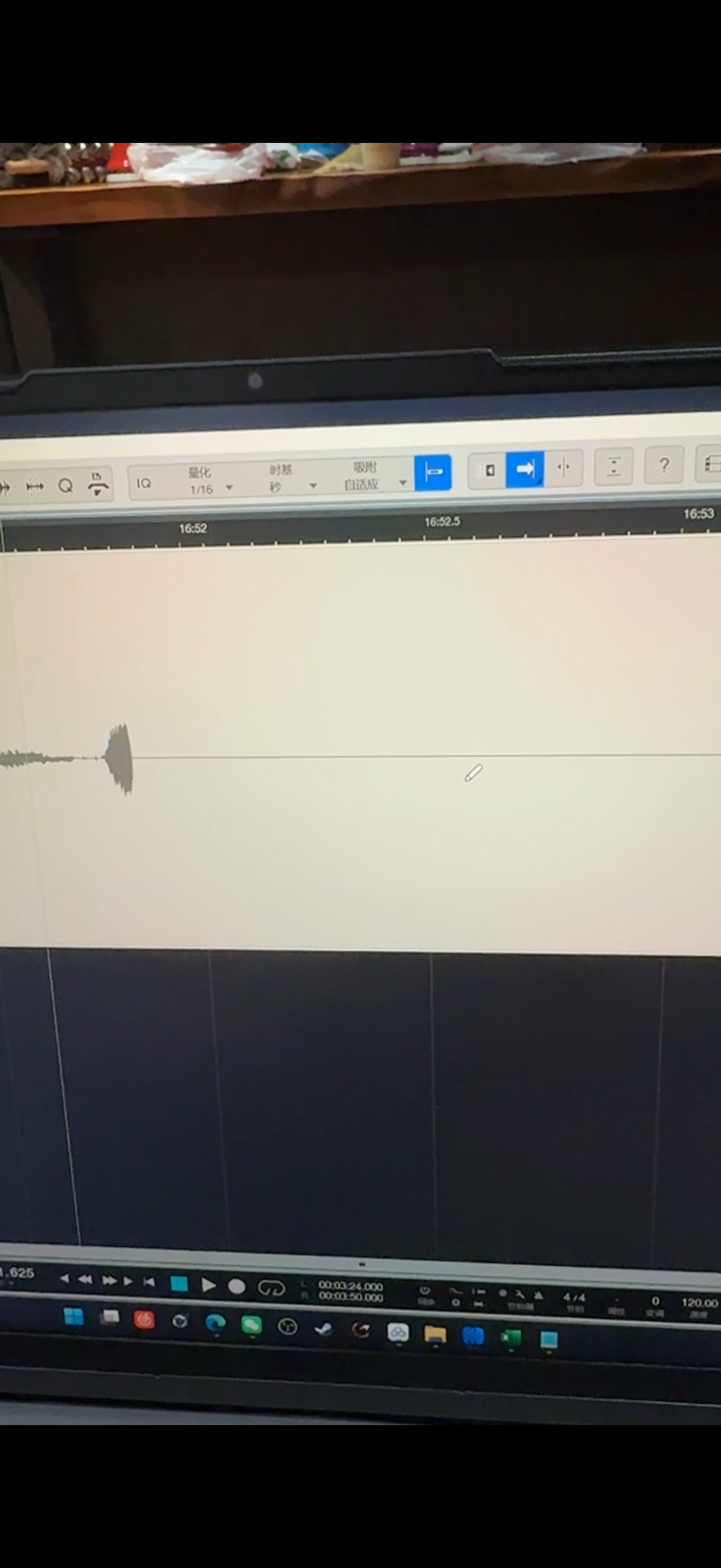
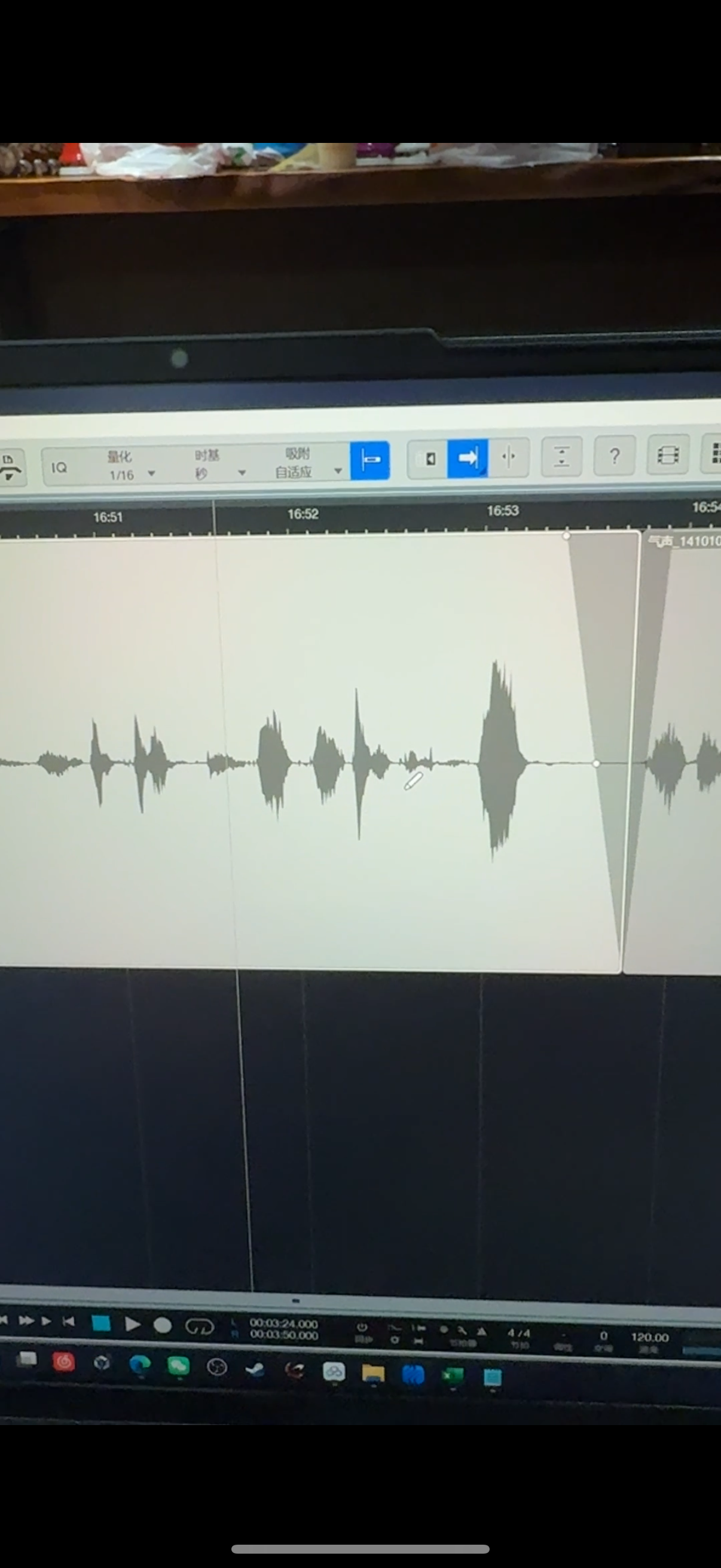
studioone录制音频缺失是什么原因啊 而且音频块放小了看没有 一切正常 拉长放小了看才能看到缺失 本以为是studioone7的问题 结果换成6还是有同样问题

img

img

  • 写回答

3条回答 默认 最新

  • 檀越@新空间 2025-08-06 15:42
    关注

    下午好🌅🌅🌅
    本答案参考通义千问

    StudioOne 中录制音频时出现“音频缺失”的问题,尤其是在视图缩放较小时看不到音频波形,而拉长视图后才能看到,这种情况可能由以下几个原因引起。以下是详细的分析和解决方案:


    一、可能的原因分析

    1. 音频文件未被正确加载或导入

      • 如果你使用的是外部音频文件(如 WAV、AIFF 等),可能由于文件路径错误或格式不兼容,导致 StudioOne 未能完整加载音频内容。
      • 解决方法:重新导入音频文件,并确保文件路径正确且格式支持。
    2. 音频轨道的“显示范围”设置问题

      • StudioOne 的音频轨道有一个“显示范围”设置,可能会限制音频的可视区域。
      • 解决方法:检查音频轨道的“显示范围”设置,将其调整为“全范围”或“自动”。
    3. 音频块因缩放比例过大而被隐藏

      • 当你将时间轴缩放得非常小(比如 1000ms/像素)时,音频块可能因为太短而被压缩成一个点,从而“看起来没有音频”。
      • 解决方法:
        • 将时间轴适当放大,使音频块可以清晰显示。
        • 或者在“项目设置”中调整“最小可见音频长度”,让更短的音频也能显示。
    4. 音频数据本身存在损坏或断层

      • 虽然你提到“拉长后能看到”,但某些情况下音频文件可能在某些时间段内存在“空值”或“静音”,导致在缩小时无法识别。
      • 解决方法:
        • 使用其他音频编辑软件(如 Audacity、Adobe Audition)打开音频文件,检查是否有异常。
        • 如果发现损坏,尝试修复或重新录制音频。
    5. StudioOne 的版本兼容性问题

      • 虽然你提到换到 StudioOne 6 后仍然存在相同问题,但仍需确认是否是插件或驱动程序不兼容造成的。
      • 解决方法:
        • 更新 StudioOne 到最新版本(如果可行)。
        • 检查音频接口驱动是否为最新版本。

    二、详细解决方案步骤(有序列表)

    1. 检查音频文件的完整性

      • 使用其他音频软件打开音频文件,确认其内容是否正常。
      • 如果有损坏,请重新录制或从备份恢复。
    2. 调整音频轨道的“显示范围”

      • 右键点击音频轨道 → 选择 “显示范围” → 设置为 “全范围” 或 “自动”。
    3. 调整时间轴缩放比例

      • 使用鼠标滚轮或快捷键 Ctrl + 鼠标滚动 来放大时间轴。
      • 或者点击时间轴右上角的“缩放按钮”,选择合适的缩放级别。
    4. 修改“最小可见音频长度”设置

      • 打开 “项目设置”(Project Settings)→ 选择 “音频” 标签页。
      • 找到 “最小可见音频长度”(Minimum Visible Audio Length)选项,将其设为较小的数值(例如 50ms)。
    5. 更新 StudioOne 和音频驱动

      • 访问 PreSonus 官网 下载并安装最新的 StudioOne 版本。
      • 更新你的音频接口驱动程序(如 Focusrite、M-Audio 等)。
    6. 检查音频输入设备配置

      • 确保录音时选择了正确的音频输入设备。
      • “音频设置” 中检查输入通道是否启用,并测试录音。
    7. 尝试新建项目进行测试

      • 创建一个新的 StudioOne 项目,重新导入音频文件,排除项目文件损坏的可能性。

    三、代码示例(如有相关)

    虽然 StudioOne 是图形化软件,不涉及编程语言,但如果涉及到 VST 插件或脚本控制,你可以参考以下伪代码逻辑来检查音频状态:

    # 示例:模拟检查音频是否存在(伪代码)
    def check_audio_exists(audio_file_path):
        if os.path.exists(audio_file_path):
            print("音频文件存在")
            return True
        else:
            print("音频文件不存在")
            return False
    
    # 调用函数
    check_audio_exists("/path/to/audio.wav")
    

    注意:此代码仅为逻辑示例,实际 StudioOne 不支持直接通过 Python 控制,除非使用其 API(如 Presonus API)。


    四、总结

    | 原因 | 解决方案 | |------|----------| | 音频文件未正确加载 | 重新导入音频文件 | | 显示范围设置不当 | 调整音频轨道的“显示范围” | | 缩放比例过大 | 放大时间轴或调整“最小可见音频长度” | | 音频文件损坏 | 使用其他软件检查并修复 | | 软件版本或驱动问题 | 更新 StudioOne 和音频驱动 |


    如果你能提供更多细节(如音频类型、录音方式、使用的硬件等),我可以进一步帮助你排查问题。

    评论

报告相同问题?

问题事件

  • 修改了问题 8月6日
  • 修改了问题 8月6日
  • 创建了问题 8月6日