让 “紫雾凌寒” 来帮你回答,本回答结合 DeepSeek
如果还有问题,请评论或点击头像私信,如果有帮助到您, 请关注、采纳、点赞
- 关键点分析:
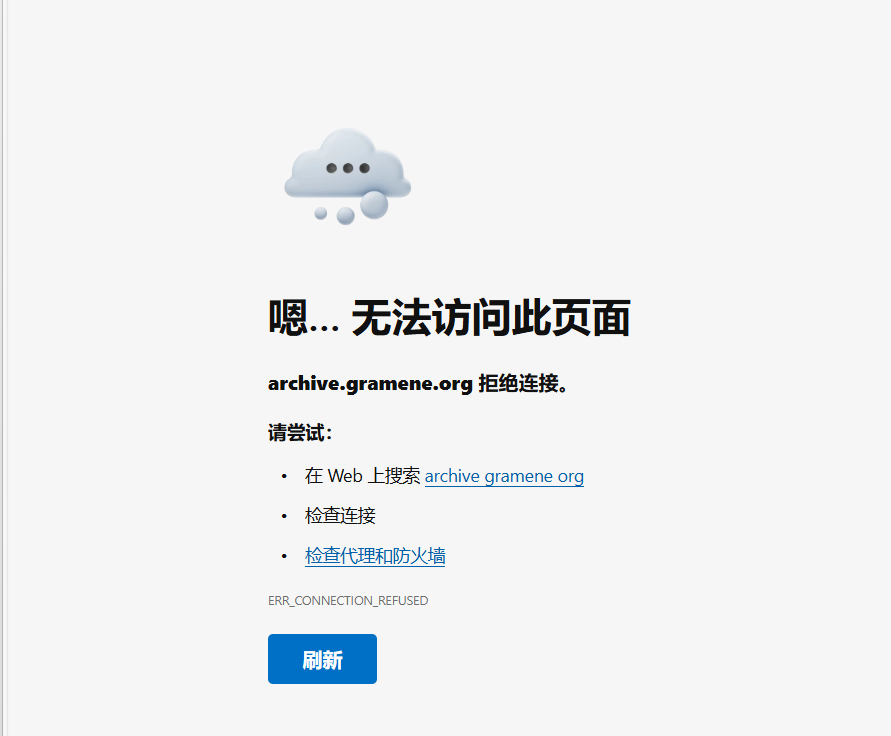
- 其他网址能正常打开,唯独特定网址显示拒绝连接,这表明网络连接本身基本正常,问题可能出在目标网址的服务器端设置、网络限制、防火墙规则或者该网址自身的访问权限配置等方面。 - 解决方案:
- 检查网址正确性:- 确认输入的网址准确无误,包括域名拼写、端口号等。有时候网址输入错误会导致无法正常访问。
- 网络环境检查:
- 尝试切换网络环境,比如从Wi-Fi切换到移动数据,或者反之。这可以排查是否是当前网络的特定限制导致无法访问该网址。
- 清除缓存和Cookie:
- 在浏览器中清除缓存和Cookie。不同浏览器清除方法不同,例如Chrome浏览器,依次点击“设置”->“隐私和安全”->“清除浏览数据”,选择合适的时间范围进行清除。这可能解决因缓存或Cookie导致的访问问题。
- 检查防火墙和代理设置:
- 如果使用了防火墙或代理服务器,检查其设置。可能防火墙阻止了对该网址的访问。可以尝试暂时关闭防火墙或调整代理设置,看是否能正常访问。例如在Windows系统中,可以在控制面板的“网络和Internet”->“网络连接”中,找到当前网络连接,右键属性,在“此连接使用下列项目”中找到“Internet协议版本4 (TCP/IPv4)”,点击属性,查看是否设置了代理服务器。
- 联系网站管理员:
- 如果上述方法都无效,可能是目标网站自身的问题,如服务器故障、维护等。可以尝试联系该网站的管理员,通过网站提供的联系方式(如客服邮箱、论坛反馈等)询问网站是否存在问题以及预计恢复时间。
- 不同解决方案的优缺点:
- 检查网址正确性:- 优点:简单直接,能快速发现因输入错误导致的无法访问问题。
- 缺点:如果网址输入正确,此方法无法解决根本问题。
- 网络环境检查:
- 优点:能有效排查当前网络环境对特定网址访问的影响,操作相对简单。
- 缺点:不能解决因网站自身或其他通用设置导致的问题。
- 清除缓存和Cookie:
- 优点:有可能解决因浏览器缓存或Cookie引起的访问异常,操作不复杂。
- 缺点:不一定能解决所有问题,若不是缓存或Cookie问题则无效。
- 检查防火墙和代理设置:
- 优点:针对性地排查了防火墙和代理可能造成的访问阻碍,解决问题可能性较大。
- 缺点:对于不熟悉网络设置的用户可能操作较复杂。
- 联系网站管理员:
- 优点:如果是网站自身问题,能直接获取官方信息和解决方案。
- 缺点:可能无法及时得到回复,且等待时间不确定。
- 总结:
- 当遇到特定网址拒绝连接而其他网址正常的情况时,应从多个方面进行排查。先确保网址准确,再检查网络环境、浏览器缓存等,最后考虑网站自身及防火墙、代理设置等因素。通过逐步排查,找到并解决导致无法访问的原因。
希望以上解答对您有所帮助。如果您有任何疑问,欢迎在评论区提出。

 分享
分享
 关注
关注 创建了问题
8月6日
创建了问题
8月6日

