桌面显示程序包运行时信息已损坏,求解决办法。
起因是前些天从Win10 在线升级到win11 24h2,觉得不喜欢,退回了。然后就这样了,不知道那里出问题了,也不知道怎么解决。
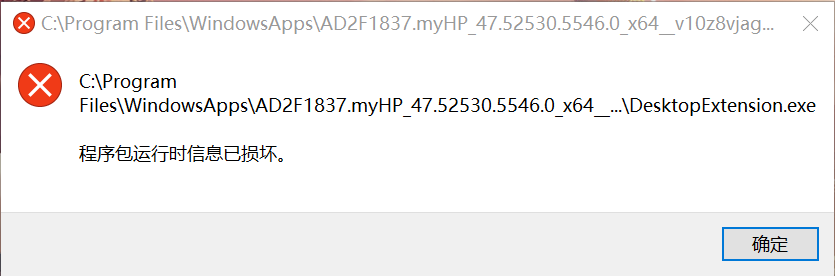

桌面显示程序包运行时信息已损坏,求解决办法。
起因是前些天从Win10 在线升级到win11 24h2,觉得不喜欢,退回了。然后就这样了,不知道那里出问题了,也不知道怎么解决。
 分享
分享
上午好☀️☀️☀️️
本答案参考通义千问
桌面显示“程序包运行时信息已损坏”是一个比较常见的错误,尤其是在从 Windows 10 升级到 Windows 11(24H2) 后又回退的情况下。这个错误通常与系统文件损坏、注册表问题或应用兼容性有关。
目的:修复可能损坏的系统文件。
打开 命令提示符(管理员模式):
Win + S,搜索 cmd,右键选择 以管理员身份运行。输入以下命令并按回车:
sfc /scannow
等待扫描完成,可能会需要几分钟。
如果 SFC 报错,继续执行以下命令:
DISM /Online /Cleanup-Image /ScanHealth
DISM /Online /Cleanup-Image /RestoreHealth
这些命令会修复系统映像中的问题。
目的:修复与应用商店相关的损坏。
或者使用 PowerShell 命令:
Get-AppXPackage -AllUsers | Where-Object { $_.Name -like "Microsoft.WindowsStore" } | Remove-AppXPackage
Add-AppxProvisionedPackage -Online -Packagedirectory "C:\Windows\SystemApps\Microsoft.WindowsStore_8wekyb3d8bbwc"
注意:此操作可能需要管理员权限,并且需确保路径正确。
目的:清除可能损坏的缓存文件。
Win + R,输入 cleanmgr 并回车。目的:如果当前用户配置文件损坏,可能导致应用无法运行。
目的:如果以上方法无效,可以尝试回退到升级前的系统状态。
Win + S,搜索 创建还原点,打开“系统属性”。⚠️ 此操作会将系统恢复到之前的版本,请确保你有重要数据备份。
目的:如果所有方法都无效,可能是系统严重损坏。
如果你熟悉 PowerShell,可以运行以下命令来修复应用商店:
# 移除 Microsoft Store
Get-AppXPackage -AllUsers | Where-Object { $_.Name -like "Microsoft.WindowsStore" } | Remove-AppXPackage

# 重新安装 Microsoft Store
Add-AppxProvisionedPackage -Online -Packagedirectory "C:\Windows\SystemApps\Microsoft.WindowsStore_8wekyb3d8bbwc"
请确保路径正确,否则需要手动查找
.appx文件。
| 方法 | 说明 | |------|------| | SFC 和 DISM | 修复系统文件损坏 | | 重置应用商店 | 修复与应用商店相关的错误 | | 清理缓存 | 清除可能损坏的临时文件 | | 更换用户账户 | 解决用户配置文件问题 | | 系统还原 | 回退到升级前的状态 | | 重装 Windows | 最终解决办法 |
如果你能提供更具体的错误信息(如日志截图、错误代码等),我可以进一步帮助你定位问题。希望这些方法能帮你解决问题!
分享 创建了问题
8月7日
创建了问题
8月7日

