Casual.274 2025-08-07 17:35 采纳率: 0%
浏览 6

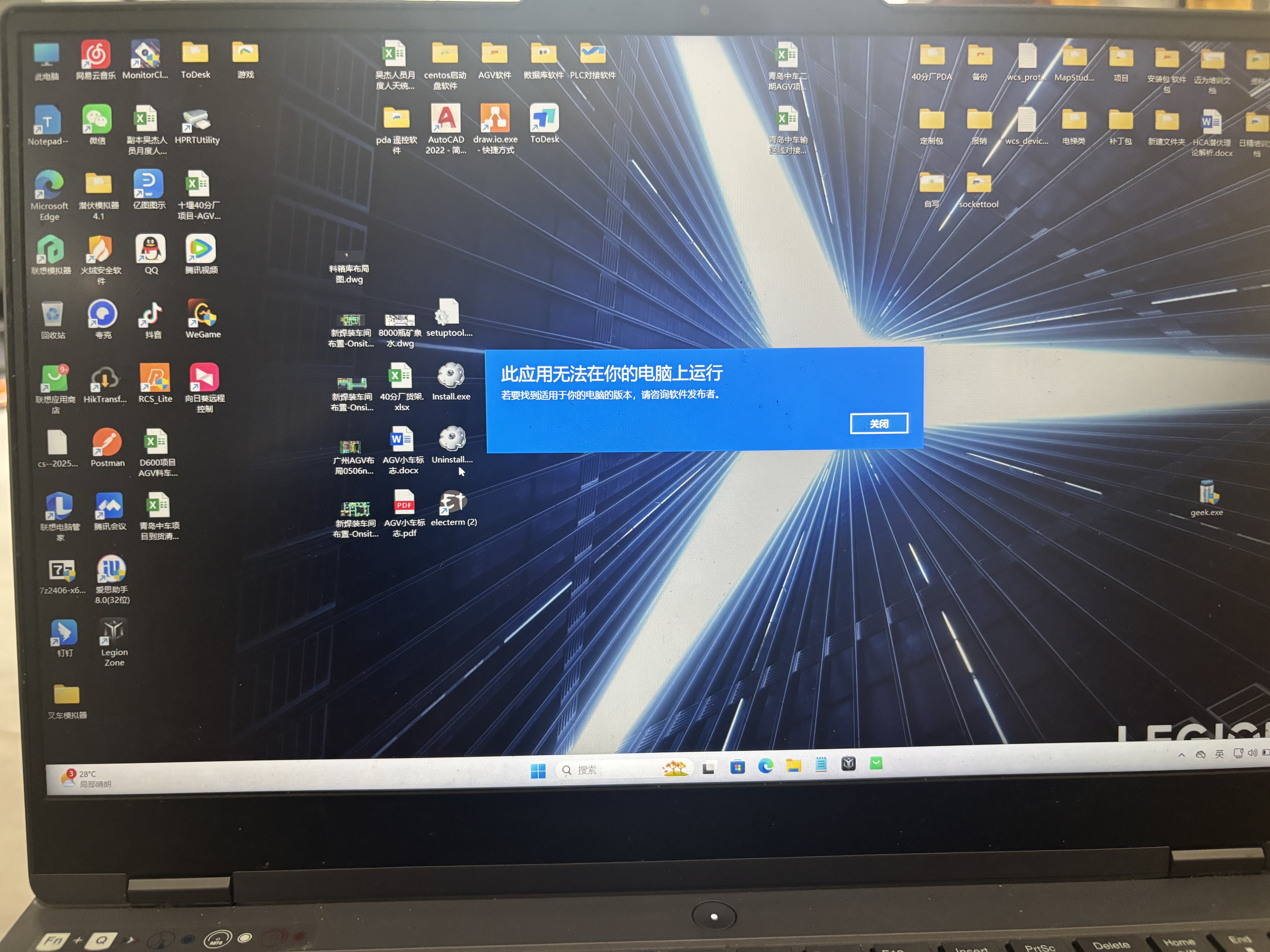
今天笔记本突然出现这种情况

img


该怎么解决,部分软件是可以用的,少部分是不可以的,软件更新也更新不了了
笔记本版本Windows11

  • 写回答

5条回答 默认 最新

  • 檀越@新空间 2025-08-07 17:36
    关注

    下午好🌅🌅🌅
    本答案参考通义千问

    你提到的“英特尔有问必答-CSDN问答”可能是指你在使用Windows 11系统时遇到了某些软件无法正常运行、部分软件可以使用但少部分不能,同时软件更新也无法进行的问题。这种情况可能与系统兼容性问题、驱动程序错误、网络设置、权限问题或系统文件损坏有关。

    以下是详细解决方案,请根据情况逐一排查:


    一、检查网络连接和防火墙设置

    重点:网络连接不稳定或防火墙设置过于严格可能导致软件无法更新。

    1. 检查网络是否正常

      • 打开浏览器尝试访问网页(如百度、谷歌等)。
      • 如果无法上网,尝试重启路由器或切换网络(如从Wi-Fi换为有线连接)。
    2. 关闭防火墙/杀毒软件测试

      • 暂时关闭Windows Defender或第三方杀毒软件。
      • 进入“设置 > 防火墙 > Windows Defender 防火墙 > 关闭防火墙”。
    3. 重置网络设置(可选):

      netsh winsock reset
      netsh int ip reset
      
      • 以管理员身份运行命令提示符,执行上述命令后重启电脑。

    二、检查系统更新和组件

    重点:系统更新失败或组件损坏可能导致软件运行异常。

    1. 手动检查Windows更新

      • 前往“设置 > Windows 更新 > 检查更新”。
      • 如果没有更新提示,尝试运行以下命令:
        wuauclt /detectnow /reboot
        
    2. 运行系统文件检查器

      • 以管理员身份打开命令提示符,输入以下命令:
        sfc /scannow
        
      • 等待扫描完成并修复问题。
    3. 运行DISM工具修复系统映像

      DISM /Online /Cleanup-Image /RestoreHealth
      

    三、检查软件兼容性问题

    重点:部分软件可能不兼容Windows 11,尤其是老旧版本的软件。

    1. 右键点击软件图标 > 属性 > 兼容性 > 尝试以兼容模式运行

      • 选择Windows 10或更早版本进行测试。
    2. 以管理员身份运行软件

      • 右键点击软件图标 > 以管理员身份运行。
    3. 检查软件是否支持64位系统

      • 如果是32位软件,可能在64位系统中运行异常。

    四、检查驱动程序问题

    重点:过时或损坏的驱动程序可能导致软件无法正常运行。

    1. 更新显卡驱动

      • 打开设备管理器(Win + X > 设备管理器)。
      • 找到“显示适配器”,右键选择“更新驱动程序”。
    2. 更新其他关键驱动(如Intel芯片组驱动)

    3. 卸载并重新安装驱动

      • 在设备管理器中卸载相关设备,然后重启系统让系统自动重新安装驱动。

    五、检查用户账户权限问题

    重点:权限不足可能导致软件无法正常运行或更新。

    1. 以管理员身份运行软件

      • 右键点击软件图标 > 以管理员身份运行。
    2. 创建新用户账户测试

      • 前往“设置 > 账户 > 家庭和其他用户 > 添加其他人”。
      • 创建一个新用户并登录测试软件是否可用。

    六、重置或修复Windows 11系统

    重点:如果以上方法无效,可以尝试重置系统。

    1. 使用“重置此电脑”功能

      • 前往“设置 > 系统 > 恢复 > 重置此电脑 > 保留我的文件”。
      • 系统会保留个人文件并重新安装Windows。
    2. 使用安装介质进行修复

      • 使用Windows 11安装U盘启动进入“高级选项 > 疑难解答 > 重置此电脑”。

    七、联系软件厂商或英特尔技术支持

    重点:如果问题仍然存在,可能是特定软件或硬件兼容性问题。

    • 联系软件厂商:提供错误信息或日志文件,请求技术支持。
    • 访问英特尔官方支持页面Intel Support

    ✅ 总结:建议按顺序尝试以下步骤

    1. 检查网络和防火墙设置
    2. 运行系统文件检查器(sfc /scannow)
    3. 更新驱动程序(特别是显卡和Intel芯片组)
    4. 以管理员身份运行软件
    5. 尝试兼容模式运行软件
    6. 创建新用户账户测试
    7. 重置或修复Windows系统(最后手段)

    如果你能提供更多细节,例如:

    • 是哪些软件无法运行?
    • 是否出现错误提示?
    • 是否有蓝屏或死机现象?

    我可以进一步帮你定位具体原因!

    评论

报告相同问题?

问题事件

  • 创建了问题 8月7日