二哈不屈服 2025-08-08 10:51 采纳率: 25%
浏览 7
已结题

为什么禁用独显能不闪退进blender?

为什么禁用独显能进blender??启用独显又会闪退??
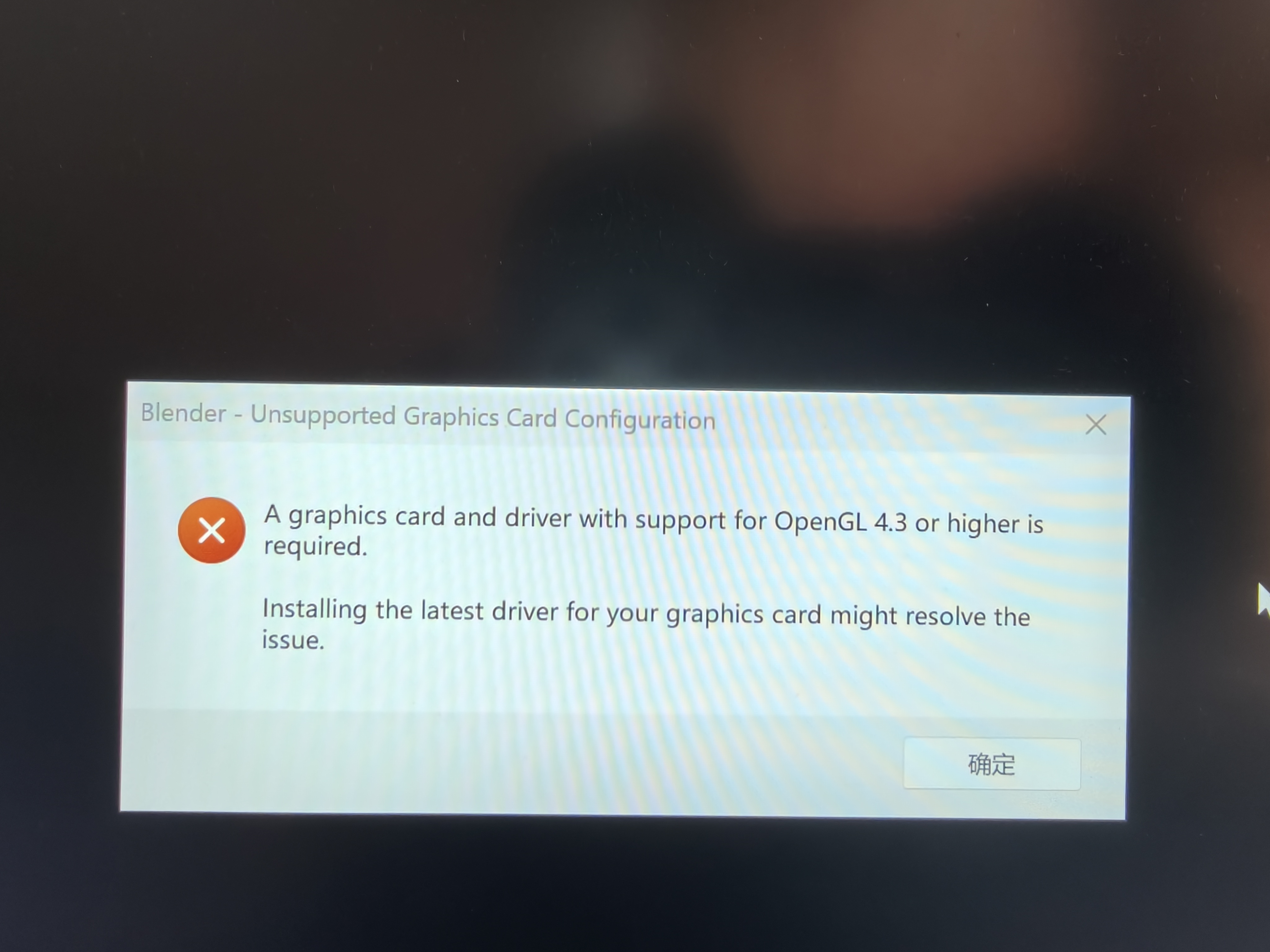
我尝试禁用集显,想只用独显,说不支持OpenGL4.3
img


但是4060是可以的吧,我更新过驱动了,opengl32.dll也在。
为什么独显不行?怎么改成独显?

  • 写回答

4条回答 默认 最新

  • 宝码香车 优质创作者: JavaScript技术领域 2025-08-08 11:05
    关注

    让【宝码香车】来帮您解答,本回答参考DeepSeek编写,并整理提供。

    如果答案让您满意,请采纳、点赞、关注,非常感谢!
    .  
    每日一句正能量,让它带给您好心情:汗水不会说谎,它会雕刻出你想要的模样。
    .  

    根据你的描述,禁用独立显卡后能正常进入Blender,但启用独显时闪退,这通常与显卡驱动、OpenGL兼容性或Blender配置有关。以下是可能的原因和解决方案:


    1. OpenGL兼容性问题

    • 原因:Blender需要OpenGL 4.3支持,而你的独显(RTX 4060)虽然硬件支持,但可能因驱动或系统配置未正确启用。
    • 检查步骤
      • 运行以下命令(需安装Python)检查OpenGL版本:
    ```python
    import OpenGL.GL as gl
    print(gl.glGetString(gl.GL_VERSION))
    ```
    
    • 如果输出低于4.3,说明驱动未正确加载。

    2. 显卡驱动问题

    • 解决方案
      1. 彻底重装驱动
      • 使用DDU工具卸载当前驱动(安全模式下操作)。
      • NVIDIA官网下载最新驱动,选择Studio驱动(对创意软件优化更好)。
      1. 验证驱动安装
      • 打开NVIDIA控制面板 → 帮助 → 系统信息,确认驱动版本和OpenGL支持版本。

    3. Blender强制使用独显

    • 步骤
      1. NVIDIA控制面板配置
      • 进入“管理3D设置” → “程序设置” → 添加Blender可执行文件(blender.exe)。
      • 将“首选图形处理器”设置为“高性能NVIDIA处理器”。
      1. Windows图形设置(Win10/11):
      • 设置 → 系统 → 显示 → 图形设置 → 添加Blender → 选择“高性能”(NVIDIA GPU)。

    4. 检查系统环境

    • 关键文件
      • 确认opengl32.dll位于C:\Windows\System32,且未被损坏。
      • 运行dxdiag,在“显示”选项卡中确认独显被正确识别。
    • 系统变量
      • 某些情况下,需设置环境变量CUDA_VISIBLE_DEVICESGPU_DEVICE_ORDINAL强制指定GPU。

    5. Blender内部设置

    • 调试步骤
      1. 启动Blender时添加命令行参数,输出详细日志:
    ```bash
    blender --debug-gpu
    ```
    
    1. 在Blender用户偏好设置中,尝试禁用“偏好设置 → 系统 → Cycles渲染设备”中的OptiX/CUDA,改用HIP或Metal(根据GPU型号)。

    6. 其他可能性

    • 电源管理:确保系统电源计划为“高性能模式”,避免独显因供电不足被降频。
    • 硬件冲突:尝试在BIOS中禁用集显(需确认主板支持)。

    总结建议

    1. 优先彻底重装驱动(Studio版)。
    2. 强制Blender通过NVIDIA控制面板使用独显。
    3. 若问题依旧,检查Blender日志或尝试降级到稳定版本(如3.6 LTS)。

    如果仍有问题,请提供以下信息以便进一步排查:

    • Blender版本号
    • dxdiag中独显的OpenGL版本
    • 闪退时的错误日志(Windows事件查看器或Blender生成的blender.crash.txt)。
    本回答被题主选为最佳回答 , 对您是否有帮助呢?
    评论
查看更多回答(3条)

报告相同问题?

问题事件

  • 系统已结题 8月16日
  • 已采纳回答 8月8日
  • 修改了问题 8月8日
  • 修改了问题 8月8日
  • 展开全部