下午好🌅🌅🌅
本答案参考通义千问
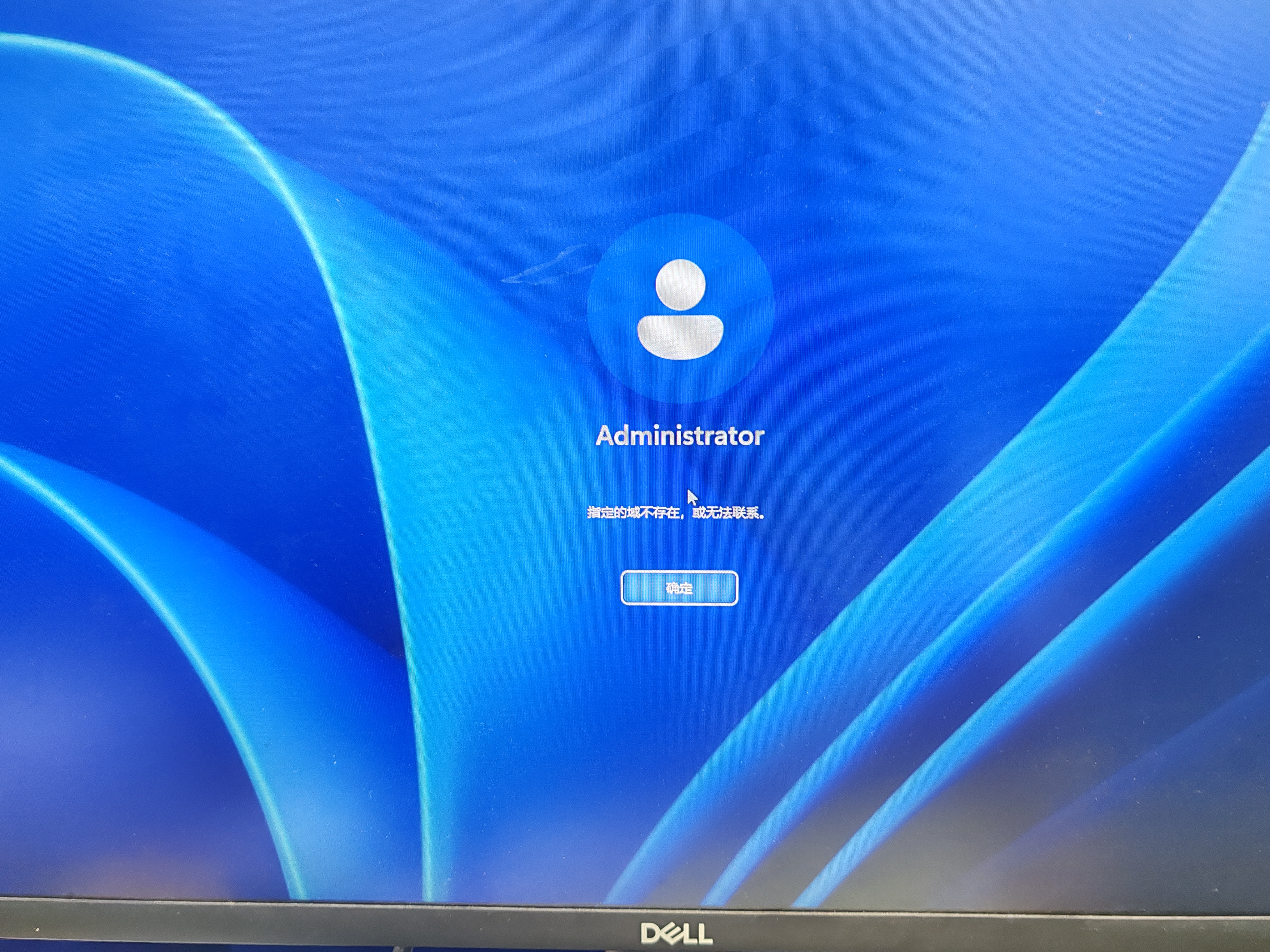
当你在 Windows 11 重装系统后 遇到“指定的地域不存在或无法联系”的问题时,这通常意味着系统在尝试连接 Microsoft 服务(如账户登录、时间同步、区域设置等)时遇到了网络或配置问题。以下是详细的解决方案:
✅ 一、问题原因分析
- 网络连接异常:系统无法访问 Microsoft 的服务器。
- 地区/语言设置错误:系统配置的区域与实际不符。
- DNS 设置问题:DNS 解析失败导致无法连接微软服务。
- 防火墙或安全软件拦截:阻止了系统与 Microsoft 服务器通信。
- 系统时间或时区错误:影响 SSL 证书验证和连接。
✅ 二、解决步骤
1. 检查网络连接
-
确保你已连接到互联网:
- 打开浏览器,尝试访问任意网页(如百度、Google)。
- 如果无法访问,请检查路由器、网线或 Wi-Fi 连接。
-
测试 DNS 解析:
- 打开命令提示符(CMD),输入以下命令:
nslookup microsoft.com
- 如果返回 IP 地址,说明 DNS 正常;否则需要更改 DNS。
2. 更改 DNS 设置
- 修改 DNS 为 Google 或 Cloudflare:
- 打开 设置 > 网络和 Internet > 网络属性 > IPv4 属性。
- 将首选 DNS 设置为:
- 8.8.8.8(Google)
- 1.1.1.1(Cloudflare)
- 保存并重启网络。
3. 检查并修复系统时间与时区
- 确保系统时间正确:
- 右击任务栏时间 → 调整日期和时间。
- 确保“自动设置时间”和“自动设置时区”已开启。
- 如果手动设置,请确认时区与你所在地区一致。
4. 修改区域和语言设置
- 设置正确的地区和语言:
- 打开 设置 > 时间和语言 > 区域。
- 在“国家或地区”中选择你所在的国家/地区(例如:中国)。
- 确保“语言”选项中包含你使用的语言(如中文)。
5. 关闭防火墙或杀毒软件(临时测试)
- 临时关闭防火墙或杀毒软件:
- 有些安全软件会阻止系统连接 Microsoft 服务。
- 注意:仅用于测试,完成后应重新启用。
6. 重置网络设置(高级方法)
- 使用命令提示符重置网络:
- 以管理员身份打开 命令提示符。
- 依次运行以下命令:
netsh winsock reset
netsh int ip reset
- 重启电脑。
7. 使用系统文件检查工具(SFC / DISM)
- 修复系统文件:
- 以管理员身份打开 命令提示符。
- 输入以下命令并按回车:
sfc /scannow
- 完成后重启电脑。
8. 尝试通过本地账户登录(绕过 Microsoft 账户)
- 如果无法加入 Microsoft 账户:
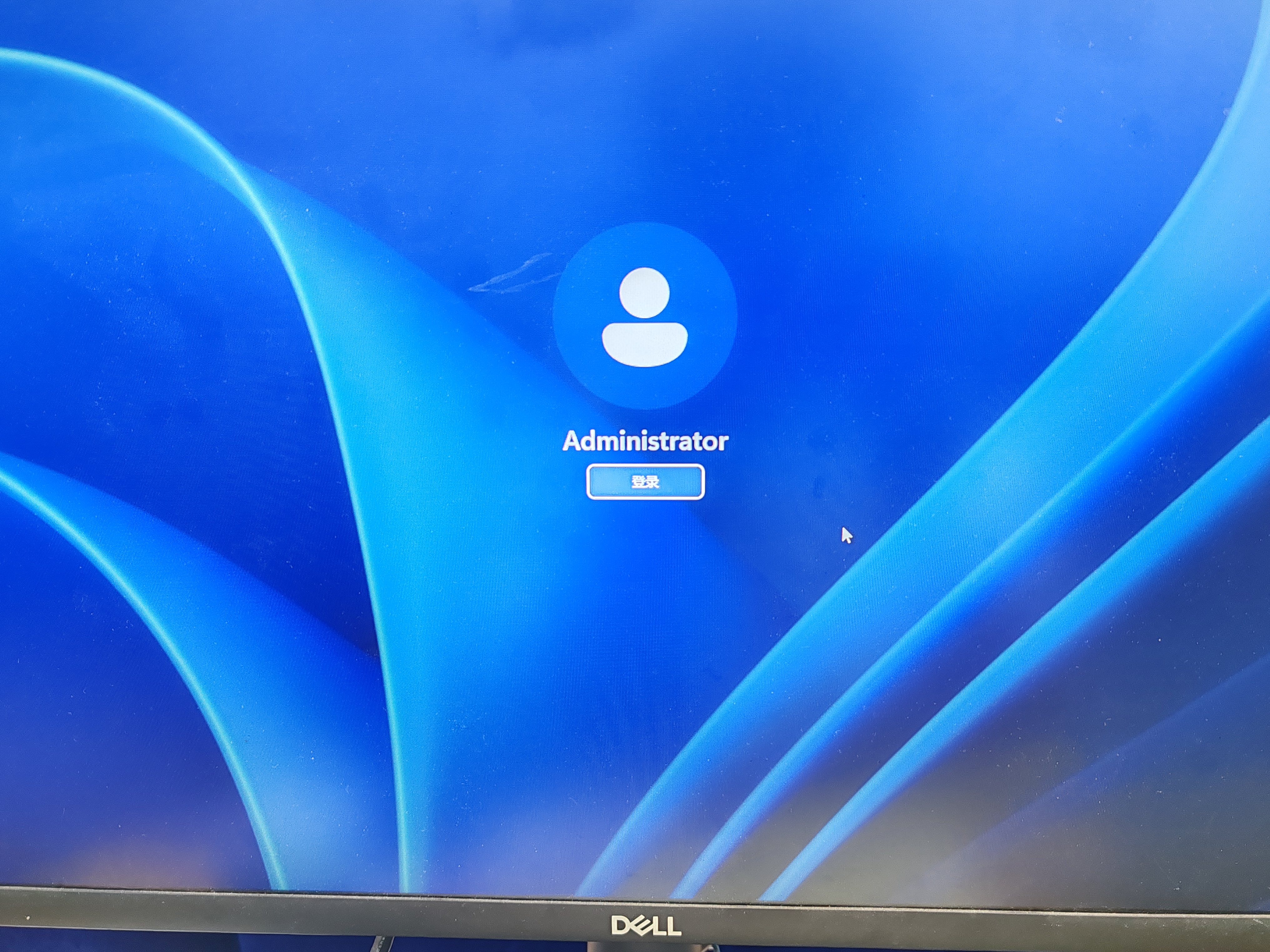
- 在登录界面选择“本地账户登录”。
- 使用本地用户名和密码登录(如果之前创建过)。
- 后续可再尝试添加 Microsoft 账户。
✅ 三、如果仍然无法解决
1. 使用 Windows 11 安装介质进行修复安装
2. 检查系统更新
- 前往 设置 > 更新和安全 > Windows 更新,检查是否有可用更新。
✅ 四、常见错误代码参考
| 错误代码 | 描述 |
|----------|------|
| 0x80072ee2 | 网络连接问题 |
| 0x80072f92 | 无法连接到 Microsoft 服务器 |
| 0x80072f9e | 无法解析域名 |
✅ 五、总结
如果你遇到“指定的地域不存在或无法联系”的问题,请按照以下顺序操作:
- 检查网络连接
- 更改 DNS 设置
- 设置正确的区域和语言
- 修复系统时间和时区
- 关闭防火墙或杀毒软件
- 重置网络设置
- 运行 SFC 和 DISM 工具
- 尝试本地账户登录
如果以上方法仍无法解决,建议备份数据后进行系统修复安装。
如有更多具体错误信息或截图,可以提供给我,我可以进一步帮你定位问题!

 分享
分享
 创建了问题
8月8日
创建了问题
8月8日

