让【宝码香车】来帮您解答,本回答参考DeepSeek编写,并整理提供。
如果答案让您满意,请采纳、点赞、关注,非常感谢!
.
每日一句正能量,让它带给您好心情:不纠结过去,不畏惧将来,此刻即是最好。
.
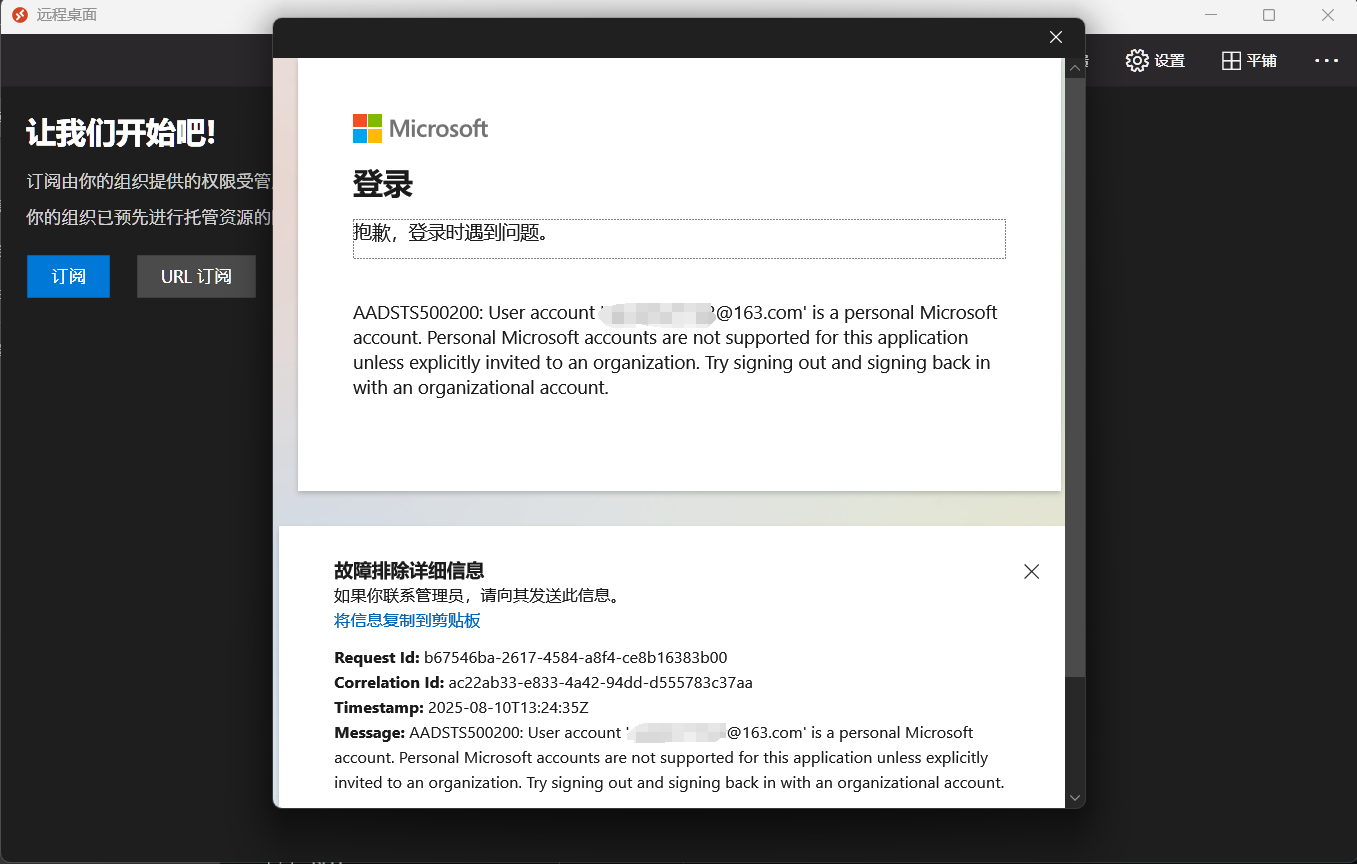
根据问题描述和图片信息,您遇到的是Microsoft远程桌面客户端(MSRDC)订阅失败的问题。以下是详细分析和解决方案:
问题原因分析
- 身份验证类型错误(核心问题)
- 错误信息显示
AADSTS500200,表明您尝试用个人Microsoft账户(@163.com)登录企业级服务 - MSRDC企业订阅功能仅支持组织账户(Azure AD或企业Microsoft账户)
- 软件功能误解
- 您安装的是支持订阅管理的客户端版本(企业功能版)
- 普通远程连接不需要订阅功能
解决方案
方案一:改用标准远程连接(推荐)
- 直接使用连接功能(无需订阅):
# 快捷启动方式
msrdc.exe
- 或使用传统mstsc:
# 运行命令
mstsc /v:目标IP或主机名
方案二:正确使用订阅功能(需企业账户)
若确实需要订阅功能:
- 获取组织提供的企业账户
- 登录时选择"工作或学校账户"
- 联系IT管理员确认已为您分配订阅权限
版本选择建议
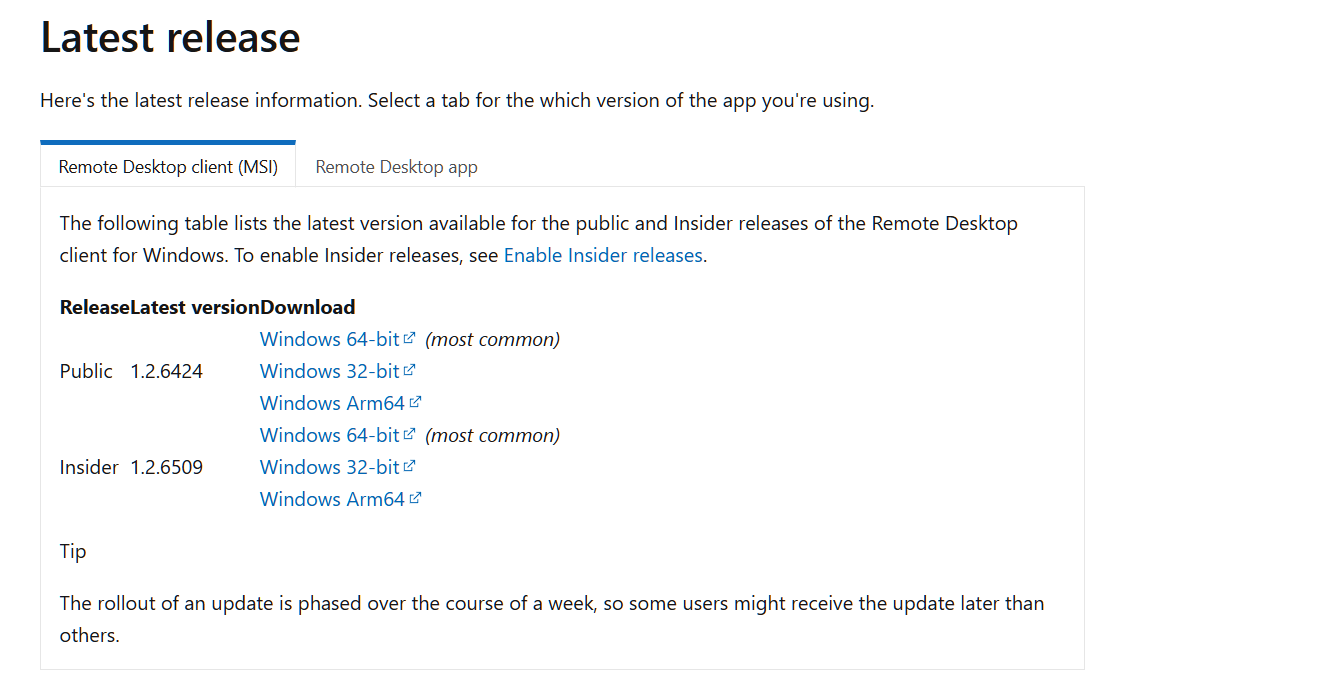
根据Microsoft文档:
- 普通用户建议下载"Remote Desktop (MSI)"版本
- 企业用户才需要带订阅管理的版本
常见问题处理
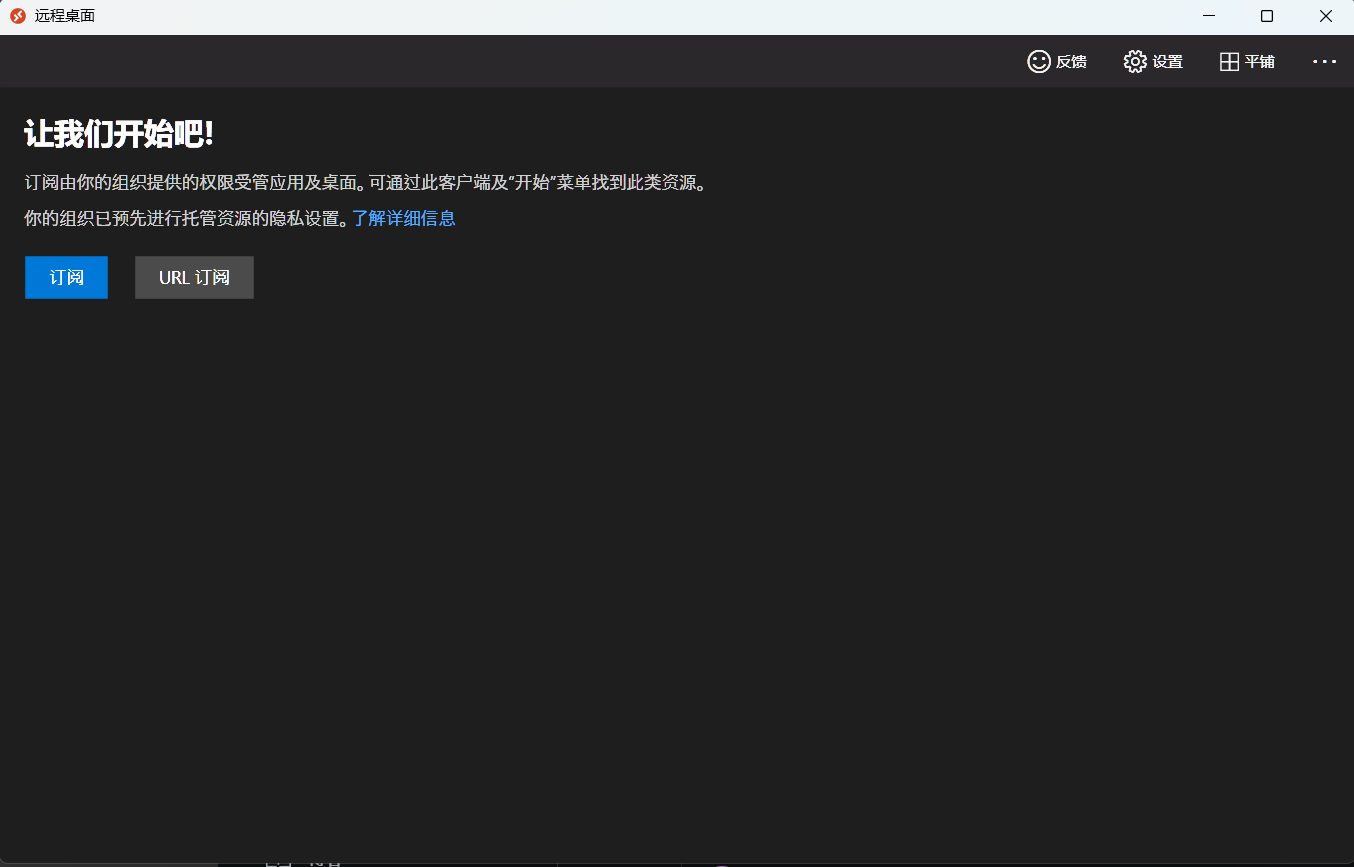
- 若看到"让我们开始吧"界面:
- 直接点击右上角X关闭订阅向导
- 使用左侧"添加PC"功能手动连接
- 账户切换方法:
# 清除现有登录缓存
cmdkey /delete:MicrosoftAccount:target=remoteapp
建议优先使用方案一,除非您确实需要企业订阅功能。MSRDC的订阅功能是针对企业集中管理场景设计的,个人用户直接添加连接即可使用远程桌面功能。