hahahadaa 2025-08-10 21:30 采纳率: 0%
浏览 64

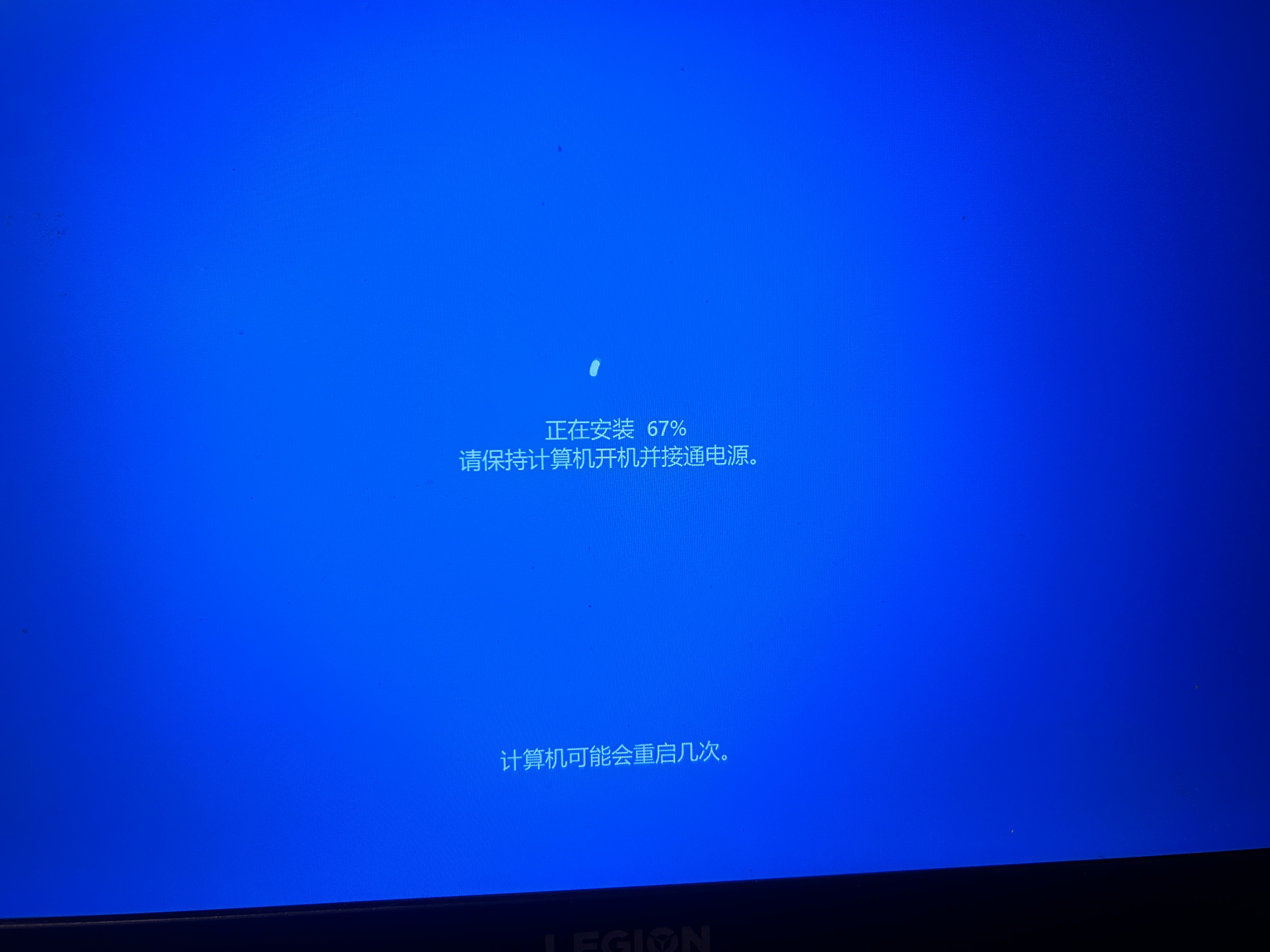
安装win11一直都是这样不停的重启安装,请问有什么解决办法吗

一直都是这样安装重启 改怎么解决呢,各位同学不知道能不能看到图片
img

  • 写回答

7条回答 默认 最新

  • 檀越@新空间 2025-08-10 21:31
    关注

    晚上好🌙🌙🌙
    本答案参考通义千问

    你提到在安装 Windows 11 的过程中一直不停地重启,这可能是由多种原因引起的。以下是详细的解决方案,包括可能的原因和对应的解决方法:


    一、可能的原因分析

    1. 系统文件损坏或不完整

      • 安装介质(如U盘)可能损坏,导致安装过程无法正常进行。
    2. 硬件兼容性问题

      • 某些旧硬件(如主板、硬盘)可能不支持 Windows 11 的某些功能,导致安装失败。
    3. BIOS/UEFI 设置错误

      • 引导模式(UEFI/Legacy)设置不当可能导致安装异常。
    4. 安全启动(Secure Boot)未正确配置

      • 如果启用了 Secure Boot,但没有正确签名的驱动程序,也可能导致重启。
    5. 磁盘分区或格式问题

      • 硬盘未正确分区或格式化为 NTFS,会导致安装失败。
    6. 驱动程序不兼容

      • 某些设备(如网卡、显卡)的驱动不兼容,导致安装中出现错误。
    7. 电源问题

      • 电源不稳定或电池电量不足,可能导致系统在安装过程中意外关机并重启。

    二、详细解决方案

    1. 使用可靠的安装介质

    • 确保你的安装U盘是正确的,使用微软官方工具(如 Media Creation Tool)制作安装U盘。
    • 检查U盘是否损坏:可以尝试用其他电脑读取U盘,确认是否能正常访问。

    2. 修改 BIOS/UEFI 设置

    • 进入 BIOS/UEFI
      • 开机时按 DelF2F10Esc(根据主板型号)进入。
    • 调整以下设置
      • Boot Mode:改为 UEFI(如果之前是 Legacy)。
      • Secure Boot:尝试关闭或启用(视情况而定)。
      • CSM (Compatibility Support Module):关闭。
      • Fast Boot:关闭。

    3. 清空硬盘并重新分区

    • 在安装过程中选择 “自定义安装”,然后删除所有分区,并创建一个新的分区。
    • 格式化为 NTFS 格式。
    • 不要使用 FAT32,因为 Windows 11 不支持 FAT32 作为系统盘。

    4. 禁用快速启动(Fast Startup)

    • 虽然这是在已安装系统中设置的,但在安装过程中也可以尝试:
      • 在命令提示符中运行:
        powercfg -h off
        
      • 或者通过控制面板 > 电源选项 > 选择“更改计划设置” > “更改高级电源设置” > “睡眠” > “允许唤醒定时器”设为“关闭”。

    5. 更新主板固件(BIOS/UEFI)

    • 访问主板厂商官网,下载最新的 BIOS/UEFI 固件进行更新。
    • 注意:更新前请确保有稳定的电源,并按照厂商说明操作。

    6. 检查硬件兼容性

    • 访问微软官网 Windows 11 系统要求
    • 确认你的硬件满足最低要求,尤其是:
      • TPM 2.0(部分版本需要)
      • 64 位处理器
      • 至少 4GB 内存
      • 至少 64GB 存储空间

    7. 尝试使用干净启动(Clean Boot)

    • 如果你是从旧系统升级,建议先进行干净启动:
      • Win + R,输入 msconfig,进入“服务”选项卡,勾选“隐藏所有 Microsoft 服务”,然后禁用所有非 Microsoft 服务。
      • 重启后再次尝试安装。

    8. 使用命令行修复

    • 在安装界面中,按下 Shift + F10 打开命令提示符,尝试以下命令:
      diskpart
      list disk
      select disk 0
      clean
      create partition primary
      format fs=ntfs quick
      assign
      exit
      
      • 这会清除磁盘并创建一个新分区,帮助安装。

    三、示例代码(适用于命令提示符)

    diskpart
    list disk
    select disk 0
    clean
    create partition primary
    format fs=ntfs quick
    assign
    exit
    

    注意: 此命令将清除整个磁盘数据,请确保你已备份重要文件。


    四、总结

    | 原因 | 解决方案 | |------|----------| | 安装介质损坏 | 使用官方工具重新制作安装U盘 | | BIOS/UEFI 设置错误 | 修改引导模式、关闭 Fast Boot 和 CSM | | 分区或格式错误 | 删除原有分区,重新创建 NTFS 分区 | | 驱动不兼容 | 更新主板固件或禁用相关驱动 | | 硬件不兼容 | 检查是否符合 Windows 11 系统要求 |


    如果你能提供更具体的错误信息或截图,我可以进一步帮你定位问题。希望以上方法能帮你成功安装 Windows 11!

    评论

报告相同问题?

问题事件

  • 创建了问题 8月10日