柳不易 2025-08-10 23:25 采纳率: 0%
浏览 17

vs2022点击创建项目后没反应

点击创建ARX文件(cadcpp二次开发),点击创建项目后vs没有反应
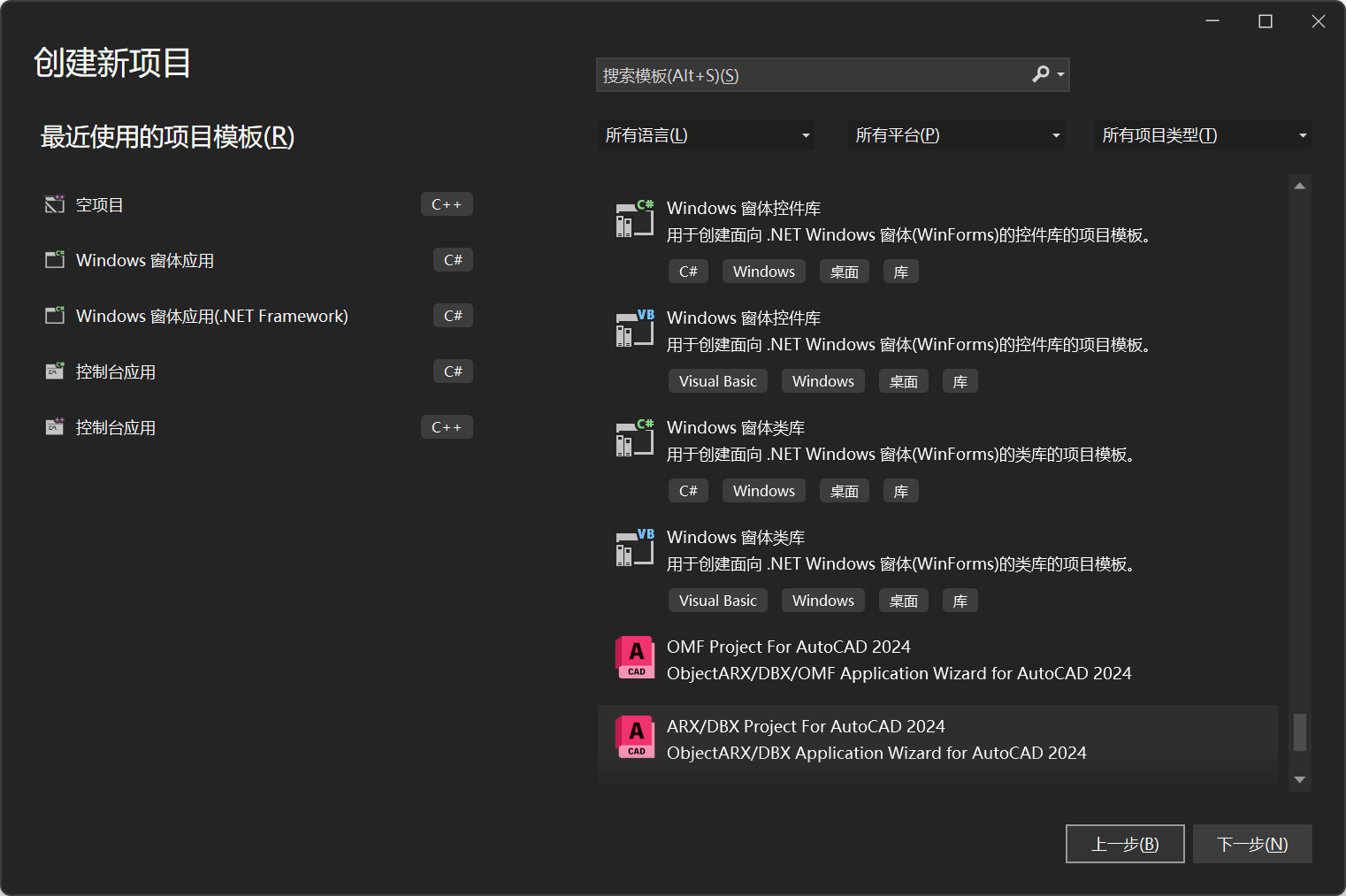
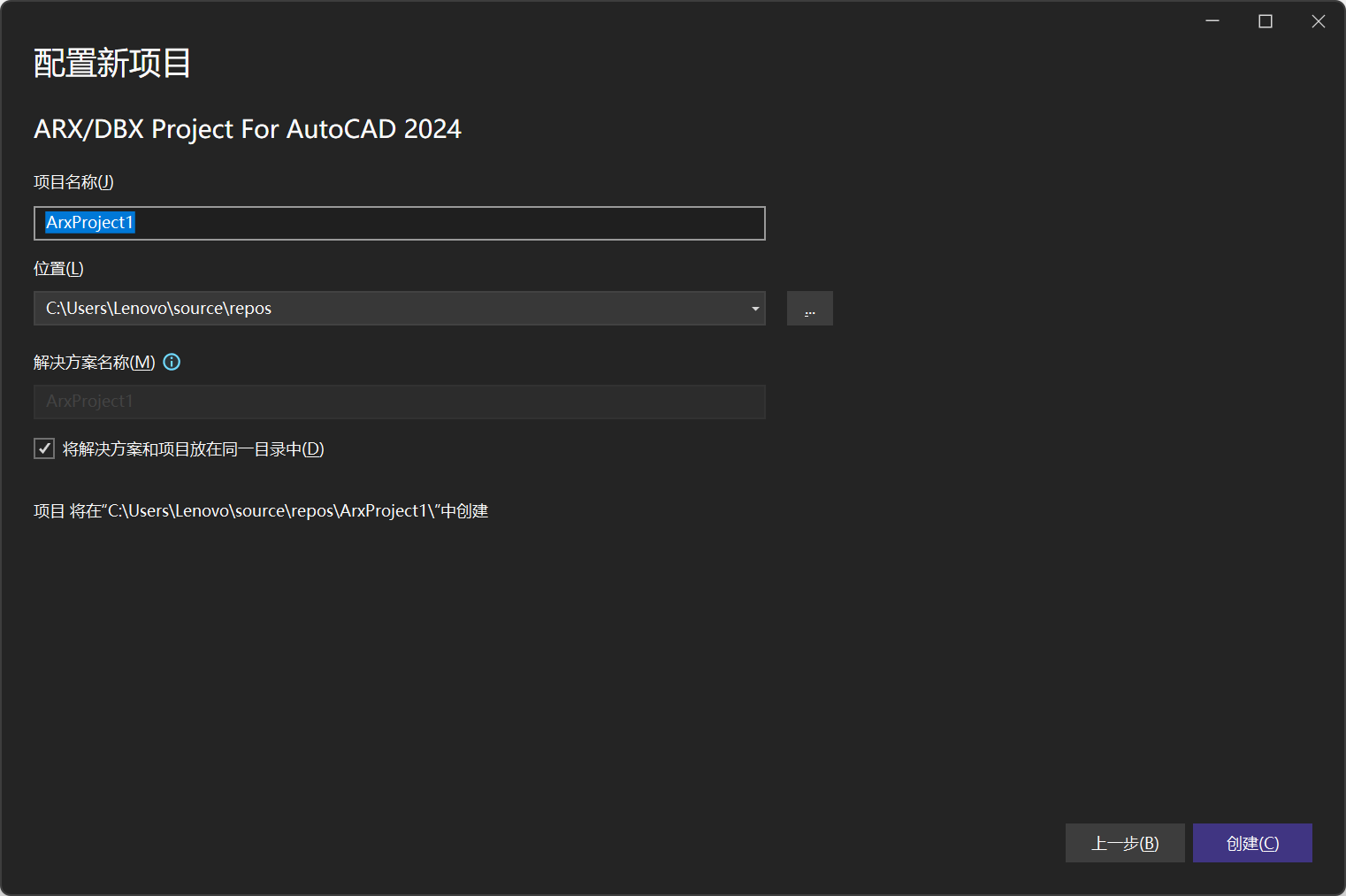
img

img

  • 写回答

6条回答 默认 最新

  • 檀越@新空间 2025-08-10 23:26
    关注

    晚上好🌙🌙🌙
    本答案参考通义千问

    在使用 Visual Studio 2022 (VS2022) 进行 AutoCAD C++ 二次开发(ARX 文件) 时,如果点击“创建项目”后没有反应,可能是由于以下几个原因导致的。以下是详细排查与解决方案


    一、可能的原因分析

    1. 缺少必要的组件或模板

      • VS2022 默认安装的组件可能不包含 AutoCAD 的 ARX 开发模板。
      • 如果未正确安装 AutoCAD SDK 或 .NET Framework 相关组件,会导致无法创建 ARX 项目。
    2. VS2022 版本问题

      • 某些旧版本的 AutoCAD SDK 可能不兼容 VS2022。
      • 建议使用 AutoCAD 2023 或更高版本 并配合 VS2022 使用。
    3. 注册表或配置文件损坏

      • VS2022 的某些配置文件或注册表项可能被破坏,导致模板加载失败。
    4. 权限不足

      • 如果以普通用户身份运行 VS2022,可能无法访问某些系统资源或模板路径。
    5. 安装过程中未选择相关模块

      • 在安装 VS2022 时,如果没有勾选 C++ 开发工具Windows SDK 等组件,可能导致模板缺失。

    二、解决步骤(有序列表)

    1. 检查并安装必要的开发组件

    • 打开 Visual Studio Installer
    • 选择 修改 当前安装的 VS2022。
    • 确保以下组件已勾选:
      • C++ 开发工具(C++ development tools)
      • Windows 10 SDK / Windows 11 SDK(根据你的系统)
      • .NET 框架开发工具(.NET Framework Development Tools)
      • 其他必要组件(如 ATL, MFC 等)

    重点提示:
    必须安装 C++ 开发工具和 Windows SDK,否则无法创建 ARX 项目。


    2. 安装 AutoCAD SDK 和 ARX 开发支持

    • 访问 Autodesk 官方网站 下载 AutoCAD SDK
    • 安装完成后,重启 VS2022。
    • 确保 AutoCAD SDK 已正确安装,并且 VS2022 能识别其模板。

    重点提示:
    AutoCAD SDK 是创建 ARX 项目的前提条件,缺一不可。


    3. 手动添加 ARX 项目模板(如果模板未出现)

    • 如果 VS2022 中没有 AutoCAD ARX 项目模板,可以尝试手动导入:
      • 找到 AutoCAD SDK 安装目录下的模板文件(通常位于 C:\Program Files\Autodesk\AutoCAD 20XX\SDK\Templates)。
      • .vstemplate 文件复制到 VS2022 的模板目录中(例如:C:\Users\<用户名>\AppData\Local\Microsoft\VisualStudio\17.0_<随机ID>\ProjectTemplates\CSharp\1033)。
      • 重启 VS2022 后查看是否出现模板。

    重点提示:
    手动添加模板是一种常见且有效的解决方法,尤其在模板未自动加载时。


    4. 以管理员身份运行 Visual Studio

    • 右键点击 VS2022 图标,选择 以管理员身份运行
    • 再次尝试创建 ARX 项目。

    重点提示:
    管理员权限可避免因权限不足导致的模板加载失败。


    5. 修复 Visual Studio 安装

    • 打开 Visual Studio Installer
    • 选择当前安装的 VS2022。
    • 点击 修复,等待修复完成后再重新启动。

    重点提示:
    修复功能可修复因安装不完整或损坏导致的问题。


    6. 检查日志文件(调试信息)

    • VS2022 的日志文件通常位于:
      %AppData%\Microsoft\VisualStudio\17.0_<随机ID>\ActivityLog.xml
      
    • 打开该文件,搜索关键词如 “ARX”、“template”、“project creation” 等,查看是否有错误信息。

    重点提示:
    通过日志文件可以定位具体出错原因,是调试的关键手段。


    三、代码示例(如果需要创建 ARX 项目)

    如果你已经成功创建了 ARX 项目,以下是一个简单的 ARX 入口函数示例:

    #include "stdafx.h"
    #include "aced.h"
    #include "rxregsvc.h"
    
    // 注册命令
    void MyCommand()
    {
        acutPrintf(_T("Hello from ARX!\n"));
    }
    
    // 注册类
    class MyArxApp : public AcRxObject
    {
    public:
        virtual void OnAcadStart()
        {
            acedRegCmds->addCommand(_T("MYCMD"), _T("MYCMD"), _T("MYCMD"), ACRX_CMD_MODAL, MyCommand);
        }
    };
    
    // 注册应用程序
    ACRX_DLM_INIT();
    

    注意:
    以上代码需放在正确的 ARX 项目结构中,并链接 AutoCAD SDK 库。


    四、总结

    | 问题 | 解决方案 | |------|----------| | 缺少 C++ 或 SDK 组件 | 安装 C++ 开发工具和 Windows SDK | | ARX 模板未出现 | 手动添加模板或重新安装 SDK | | 权限不足 | 以管理员身份运行 VS2022 | | 安装损坏 | 使用 Visual Studio Installer 修复 | | 日志记录 | 检查 ActivityLog.xml 获取详细错误信息 |


    如有更多问题,欢迎继续提问!

    评论

报告相同问题?

问题事件

  • 创建了问题 8月10日