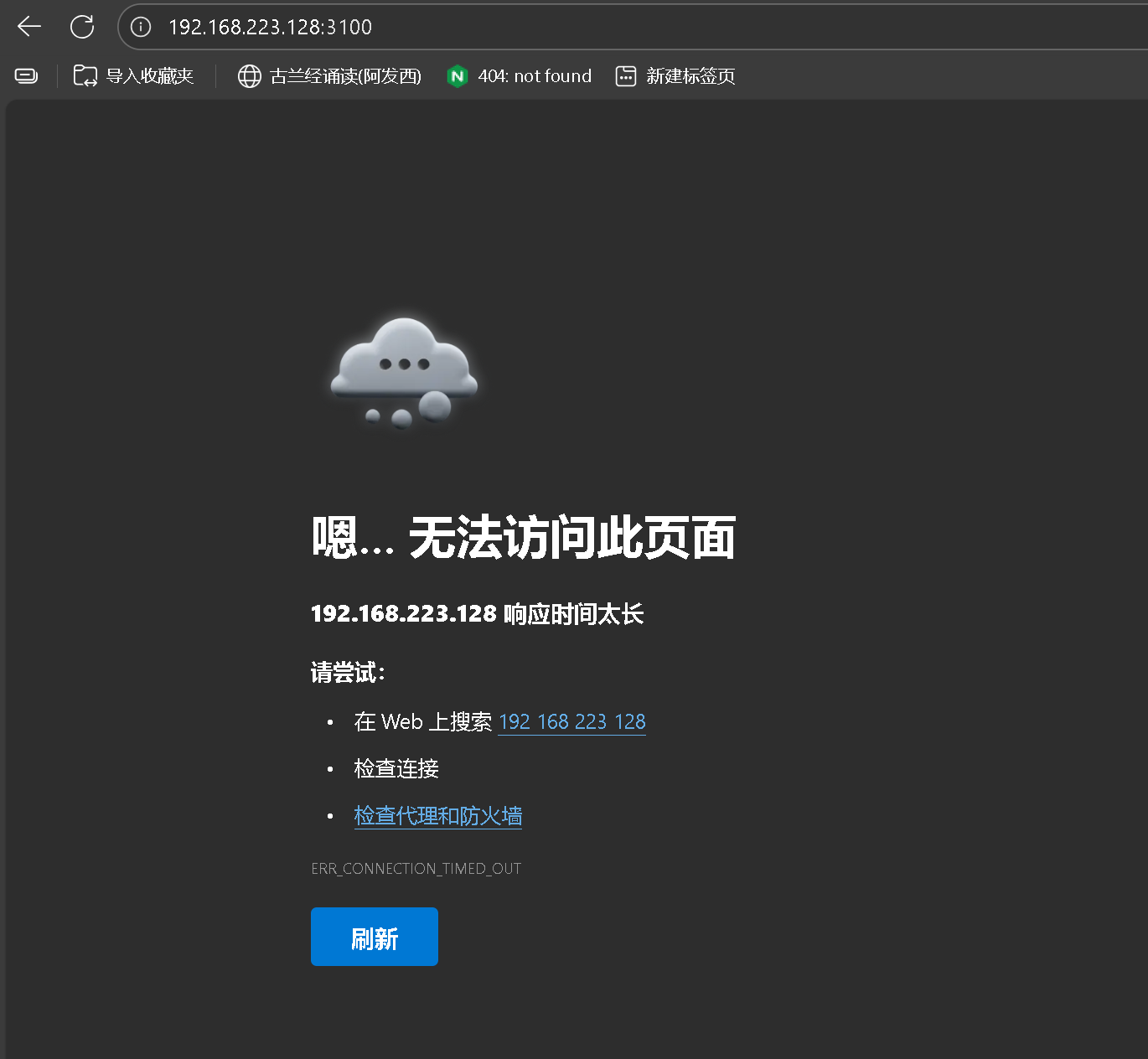
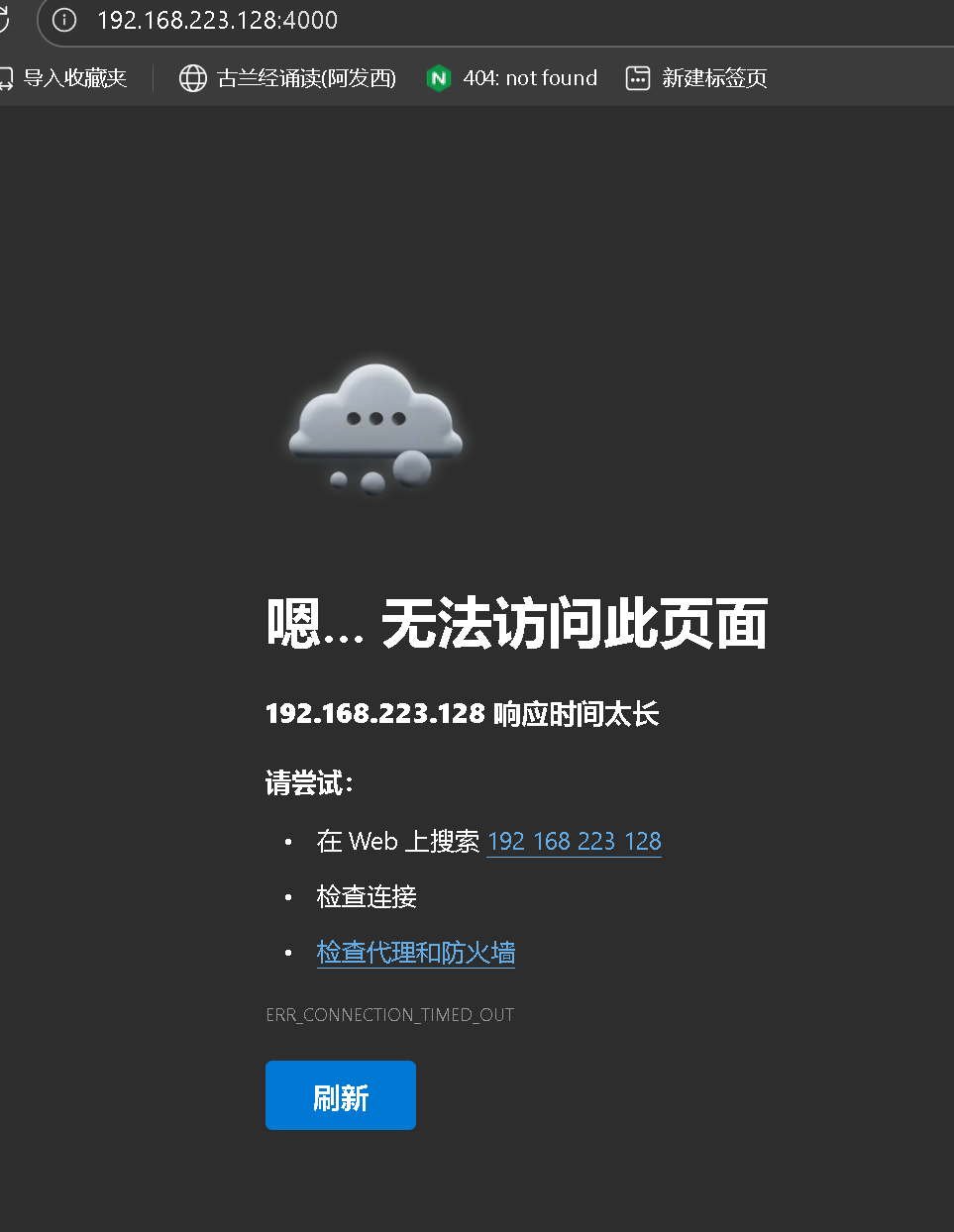
尝试过更换端口也是一样无法访问
docker运行正常
如果需要修改配置文件的话 请详细说明修改配置文件的方法 配置文件的路径

 分享
分享
上午好☀️☀️☀️️
本答案参考通义千问
当你使用 Docker 部署 Grafana 后,如果无法访问 Web 页面,即使 Docker 容器运行正常,可能是由于以下几个原因导致的。以下是详细排查和解决方案:
docker ps
你应该看到类似以下输出:
CONTAINER ID   IMAGE         COMMAND                  CREATED          STATUS         PORTS                    NAMES
abc123def456   grafana/grafana "/run.sh"                5 minutes ago    Up 5 minutes   0.0.0.0:3000->3000/tcp   my-grafana
如果状态是 Exited,请查看日志:
docker logs <container_id>
检查是否有报错信息,如“listen error”、“no permission”等。
默认情况下,Grafana 使用 3000 端口。
在运行容器时,确保使用了正确的 -p 参数,例如:
docker run -d -p 3000:3000 --name my-grafana grafana/grafana
如果你更换了端口,比如将主机的 8080 映射到容器的 3000:
docker run -d -p 8080:3000 --name my-grafana grafana/grafana
那么访问地址应为:http://localhost:8080
Linux 系统:确保端口 3000(或你使用的其他端口)没有被防火墙阻止。
sudo ufw status
sudo iptables -L -n
云服务器(如 AWS、阿里云等):检查安全组规则,确保允许入站流量。
Grafana 的配置文件通常位于容器内 /etc/grafana/grafana.ini。
docker exec -it my-grafana /bin/bash
cat /etc/grafana/grafana.ini
查找以下关键配置项:
[server]
domain = your-domain.com
root_url = %(protocol)s://%(domain)s:%(http_port)s/
serve_from_sub_path = false
注意: 如果你通过非默认端口(如 8080)访问,需要修改
root_url中的端口号。
假设你使用的是 8080 端口,修改如下:
[server]
root_url = http://localhost:8080/
重要提示: 如果你在容器中修改了配置文件,记得在运行容器时挂载自定义的配置文件,否则每次重启容器都会恢复默认配置。
docker run -d \
  -p 8080:3000 \
  -v /path/to/your/grafana.ini:/etc/grafana/grafana.ini \
  --name my-grafana grafana/grafana
路径说明:
- 宿主机路径:
/path/to/your/grafana.ini- 容器路径:
/etc/grafana/grafana.ini
docker restart my-grafana
http://localhost:3000 或 http://<IP>:<port>docker logs my-grafanadocker run -d -p 3000:3000 grafana/grafanagrafana.ini 文件。| 步骤 | 内容 | |------|------| | 1 | 确认容器运行状态 | | 2 | 检查端口映射 | | 3 | 检查防火墙/安全组 | | 4 | 修改 Grafana 配置文件(重点) | | 5 | 挂载自定义配置文件 | | 6 | 重启容器并测试 |
[server]
domain = localhost
root_url = http://localhost:3000/
serve_from_sub_path = false
如果你使用的是其他端口,请将
3000替换为你的实际端口。
如果你还有其他问题,比如 认证失败、数据源连接异常、插件安装问题 等,也可以继续提问。
分享 系统已结题
8月19日
系统已结题
8月19日 已采纳回答
8月11日
创建了问题
8月11日
已采纳回答
8月11日
创建了问题
8月11日

