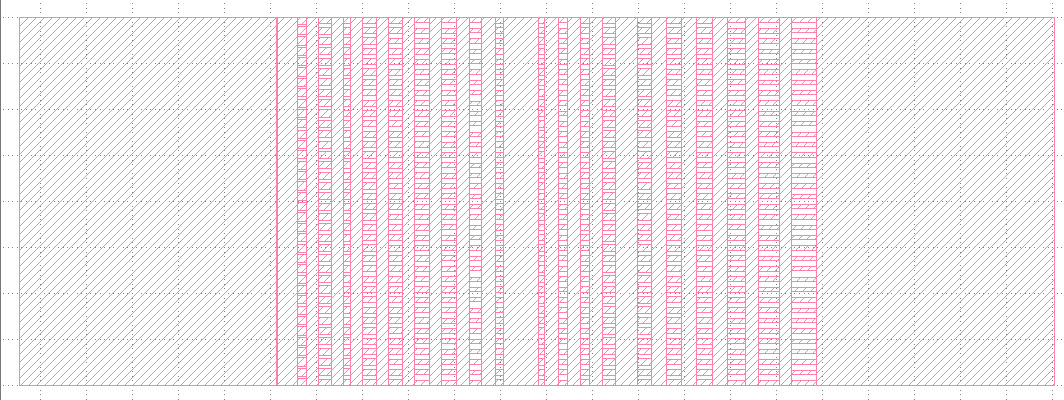
在已经画好的版图里重新进行merge shapes操作,但是最终结果出现多余线条。
初始的
合并后的局部放大图
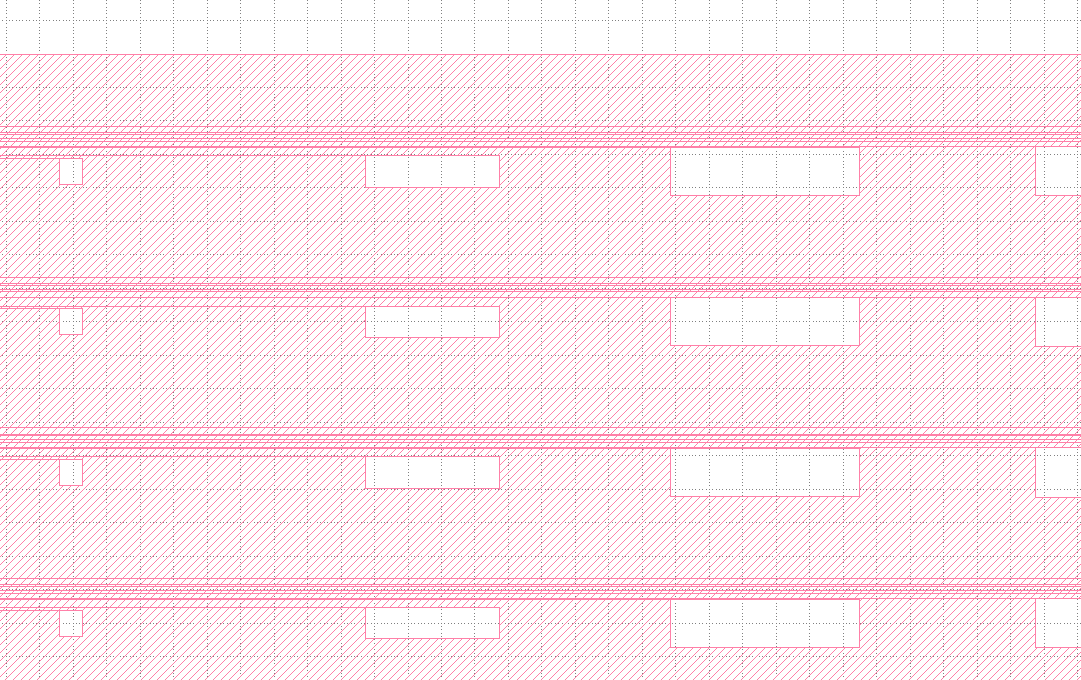

在已经画好的版图里重新进行merge shapes操作,但是最终结果出现多余线条。
初始的
合并后的局部放大图
 分享
分享
中午好🌞🌞🌞
本答案参考通义千问
在使用 KLayout 进行版图设计时,Merge Shapes 是一个非常常见的操作,用于将多个形状(如矩形、多边形等)合并为一个连续的区域,以减少数据量并优化版图结构。然而,在某些情况下,执行 Merge Shapes 后可能会出现 多余线条 的问题,这可能是由于以下原因导致的:
重叠或相邻的图形未正确合并
如果两个图形之间有微小的间隙或重叠,KLayout 可能无法正确识别它们为“同一层”,从而导致合并后出现额外的边界线。
图层设置不一致
合并的图形可能属于不同的图层,或者图层属性(如颜色、类型)不一致,导致 KLayout 在处理时产生错误的边界。
几何精度问题
版图中存在非常小的几何误差(如浮点数计算偏差),可能导致 KLayout 在合并时生成多余的边线。
未清理的重复图形
图中可能存在重复或冗余的图形,这些图形在合并过程中被保留下来,造成视觉上的“多余线条”。
Edit > Clean 命令清理图形中的冗余点和无效边。注意: 清理工具会自动修正一些几何错误,但需谨慎使用,避免误删重要图形。
Edit > Merge Shapes)。Edit > Polygonize)将所有图形转换为多边形格式。Tools > Check Geometry)检查图形是否有错误。如果你希望通过 Python 脚本 自动化合并和清理图形,可以参考以下示例代码:
import pya

# 打开数据库
db = pya.Database()
layout = db.layout()

# 创建一个单元格
cell = layout.create_cell("main")

# 添加一些测试图形(例如两个矩形)
rect1 = pya.DBox(pya.DPoint(0, 0), pya.DPoint(100, 100))
rect2 = pya.DBox(pya.DPoint(90, 90), pya.DPoint(200, 200))

# 将图形添加到单元格
cell.shapes(layout.layer(1, 0)).insert(rect1)
cell.shapes(layout.layer(1, 0)).insert(rect2)

# 执行 Merge Shapes
pya.LayoutView().merge_shapes(cell, layout.layer(1, 0))

# 清理图形
pya.LayoutView().clean(cell, layout.layer(1, 0))

# 导出为 GDSII
db.write("merged.gds")
说明: 此脚本演示了如何将两个矩形合并,并清理图形。你可以根据实际需求调整图层和图形参数。
| 问题 | 解决方法 | |------|----------| | 多余线条 | 清理图形、统一图层、调整合并设置 | | 几何错误 | 使用 Check Geometry 工具修复 | | 合并失败 | 使用 Polygonize 工具预处理图形 | | 视觉误差 | 导出前使用 Preview 预览 |
如你提供具体的 KLayout 版本 和 具体版图文件,我可以进一步帮助你分析问题所在。欢迎继续提问!
分享 创建了问题
8月12日
创建了问题
8月12日

