2301_81329570 2025-08-12 22:53 采纳率: 0%
浏览 17

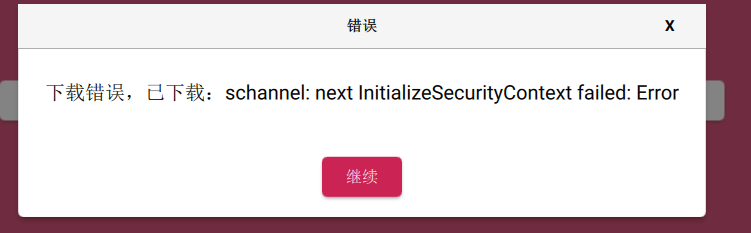
树莓派烧录问题,sd卡安全通道

img

之前sd卡有东西的,我把里面的东西直接删了,然后想重新烧录就这样了,怎么解决

  • 写回答

6条回答 默认 最新

  • 檀越@新空间 2025-08-12 22:54
    关注

    晚上好🌙🌙🌙
    本答案参考通义千问

    你遇到的问题是树莓派烧录SD卡时出现“安全通道”错误,这通常是因为SD卡在之前被使用过,并且可能已经存在一些加密或保护机制(如Secure Boot、Read-Only区域等),导致无法正常写入系统镜像。


    一、问题原因分析

    1. SD卡有残留数据或安全设置:即使你删除了文件,某些系统可能仍保留了安全配置或加密信息
    2. SD卡损坏或格式不正确:如果SD卡本身有问题,也可能导致烧录失败。
    3. 烧录工具不兼容或版本过旧:使用的烧录软件(如Raspberry Pi Imager、Balena Etcher)可能与当前系统不兼容。
    4. SD卡未正确擦除:直接删除文件并不能完全清除SD卡上的系统信息。

    二、解决方法(详细步骤)

    第一步:彻底擦除SD卡

    非常重要! 必须使用专业的工具对SD卡进行全盘擦除,而不是仅仅删除文件。

    方法一:使用 sudo dd 命令(Linux/Mac)

    # 查看SD卡设备路径(例如 /dev/sdX)
    lsblk
    
    # 擦除SD卡(注意替换为你的实际设备路径)
    sudo dd if=/dev/zero of=/dev/sdX bs=1M
    

    警告:这个命令会永久删除所有数据,请确保 /dev/sdX 是正确的设备路径。

    方法二:使用 Windows 工具(如 SD Card Formatter)

    1. 下载并安装 SD Association 官方工具
    2. 插入SD卡,选择“Format”,然后点击“Format”按钮。

    第二步:使用可靠的烧录工具

    推荐使用 Raspberry Pi Imager(官方推荐):

    1. 下载地址:https://www.raspberrypi.org/software/
    2. 打开后选择你要烧录的系统(如 Raspberry Pi OS)
    3. 选择SD卡(确保已插入)
    4. 点击“Write”开始烧录

    注意:确保SD卡在烧录前已被完全擦除。


    第三步:检查SD卡是否损坏

    你可以使用以下命令检查SD卡是否有坏块:

    sudo badblocks -s /dev/sdX
    

    如果有错误输出,说明SD卡可能已经损坏,建议更换新的SD卡。


    第四步:尝试使用其他烧录工具(备用方案)

    如果你仍然无法成功烧录,可以尝试以下工具:

    • Balena Etcher(跨平台)
    • Win32DiskImager(Windows)
    • Rufus(Windows,适用于ISO镜像)

    三、代码示例(Linux下使用dd擦除SD卡)

    # 列出所有磁盘设备
    lsblk
    
    # 假设SD卡是 /dev/sdX(请确认)
    sudo dd if=/dev/zero of=/dev/sdX bs=1M
    

    请务必确认设备路径,避免误删系统盘。


    四、总结解决方案(有序列表)

    1. 彻底擦除SD卡

      • 使用 sudo dd 或 SD Card Formatter 工具。
      • 避免仅通过删除文件来清理SD卡。
    2. 使用官方推荐的烧录工具

      • 推荐使用 Raspberry Pi Imager
      • 确保选择正确的系统和SD卡。
    3. 检查SD卡是否损坏

      • 使用 badblocks 命令检测坏块。
      • 如果损坏,更换新的SD卡。
    4. 尝试其他烧录工具

      • 如 Balena Etcher、Win32DiskImager 等。
    5. 确保SD卡未被加密或锁定

      • 有些SD卡可能带有硬件保护,需在电脑上解除。

    如果你能提供更具体的错误信息(如“安全通道”提示内容),我可以进一步帮你定位问题根源。

    评论

报告相同问题?

问题事件

  • 创建了问题 8月12日