pgz520 2025-08-13 16:53 采纳率: 0%
浏览 18

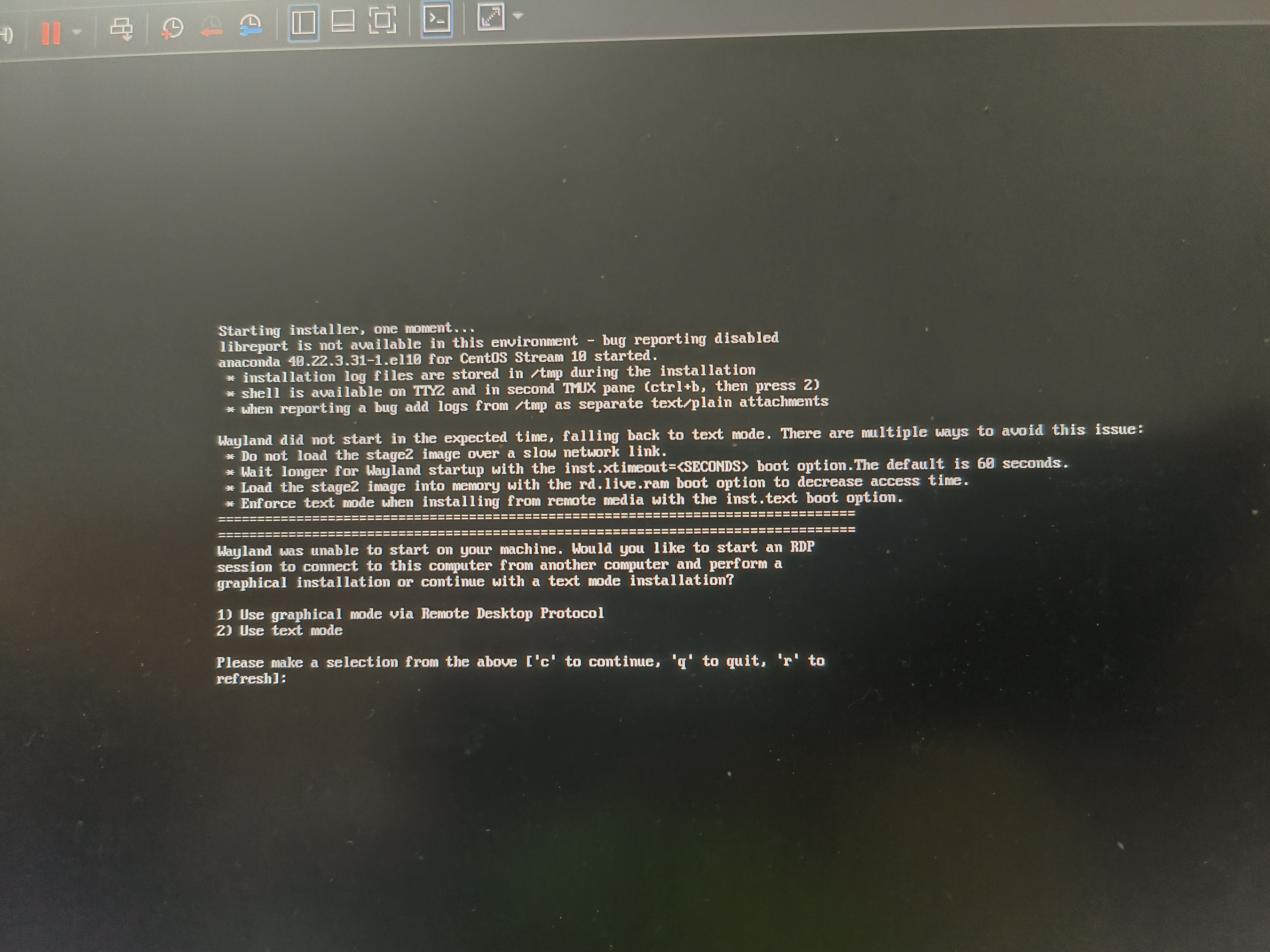
在VMware上安装centos10出现问题

img

在安装centos过程中出现问题,他让我做个选择,可是不管我选什么都没有反应

  • 写回答

7条回答 默认 最新

  • 紫雾凌寒 新星创作者: 人工智能技术领域 2025-08-13 16:54
    关注

    让 “紫雾凌寒” 来帮你回答,本回答结合 DeepSeek

    如果还有问题,请评论或点击头像私信,如果有帮助到您, 请关注、采纳、点赞

    1. 关键点分析:
      - 安装CentOS过程中遇到选择无响应问题,可能原因有多种,比如安装介质问题、虚拟机硬件配置问题、系统镜像本身存在缺陷、安装环境存在冲突等。
    2. 解决方案:
      - 检查安装介质
      • 确保CentOS安装镜像文件下载完整且无损坏。可以通过计算镜像文件的哈希值(如MD5、SHA1等)来验证。例如,如果是通过官网下载的镜像文件,官网会提供相应的哈希值,使用工具(如Linux系统下的md5sum命令)计算下载的镜像文件哈希值并与官网提供的对比。
      • 尝试更换CentOS安装镜像文件,从官方可靠渠道重新获取。
      • 检查虚拟机硬件配置
      • 确保虚拟机的硬件配置满足CentOS安装要求。一般来说,至少需要1GHz以上处理器、1GB以上内存、10GB以上可用磁盘空间。
      • 尝试调整虚拟机的显示设置。例如,在VMware中,将虚拟机的显示模式从“自动适应客户机”改为固定分辨率模式,如800x600等,看是否能解决选择无响应问题。
      • 检查虚拟机的存储设置,确保磁盘空间足够,且磁盘模式(如SCSI、IDE等)选择合适。
      • 其他可能的解决方法
      • 在安装过程中,可以尝试按Tab键,手动输入一些安装参数,如跳过某些不必要的检测等,看是否能继续安装过程。例如,如果是卡在某个检测网络的步骤无响应,可以在Tab键后输入相关网络配置参数(如果已知)或者跳过网络检测相关参数(如net.ifnames=0 biosdevname=0等)。
      • 尝试在不同的主机上安装CentOS,以排除主机环境与VMware环境结合产生的冲突问题。
    3. 多种解决方案优缺点:
      - 检查安装介质
      • 优点:简单直接,如果是安装介质问题,能快速解决。
      • 缺点:需要重新下载镜像文件,可能耗费时间,且如果不是介质问题,无法解决根本问题。
      • 检查虚拟机硬件配置
      • 优点:针对VMware环境下的可能问题进行排查,较为全面。
      • 缺点:调整硬件配置可能需要一定的经验,且如果不是硬件配置问题,可能无法解决。
      • 其他可能的解决方法
      • 优点:提供了一些绕过安装问题的途径,有可能解决当前无响应问题。
      • 缺点:需要对安装过程和相关参数有一定了解,操作相对复杂,且不一定能完全解决问题。
    4. 总结:
      - 安装CentOS在VMware上出现选择无响应问题,要从安装介质、虚拟机硬件配置等多方面排查原因。通过检查镜像完整性、调整硬件设置以及尝试一些特殊安装参数等方法来尝试解决问题。如果问题仍然存在,可能需要进一步深入分析或者寻求专业技术支持。

    希望以上解答对您有所帮助。如果您有任何疑问,欢迎在评论区提出。

    评论

报告相同问题?

问题事件

  • 修改了问题 8月13日
  • 创建了问题 8月13日