感觉网上都找不到同样的问题,真的没辙了。
我的华为matebook14在下载ni visa(2024q3/2025q3)驱动后,在关机时会出现蓝屏问题,只能强制关机。卸载安装的内容后就没有这种情况了。这是因为matebook的win11中文家庭版系统不适配visa驱动吗?
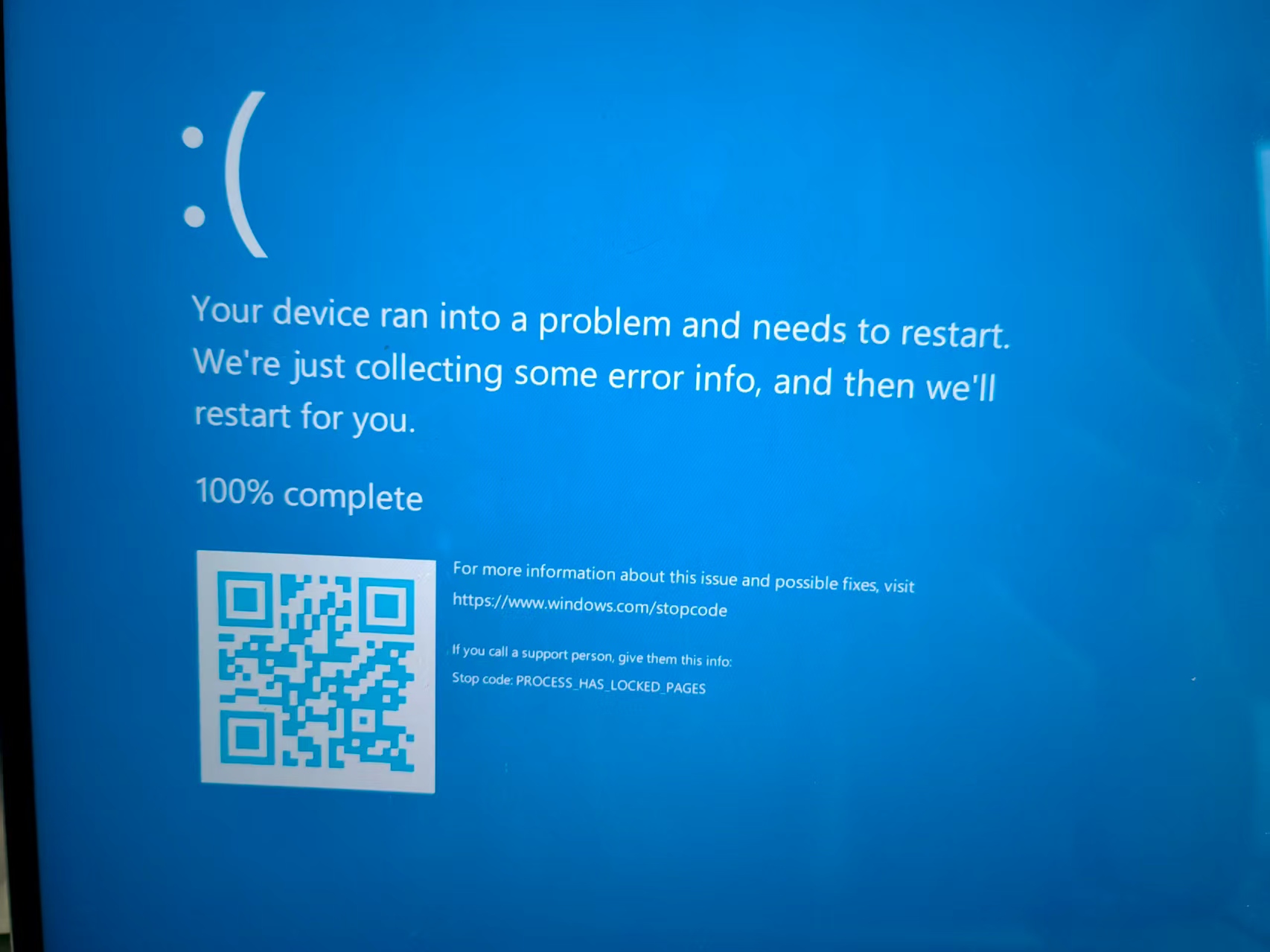
我之后尝试安装支持win11的最低版本2022q3,不过可能因为ni没有卸载干净(我现在还在想办法),无法下载成功。
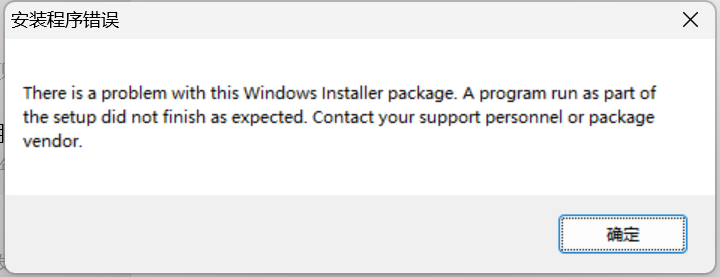
我也尝试使用csdn上的非官方的ni卸载工具uninstall根除卸载问题但是也会报错。
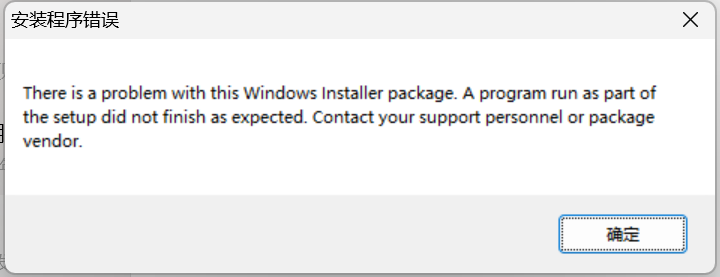

感觉网上都找不到同样的问题,真的没辙了。
我的华为matebook14在下载ni visa(2024q3/2025q3)驱动后,在关机时会出现蓝屏问题,只能强制关机。卸载安装的内容后就没有这种情况了。这是因为matebook的win11中文家庭版系统不适配visa驱动吗?
 分享
分享
上午好☀️☀️☀️️
本答案参考通义千问
你遇到的 华为MateBook 14 与 NI-VISA 驱动兼容性问题 是一个较为复杂的系统兼容性问题,尤其是在 Windows 11 环境下。以下是我为你整理的详细分析和解决方案:
NI-VISA 驱动与 Windows 11 的兼容性问题
驱动未彻底卸载导致冲突
系统权限或安全策略限制
重点:确保完全卸载,避免残留造成冲突。
使用控制面板卸载
手动删除残留文件
C:\Program Files (x86)\National Instruments\Shared
C:\Program Files\National Instruments\Shared
C:\Users\<用户名>\AppData\Local\National Instruments
清理注册表(谨慎操作)
HKEY_LOCAL_MACHINE\SOFTWARE\National Instruments
HKEY_CURRENT_USER\Software\National Instruments
重启电脑
重点:选择稳定版本,避免最新版本带来的未知问题。
访问 NI 官方网站
推荐版本
安装时注意
重点:确保系统设置允许驱动加载。
启用“开发者模式”
关闭 Driver Signature Enforcement(仅限测试环境)
更新 Windows 11 系统
重点:使用可靠的工具进行深度卸载。
推荐工具:Revo Uninstaller
使用 NirCmd 工具清理注册表(高级用户)
reg delete "HKEY_LOCAL_MACHINE\SOFTWARE\National Instruments" /f
reg delete "HKEY_CURRENT_USER\Software\National Instruments" /f
重点:如果 NI-VISA 无法正常工作,考虑其他替代方案。
使用 USB-to-Serial 转换器
使用虚拟机(VM)
联系 NI 技术支持
如果你熟悉命令行,可以使用以下命令来清理 NI 相关注册表项(请谨慎操作):
@echo off
echo 正在清理 NI 注册表...
reg delete "HKEY_LOCAL_MACHINE\SOFTWARE\National Instruments" /f
reg delete "HKEY_CURRENT_USER\Software\National Instruments" /f
echo 清理完成!
pause
注意:此脚本仅适用于 Windows 系统,且建议在管理员权限下运行。
| 问题 | 解决方案 | |------|----------| | 驱动安装后蓝屏 | 彻底卸载 NI-VISA,使用稳定版本(如 2022Q3) | | 卸载不干净 | 使用 Revo Uninstaller 或手动清理注册表 | | Windows 11 不兼容 | 开启开发者模式,禁用驱动签名强制 | | 驱动无法安装 | 使用 VirtualBox 安装 Win10 作为替代 |
如果你能提供 蓝屏错误代码(例如: PAGE_FAULT_IN_NONPAGED_AREA) 或 BSOD dump 文件,我可以进一步帮助你定位具体原因。
希望以上方法能帮你解决问题!如有需要,我也可以帮你生成更详细的系统诊断报告。
分享 已结题
(查看结题原因) 8月15日
创建了问题
8月15日
已结题
(查看结题原因) 8月15日
创建了问题
8月15日


