lhz2004 2025-08-15 11:31 采纳率: 0%
浏览 13

vmware workstation

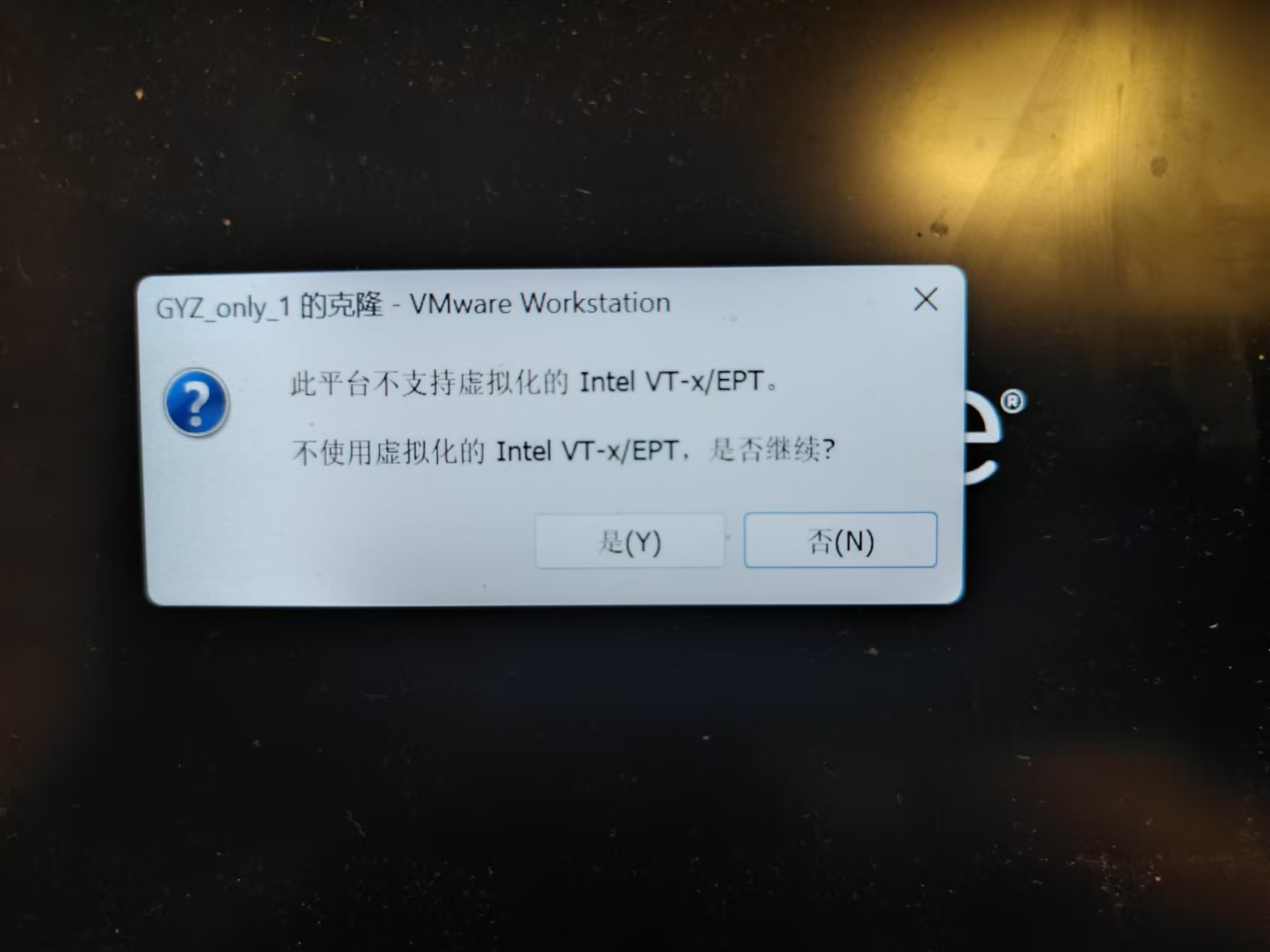
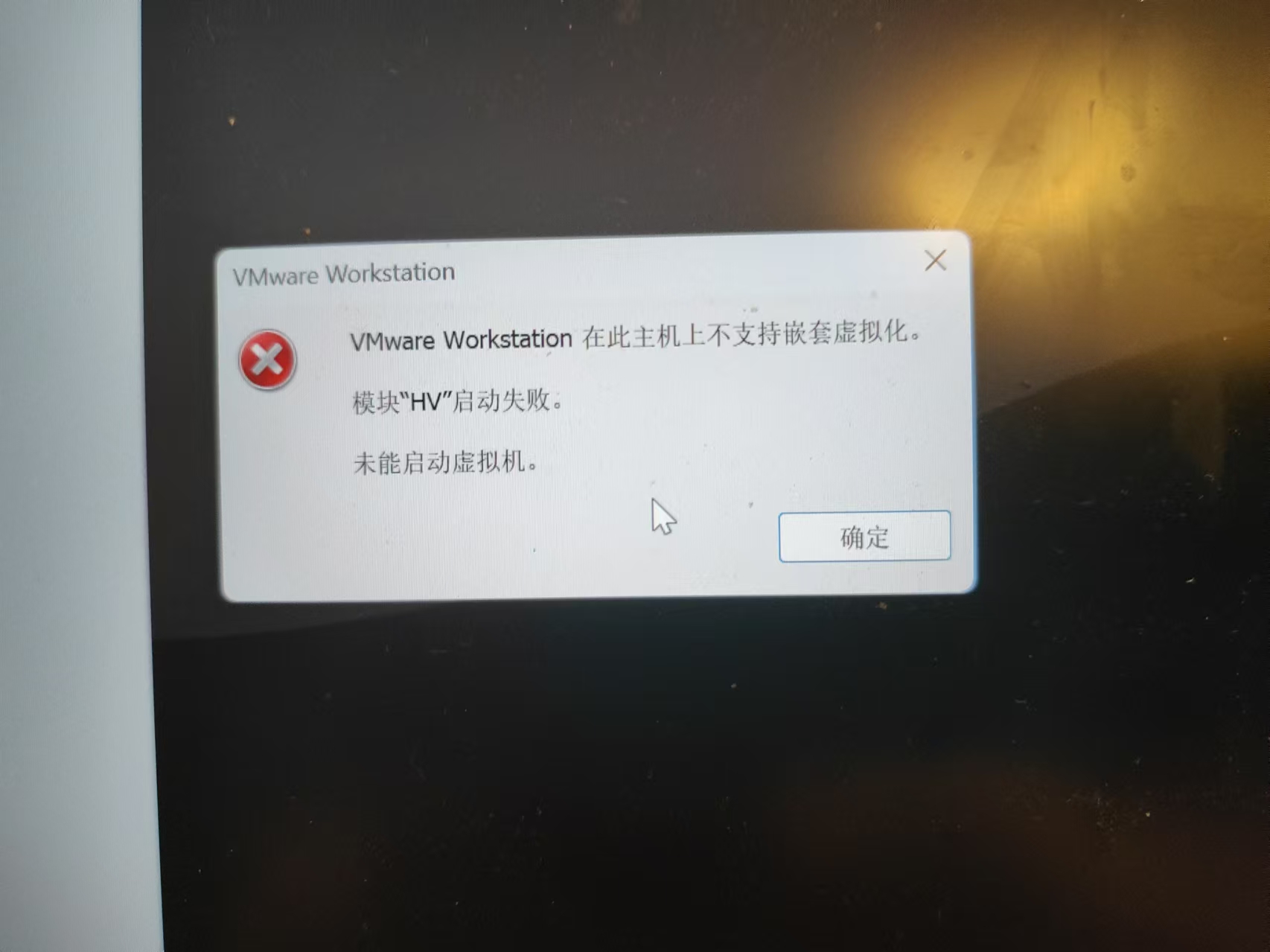
vmware workstation上打不开虚拟机怎么办?先是显示不支持虚拟化的Intel VT-x/EPT,选择不使用他们后显示vmware workstation再此主机上不支持嵌套虚拟化。模块启动失败
img

img

  • 写回答

6条回答 默认 最新

  • 檀越@新空间 2025-08-15 11:32
    关注

    上午好☀️☀️☀️️
    本答案参考通义千问

    在使用 VMware Workstation 时,如果遇到以下错误提示:

    不支持虚拟化的 Intel VT-x/EPT
    或者
    VMware Workstation 在此主机上不支持嵌套虚拟化。模块启动失败

    这通常意味着你的系统无法正确启用或识别硬件虚拟化功能(Intel VT-x 或 AMD-V),或者 VMware 的某些组件未能正常加载。以下是详细的排查和解决方案。


    一、问题原因分析

    1. 硬件虚拟化未启用:主板 BIOS/UEFI 中未开启 Intel VT-x 或 AMD-V。
    2. Hyper-V 或其他虚拟化软件冲突:如 Hyper-V、Windows Sandbox、Docker Desktop 等可能占用虚拟化资源。
    3. VMware 服务未启动或损坏:VMware 的相关服务(如 vmtoolsdvmx 模块)可能没有正确加载。
    4. 操作系统兼容性问题:某些 Windows 版本或 Linux 发行版对 VMware 支持有限。
    5. 嵌套虚拟化未启用:如果你在 VM 中运行另一个虚拟机(如在 VMware 中安装 VirtualBox),需启用嵌套虚拟化。

    二、详细解决方案

    1. 启用 BIOS/UEFI 中的虚拟化支持(Intel VT-x / AMD-V)

    步骤如下:

    1. 重启电脑,在开机时按下 DelF2F10Esc 进入 BIOS/UEFI 设置界面。
    2. 找到 Advanced SettingsCPU Configuration
    3. 查找并启用以下选项:
      • Intel Virtualization Technology (VT-x)
      • AMD-V (如果是 AMD 处理器)
      • SVM Mode (对于 AMD)

    注意: 不同主板品牌(如 ASUS、HP、Dell)设置路径可能不同,请根据实际界面操作。

    1. 保存设置并退出,重新启动系统。

    2. 禁用 Hyper-V 和其他虚拟化软件

    如果你使用的是 Windows 10/11,Hyper-V 可能会与 VMware 冲突。

    方法一:禁用 Hyper-V

    1. 以管理员身份打开 PowerShell。

    2. 输入以下命令并回车:

      dism.exe /online /disable-feature /featurename:Microsoft-Hyper-V /all /norestart
      
    3. 重启计算机。

    方法二:关闭 Windows Sandbox 和 WSL2

    1. 打开“控制面板” → “程序” → “启用或关闭 Windows 功能”。

    2. 取消勾选:

      • Windows Sandbox
      • Windows Subsystem for Linux (WSL)
      • Hyper-V
    3. 重启系统。


    3. 重新安装或修复 VMware Workstation

    步骤如下:

    1. 卸载当前版本的 VMware Workstation。
    2. VMware 官网 下载最新版本。
    3. 以管理员身份运行安装程序,确保所有组件都安装成功。
    4. 安装完成后,重启系统。

    4. 启用嵌套虚拟化(如果需要)

    如果你在 VMware 虚拟机中运行另一个虚拟机(如 VirtualBox),你需要启用嵌套虚拟化。

    方法:

    1. 打开 .vmx 文件(虚拟机配置文件),使用文本编辑器打开。

    2. 添加以下两行:

      vhv.enable = "TRUE"
      vmx.allowNested = "TRUE"
      
    3. 保存文件,重启虚拟机。

    注意: 嵌套虚拟化需要宿主机也支持 VT-x/EPT,并且 VMware 工具已正确安装。


    5. 检查 VMware 服务是否正常运行

    1. 按下 Win + R,输入 services.msc 回车。
    2. 找到以下服务:
      • VMware Host-Client
      • VMware USB Arbitration Service
      • VMware Tools
    3. 确保这些服务状态为 Running,如果未运行,右键选择 Start

    6. 更新操作系统和驱动程序

    1. 更新 Windows 系统至最新版本。
    2. 更新主板芯片组驱动(可通过设备管理器更新)。
    3. 更新显卡驱动(尤其是 NVIDIA 或 AMD 显卡)。

    三、常见错误代码及解决方式

    | 错误信息 | 可能原因 | 解决方式 | |----------|----------|----------| | 不支持虚拟化的 Intel VT-x/EPT | BIOS 中未启用 VT-x | 启用 BIOS 中的 VT-x | | 不支持嵌套虚拟化 | 嵌套虚拟化未启用 | 在 .vmx 文件中添加 vhv.enable = "TRUE" | | 模块启动失败 | VMware 服务异常或未加载 | 重新安装 VMware 并检查服务状态 |


    四、示例:修改 .vmx 文件启用嵌套虚拟化

    # 在虚拟机的 .vmx 文件中添加以下内容:
    vhv.enable = "TRUE"
    vmx.allowNested = "TRUE"
    

    注意: 修改后需重启虚拟机生效。


    五、总结

    | 问题 | 解决方案 | |------|----------| | BIOS 中未启用 VT-x | 进入 BIOS 启用虚拟化支持 | | Hyper-V 冲突 | 禁用 Hyper-V 和 WSL2 | | VMware 服务异常 | 重新安装 VMware 并检查服务状态 | | 嵌套虚拟化未启用 | 修改 .vmx 文件启用嵌套虚拟化 |


    如你仍然无法解决问题,建议提供以下信息以便进一步诊断:

    • 操作系统版本(如 Windows 10 21H2)
    • VMware Workstation 版本(如 16.2.3)
    • BIOS/UEFI 版本
    • 是否使用了 Hyper-V 或 WSL2

    如有需要,我可以帮你进一步分析日志文件或提供定制化的解决方案。

    评论

报告相同问题?

问题事件

  • 创建了问题 8月15日