晚上好🌙🌙🌙
本答案参考通义千问
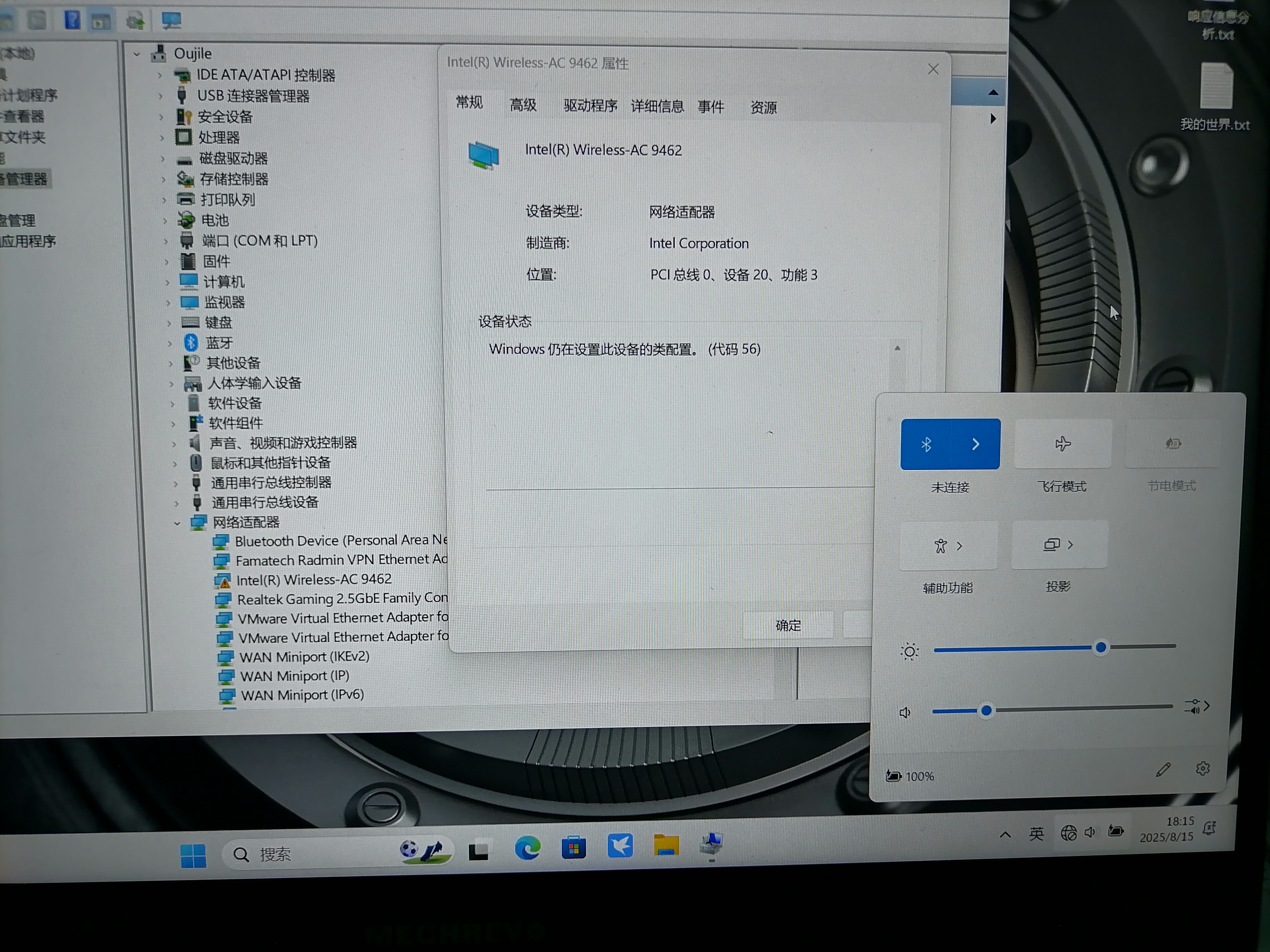
当你的笔记本电脑出现无法连接WiFi,并且网络适配器报错56时,这通常意味着无线网络适配器出现了问题。错误代码 56 通常是Windows系统中表示“未找到设备”或“设备未正确识别”的错误代码之一。
✅ 问题原因分析
- 驱动程序损坏或过期
- 硬件故障(如无线网卡损坏)
- BIOS设置问题
- Windows系统配置错误
- 电源管理设置导致网卡被关闭
🔧 解决方案步骤(详细说明)
1. 检查物理开关和键盘快捷键
- 确保无线功能已开启:有些笔记本电脑有物理开关或键盘快捷键(如
Fn + F2 或 Fn + 网络图标)来控制无线功能。 - 检查指示灯:确认无线指示灯是否亮起。
2. 更新或重装网络适配器驱动程序
- 打开设备管理器:
- 右键点击 “开始菜单” → 选择 “设备管理器”。
- 找到网络适配器:
- 展开 “网络适配器” 部分,找到你的无线网卡(例如:Intel(R) Wireless-AC 9560)。
- 更新驱动程序:
- 右键点击网卡 → 选择 “更新驱动程序” → 选择 “自动搜索更新的驱动程序软件”。
- 如果无效,尝试手动安装:
- 访问主板/笔记本品牌官网下载最新驱动程序(如:Dell、HP、Lenovo等)。
- 手动安装驱动程序。
注意: 如果驱动程序无法更新,可能是硬件问题。
3. 重置网络适配器
- 使用命令提示符重置网络:
-
以管理员身份打开 命令提示符(右键开始菜单 → 选择 “Windows终端(管理员)”)。
-
输入以下命令并按回车:
netsh winsock reset
netsh int ip reset
-
重启电脑。
效果:此操作会重置网络设置,恢复默认配置。
4. 检查BIOS设置
- 进入BIOS:
- 重启电脑,在启动画面按下 Del、F2、F10 或 Esc(根据品牌不同)。
- 查找无线网络设置:
- 在 “Advanced” 或 “Security” 菜单下,查看是否有 “Wireless LAN” 或 “Wi-Fi” 的选项。
- 确保无线功能已启用。
- 保存并退出 BIOS。
5. 检查电源管理设置
- 防止网卡被关闭:
- 打开 设备管理器。
- 右键点击无线网卡 → 选择 “属性”。
- 切换到 “电源管理” 选项卡。
- 取消勾选 “允许计算机关闭此设备以节省电源”。
- 点击 确定 并重启电脑。
6. 使用网络故障排除工具
- Windows 自带的 网络故障排除工具 可以自动检测并修复一些常见问题:
- 进入 “设置” → “网络和 Internet” → “状态”。
- 点击 “网络故障排除”,运行工具。
7. 尝试使用其他网络(如手机热点)
- 如果你能够通过其他方式联网(如手机热点),可以尝试在该网络下更新驱动或修复系统。
🛠️ 如果以上方法均无效,可能为硬件问题
8. 检查无线网卡是否损坏
- 外接USB无线网卡测试:
- 插入一个USB无线网卡,看看是否能正常连接WiFi。
- 如果可以,说明原无线网卡可能损坏。
- 联系售后服务:
📌 总结:解决WiFi无法连接报错56的步骤
- 检查无线开关和快捷键。
- 更新或重装无线网卡驱动程序。
- 使用命令提示符重置网络设置。
- 检查BIOS中的无线功能是否启用。
- 调整电源管理设置,避免网卡被关闭。
- 运行Windows网络故障排除工具。
- 尝试使用外接USB无线网卡。
- 若仍无法解决,可能是硬件损坏,需送修。
💡 参考代码(用于命令提示符)
netsh winsock reset
netsh int ip reset
执行后请重启电脑以生效。
如果你愿意提供更多信息(如:笔记本型号、操作系统版本、具体错误信息等),我可以进一步帮你定位问题。

 分享
分享
 创建了问题
8月15日
创建了问题
8月15日
