问题遇到的现象和发生背景
昨天不小心在文件资源管理器上按了什么键,就把原来的
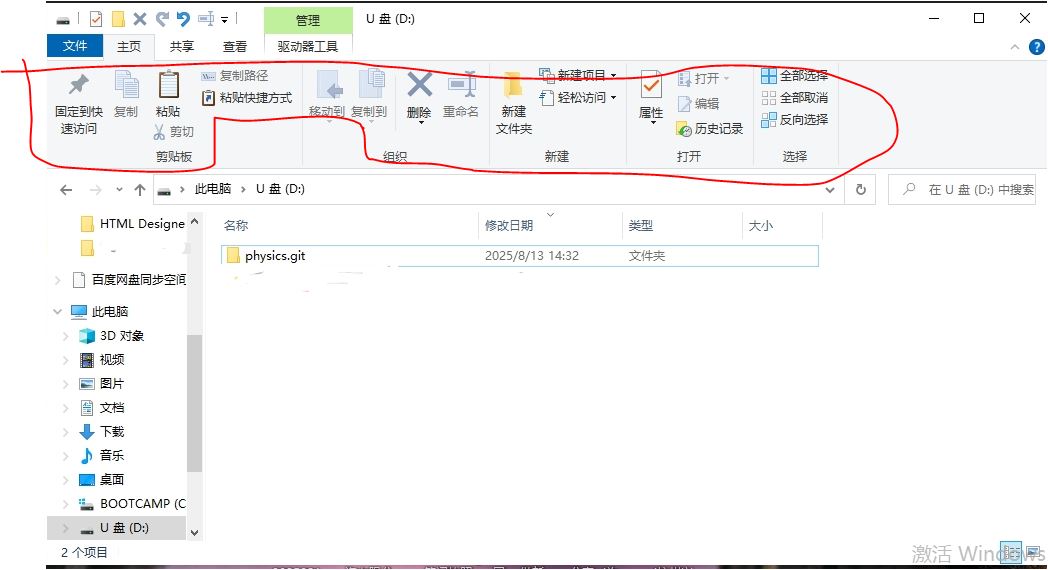
变成了

需要手动才能调出
操作环境、软件版本等信息
Windows 10

昨天不小心在文件资源管理器上按了什么键,就把原来的
变成了

需要手动才能调出
Windows 10
 分享
分享
上午好☀️☀️☀️️
本答案参考通义千问
根据你描述的现象,在文件资源管理器上不小心按了某个键后,窗口变成了类似“详细信息”视图,并且需要手动调整才能看到文件列表,这通常是由于你误触了快捷键,导致文件资源管理器的视图模式发生了变化。
常见的可能导致此现象的按键是:
Alt + D:这个快捷键用于快速定位到地址栏(输入路径),但有时会改变视图。Ctrl + Shift + E:切换到“详细信息”视图。Alt + V:打开“查看”菜单,可能会触发视图更改。F3:搜索功能,也可能影响界面布局。Alt + L:切换到“列表”视图。不过最常见的是**Ctrl + Shift + E** 或 Alt + D,这些快捷键会改变文件资源管理器的显示方式。
以下是逐步恢复文件资源管理器正常视图的方法:
使用快捷键恢复默认视图
Ctrl + Shift + E:切换到“详细信息”视图。Ctrl + 1:切换到“图标”视图(默认视图)。Ctrl + 2:切换到“列表”视图。Ctrl + 3:切换到“缩略图”视图。Ctrl + 4:切换到“平铺”视图。Ctrl + 5:切换到“详细信息”视图。通过菜单手动调整
重置文件资源管理器设置
Win + R)。shell:startup 并回车,进入启动文件夹。.ini 文件)。修改注册表(高级用户)
Win + R,输入 regedit 回车。HKEY_CURRENT_USER\Software\Microsoft\Windows\CurrentVersion\Explorer\Advanced
IconicView 设置为 0(关闭图标视图)Listview 设置为 0(关闭列表视图)DetailsView 设置为 1(开启详细信息视图)⚠️ 注意:修改注册表前建议备份注册表,以免造成系统不稳定。
使用命令提示符重置
explorer.exe /reset
| 问题 | 解决方法 |
|------|----------|
| 文件资源管理器变成“详细信息”视图 | 按 Ctrl + Shift + E 或 Ctrl + 1 恢复默认视图 |
| 需要手动调整视图 | 使用“查看”菜单切换视图 |
| 高级用户 | 修改注册表或使用命令提示符重置 |
如果你能提供更具体的截图或操作步骤,我可以进一步帮助你分析具体原因。
分享 创建了问题
8月16日
创建了问题
8月16日


