2501_93043717 2025-08-16 16:11 采纳率: 0%
浏览 7

笔记本电脑远程控制不了工位上的电脑了

研究生提前进组学习.我的笔记本电脑能连工作站,但是连不上工位的电脑,报错如下
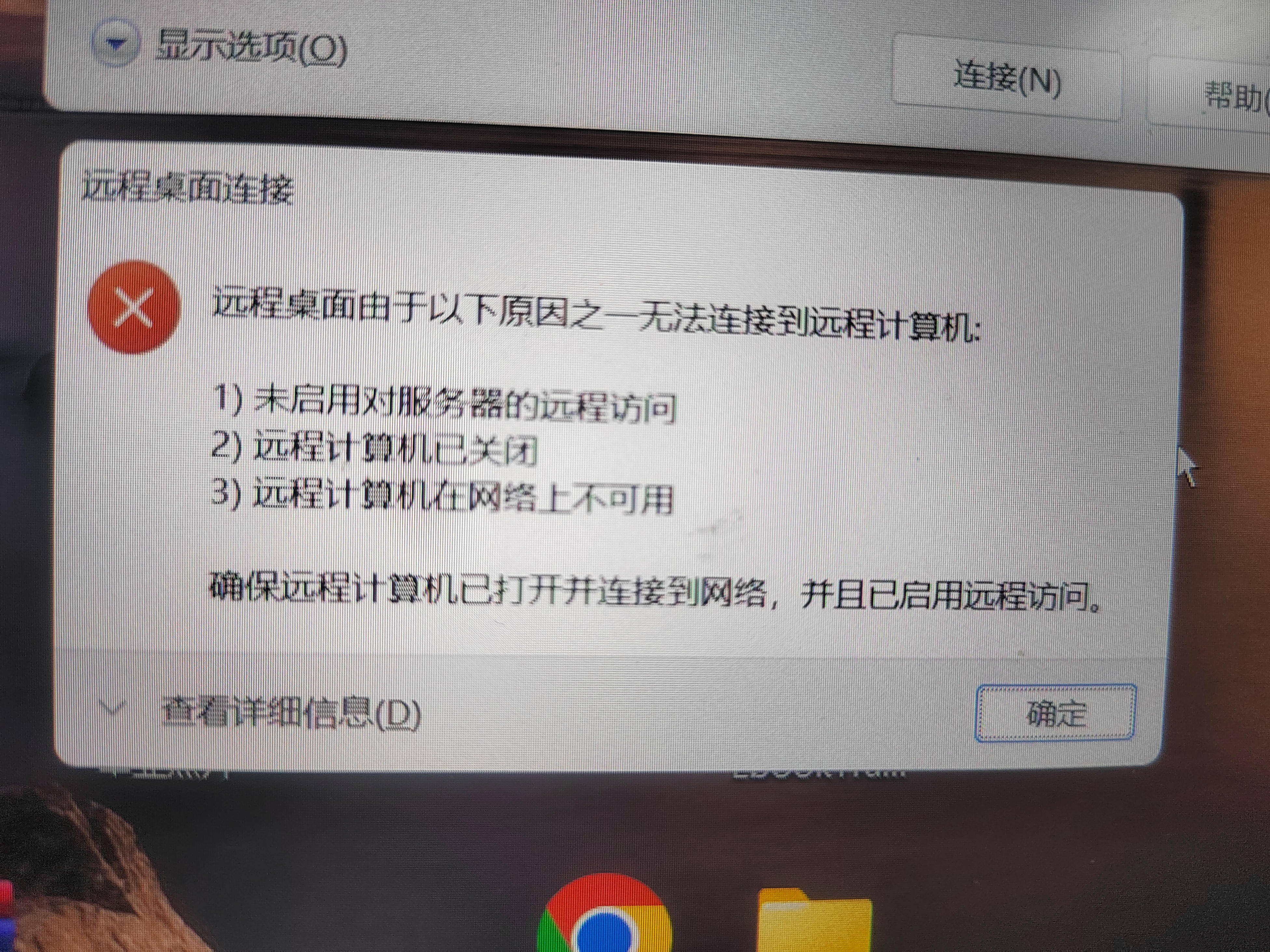
img


,工位上的电脑也控制不了我的电脑,报错如下

img


但是也能连工作站,这是怎么回事,有没有人能解释一下

  • 写回答

6条回答 默认 最新

  • 檀越@新空间 2025-08-16 16:12
    关注

    下午好🌅🌅🌅
    本答案参考通义千问

    你提到的问题是:笔记本电脑无法远程控制工位上的电脑,但能连接工作站,并且工位上的电脑也无法控制你的笔记本电脑。这种情况通常与网络配置、防火墙设置、远程控制软件的权限或协议不匹配有关。


    一、可能原因分析

    1. 网络隔离(VLAN 或子网隔离)

      • 工作站和工位电脑可能在不同的子网中,而你的笔记本电脑虽然能连接工作站,但无法跨子网访问工位电脑
      • 这种情况下,即使两台电脑在同一局域网内,也可能因为路由或VLAN配置问题导致无法通信。
    2. 防火墙限制

      • 工位电脑的防火墙可能阻止了远程连接端口(如 RDP 的 3389 端口、VNC 的 5900 端口等)。
      • 同样,你的笔记本电脑的防火墙也可能阻止了外部连接请求
    3. 远程控制软件配置错误

      • 如果使用的是第三方远程控制工具(如 TeamViewer、AnyDesk、Radmin、VNC 等),可能是端口未开放、授权失败、IP 地址配置错误等问题。
    4. IP 地址冲突或分配问题

      • 工位电脑的 IP 地址可能没有正确获取,或者被 DHCP 分配到了一个不可达的地址。
    5. Windows 自带远程桌面(RDP)限制

      • Windows 的默认设置可能不允许远程登录,除非启用了“允许远程连接到此计算机”选项,并且设置了正确的用户权限。

    二、解决方案(按步骤排查)

    1. 确认网络连通性

    • Ping 测试

      • 在你的笔记本上尝试 ping 工位电脑的 IP 地址:
        ping <工位电脑IP>
        
      • 如果无法 ping 通,说明网络不通,可能是子网不同或路由问题。
    • Traceroute 跟踪路径

      tracert <工位电脑IP>
      
      • 查看是否能到达目标 IP,如果中途断开,可能是防火墙或路由器限制。

    2. 检查防火墙设置

    • 关闭防火墙测试(临时):

      • 在工位电脑上暂时关闭防火墙,看看是否可以远程连接。
      • 如果可以,说明防火墙拦截了远程连接。
    • 开放远程连接端口(如 RDP 3389):

      • 打开 Windows Defender 防火墙 > 允许应用通过防火墙
      • 确保 远程桌面 (RDP) 服务已启用。

    3. 检查远程控制软件配置

    • 确保远程控制软件已正确安装并运行

      • 检查工位电脑上是否安装了远程控制软件(如 VNC、TeamViewer)。
      • 确保它们的监听端口是开放的,并且没有被防火墙拦截。
    • 查看日志文件

      • 大多数远程控制软件会记录连接失败的原因,如“连接超时”、“认证失败”等。

    4. 检查远程桌面(RDP)设置

    • 启用远程桌面功能

      • 右键点击“此电脑” > “属性” > “远程设置”。
      • 在“远程”选项卡中,选择 “允许远程连接到此计算机”
    • 检查用户权限

      • 确保你使用的账户有远程登录权限
      • 在“本地用户和组”中,将用户添加到 Remote Desktop Users 组。

    5. 检查 IP 地址和 DNS 设置

    • 查看工位电脑的 IP 地址

      • 在工位电脑上执行 ipconfig,确认其 IP 地址和网关是否合理。
    • 确保 DNS 设置正确

      • 如果使用域名进行远程连接(如 teamviewer.com),请确保 DNS 解析正常。

    三、示例代码(修改后)——启用远程桌面(RDP)

    如果你使用的是 Windows 系统,可以通过命令行启用远程桌面:

    reg add "HKEY_LOCAL_MACHINE\SYSTEM\CurrentControlSet\Control\Terminal Server" /v fDenyTSConnections /t REG_DWORD /d 0 /f
    

    注意:此操作需要管理员权限。


    四、总结

    | 问题类型 | 原因 | 解决方案 | |----------|------|----------| | 网络不通 | 子网隔离或路由问题 | 使用 pingtracert 检查网络连通性 | | 防火墙拦截 | 端口未开放 | 关闭防火墙或开放 RDP 端口(3389) | | 软件配置错误 | 软件未正确配置 | 检查远程控制软件的设置和日志 | | 用户权限不足 | 未加入 Remote Desktop Users 组 | 将用户添加到该组 | | IP 地址错误 | IP 冲突或未分配 | 使用 ipconfig 检查 IP 地址 |


    如果你愿意提供具体的报错信息(如“连接失败”、“拒绝访问”等),我可以进一步帮你定位具体原因。

    评论

报告相同问题?

问题事件

  • 创建了问题 8月16日