在word当中有些文章段落之间的间距不一样、用格式修改之后还是不一样、如何进行修改一段之间的间距相同、
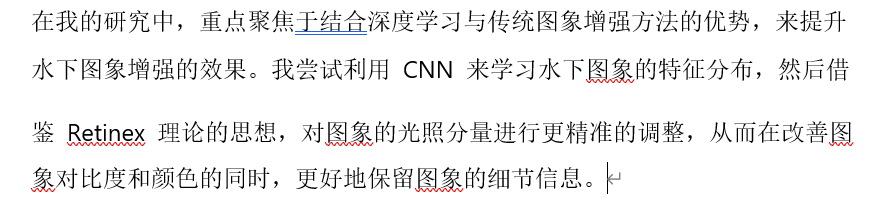

在word当中有些文章段落之间的间距不一样、用格式修改之后还是不一样、如何进行修改一段之间的间距相同、
 分享
分享
晚上好🌙🌙🌙
本答案参考通义千问
在 Word 中,段落之间的间距不一致是一个常见的问题,尤其是在从其他文档复制内容或手动调整格式后。即使你尝试通过“段落设置”来统一调整,也可能因为某些格式残留导致效果不理想。
操作步骤:
Ctrl 多选)。Ctrl + Shift + Z)。推荐设置:
注意: 清除格式会删除所有字体、颜色、缩进等设置,建议先备份文档。
重要提示: 如果文档中使用了多种样式,建议统一为一种样式,避免格式混乱。
操作步骤:
显示隐藏格式:
Ctrl + M)。示例代码(VBA脚本,适用于高级用户):
Sub SetParagraphSpacing()
    Dim para As Paragraph
    For Each para In ActiveDocument.Paragraphs
        With para
            .SpaceBefore = 0 ' 段前间距
            .SpaceAfter = 0  ' 段后间距
            .LineSpacingRule = wdLineSpaceSingle ' 单倍行距
        End With
    Next para
End Sub
使用方法:
Alt + F11 打开 VBA 编辑器。| 步骤 | 操作 | |------|------| | 1 | 清除所有格式,避免样式冲突 | | 2 | 统一使用样式,确保格式一致性 | | 3 | 检查隐藏格式,删除不必要的分页符或空格 | | 4 | 使用段落对话框,精确设置段前、段后和行距 | | 5 | 使用VBA脚本(可选),自动化批量调整 |
如果你能提供具体的 Word 文档截图或部分文字内容,我可以进一步帮你定位具体问题所在。
分享 创建了问题
8月16日
创建了问题
8月16日

