HPigcasso 2025-08-17 23:10 采纳率: 66.7%
浏览 9
已结题

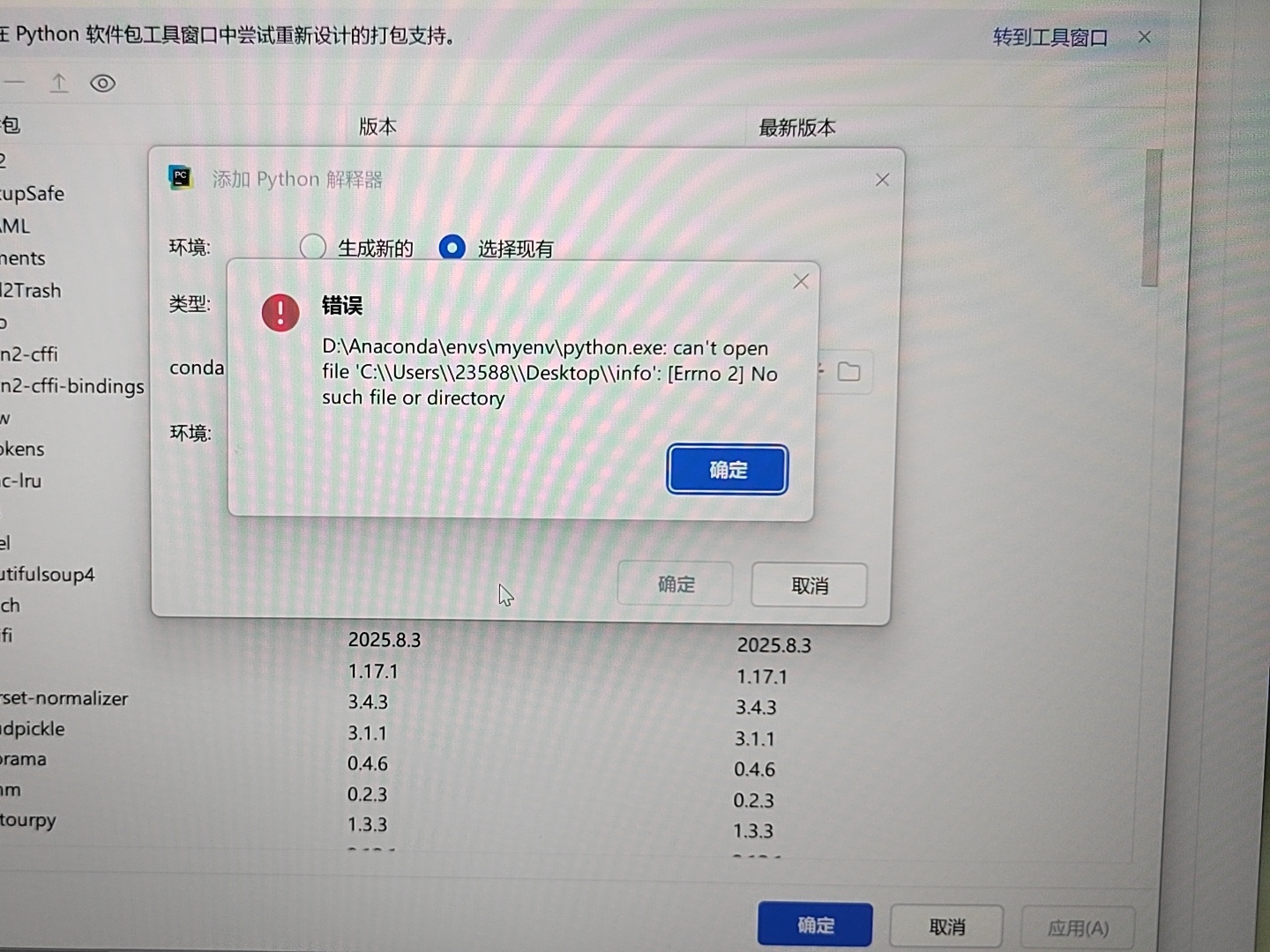
PyCharm配置虚拟环境出现问题

请问怎么解决这个问题,试了一个晚上了还是这样,桌面也没有info这个文件
img

  • 写回答

6条回答 默认 最新

  • 一杯年华@编程空间 2025-08-18 07:47
    关注

    一杯年华@编程空间帮您解答,本答案结合 ChatGPT4.0和DeepSeek整理
    我曾经遇到过类似的问题,当时也是在PyCharm里配置虚拟环境时提示找不到某个文件,折腾了很久才解决。从你的情况来看,问题主要出在虚拟环境的路径识别或创建上,错误提示显示找不到“C:\Users\23588\Desktop\info”这个文件,很可能是虚拟环境创建不完整,或者PyCharm读取的路径有误。

    解决方案一:重新创建虚拟环境并正确指定路径

    1. 先删除之前可能创建失败的虚拟环境文件夹(比如你提到的“myenv”),确保没有残留文件干扰。
    2. 选择一个路径简单、没有空格和特殊字符的位置重新创建虚拟环境,比如“D:\pyenv\myenv”(避免放在桌面或路径复杂的地方)。
    3. 在PyCharm中配置时,手动浏览到新创建的虚拟环境文件夹,找到里面的“python.exe”文件(通常在“Scripts”文件夹下),直接选中它作为解释器。

    解决方案二:检查并补充虚拟环境关键文件

    1. 找到你之前创建的虚拟环境文件夹,查看里面是否有“pyvenv.cfg”文件,这是PyCharm识别虚拟环境的关键文件。
    2. 如果没有这个文件,手动创建一个,内容根据你的Python版本填写(比如Python安装路径、版本号等),确保信息准确。
    3. 重新在PyCharm中添加这个虚拟环境,让软件重新识别配置文件。

    最优方案详解(推荐方案一)

    重新创建虚拟环境是最直接有效的办法,因为之前的环境可能已经存在文件缺失或路径错误,修复起来不如从头来过稳妥。

    • 选择简单路径能避免很多隐藏问题,比如系统权限限制、特殊字符导致的识别失败等。
    • 手动指定“python.exe”的位置可以让PyCharm精准找到解释器,减少自动搜索时的误判。
    • 整个过程步骤清晰,不需要手动修改配置文件,对新手来说更易操作,成功率也更高。

    按照这些步骤操作,应该能解决你的问题,楼主采纳哦。如有问题请继续留言。

    本回答被题主选为最佳回答 , 对您是否有帮助呢?
    评论
查看更多回答(5条)

报告相同问题?

问题事件

  • 系统已结题 8月26日
  • 已采纳回答 8月18日
  • 创建了问题 8月17日