003470 2025-08-18 10:58 采纳率: 16.7%
浏览 125

CANOE软件启动报错

问题遇到的现象和发生背景

之前一直用是正常的突然就不行了
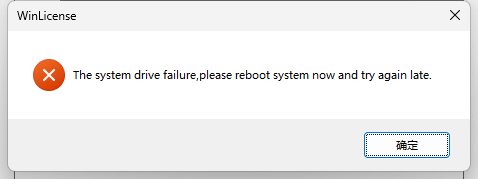
img

  • 写回答

6条回答 默认 最新

  • 檀越@新空间 2025-08-18 10:59
    关注

    上午好☀️☀️☀️️
    本答案参考通义千问

    CANOE(CANoe)是Vector公司开发的一款用于汽车电子系统开发、测试和分析的工具软件,广泛应用于ECU(电子控制单元)通信协议的仿真、测试与调试。如果你之前使用CANOE一切正常,但突然无法启动,可能是由多种原因导致的,比如软件损坏、配置错误、许可证问题或系统环境变化等。


    一、常见报错现象

    1. 启动时弹出错误提示框,例如:

      • “Error: Cannot start application”
      • “License not found” 或 “License expired”
      • “Cannot find the required DLL file”
      • “The application failed to initialize properly (0xc000007b)”
    2. 界面不显示,仅在任务管理器中看到进程存在。

    3. 日志文件中出现异常信息(通常位于安装目录下的 logs 文件夹)。


    二、可能的原因及解决方案

    1. 许可证问题

    现象:

    • 报错“License not found”、“License expired”或“Invalid license”。

    解决方法:

    • 检查许可证状态

      • 打开 CANOE 安装目录下的 license.dat 文件。
      • 确认许可证是否有效,是否过期。
    • 重新激活许可证

      • 使用 Vector 的 License Manager 工具重新激活许可证。
      • 如果是网络许可证(Nodelocked),请确认许可证服务器是否正常运行。
    • 更新许可证文件

      • 如果许可证文件被误删或损坏,从 Vector 官网下载最新的许可证文件并替换原文件。

    重要: 如果你是企业用户,请联系 Vector 技术支持获取最新许可证。


    2. 软件损坏或安装错误

    现象:

    • 启动时报错“Application failed to initialize properly (0xc000007b)”。
    • 无法加载某些 DLL 文件。

    解决方法:

    • 重新安装 CANOE

      • 卸载当前版本。
      • 从 Vector 官网下载对应版本的安装包。
      • 以管理员身份运行安装程序,确保安装路径无中文或空格。
    • 修复安装

      • 在控制面板中找到 CANOE 安装程序,选择“更改”或“修复”。
    • 检查依赖库

      • 确保系统中已安装 Microsoft Visual C++ Redistributable Package(如 vcredist_x86.exe 或 vcredist_x64.exe)。
      • 可以从微软官网下载并安装。

    3. 系统环境问题

    现象:

    • 启动时提示“Access denied”或“File not found”。
    • 无法访问某些配置文件或数据目录。

    解决方法:

    • 以管理员身份运行 CANOE

      • 右键点击 CANOE 的快捷方式,选择“以管理员身份运行”。
    • 检查权限设置

      • 确保 CANOE 安装目录及其子目录有读写权限。
      • 右键点击安装目录 → 属性 → 安全 → 编辑 → 给用户添加“完全控制”权限。
    • 关闭防病毒软件/防火墙

      • 某些安全软件可能会阻止 CANOE 启动。
      • 尝试临时关闭,看是否能解决问题。

    4. 配置文件损坏

    现象:

    • 启动后直接崩溃或进入空白界面。

    解决方法:

    • 删除配置文件

      • 找到 CANOE 的配置文件(通常在 C:\Users\用户名\AppData\Roaming\Vector\CANoe)。
      • 重命名或删除该文件夹,让 CANOE 重新生成默认配置。
    • 恢复默认设置

      • 在 CANOE 安装目录下查找 default.cfg 文件,并将其复制到配置目录中。

    5. 兼容性问题(Windows 版本)

    现象:

    • 在 Windows 10/11 上启动失败。

    解决方法:

    • 设置兼容模式

      • 右键点击 CANOE 的快捷方式 → 属性 → 兼容性 → 勾选“以兼容模式运行”。
      • 选择一个较早的 Windows 版本(如 Windows 7)。
    • 更新系统补丁

      • 确保操作系统已更新至最新版本,包括 .NET Framework 和系统组件。

    三、详细排查步骤(有序列表)

    1. 检查错误日志

      • 查看 CANOE 安装目录下的 logs 文件夹,定位具体错误信息。
    2. 检查许可证状态

      • 确认许可证未过期,必要时重新激活。
    3. 尝试以管理员身份运行

      • 右键点击 CANOE 快捷方式,选择“以管理员身份运行”。
    4. 检查依赖库和系统组件

      • 安装或修复 Microsoft Visual C++ Redistributable。
    5. 重新安装 CANOE

      • 卸载后重新安装最新版本。
    6. 检查系统权限

      • 确保 CANOE 安装目录有读写权限。
    7. 禁用防病毒软件

      • 临时关闭杀毒软件,测试是否为干扰因素。
    8. 清理配置文件

      • 删除或重命名配置文件夹,让 CANOE 重新生成。

    四、示例代码(如果涉及脚本修改)

    如果你需要通过脚本自动清理配置文件,可以使用以下 PowerShell 命令:

    # 删除 CANoe 配置文件夹(请根据实际路径修改)
    $canoeConfigPath = "C:\Users\$env:USERNAME\AppData\Roaming\Vector\CANoe"
    if (Test-Path $canoeConfigPath) {
        Remove-Item -Recurse -Force $canoeConfigPath
        Write-Host "CANoe 配置文件已删除"
    } else {
        Write-Host "CANoe 配置文件不存在"
    }
    

    注意: 该操作将清除所有自定义设置,建议备份后再执行。


    五、总结

    | 问题类型 | 解决方案 | |----------|----------| | 许可证问题 | 重新激活或更新许可证文件 | | 软件损坏 | 重新安装 CANOE | | 权限问题 | 以管理员身份运行,调整文件夹权限 | | 配置文件损坏 | 删除配置文件夹,重新生成 | | 系统兼容性 | 设置兼容模式,更新系统 |


    如你愿意提供具体的错误提示或截图,我可以进一步帮助你定位问题!

    评论

报告相同问题?

问题事件

  • 创建了问题 8月18日