下午好🌅🌅🌅
本答案参考通义千问
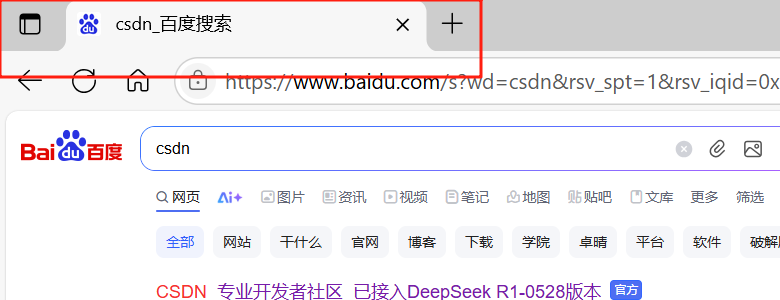
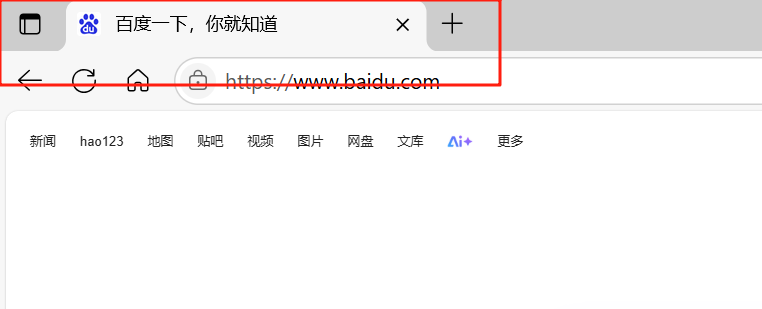
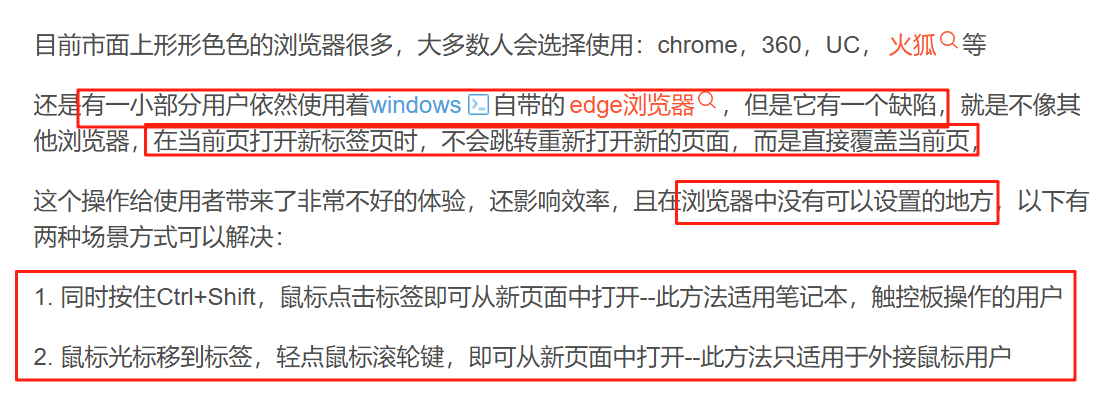
在使用 Microsoft Edge 浏览器 时,如果发现打开新标签页总是覆盖旧标签页(即新标签页会“替换”当前页面),这通常是由于浏览器的默认行为或某些设置导致的。以下是详细的原因分析和解决方案,帮助你实现“新建标签页始终切换到新选项卡”。
一、问题原因分析
-
默认行为设置:
- Edge 浏览器默认情况下,某些操作(如右键点击链接、快捷键等)可能会导致新标签页覆盖当前页面。
- 这种行为可能与系统设置、用户习惯或浏览器版本有关。
-
扩展程序干扰:
- 某些第三方扩展程序(如广告拦截工具、标签管理工具等)可能会修改浏览器的行为,导致新标签页覆盖。
-
快捷键冲突:
- 使用
Ctrl + T 或 Shift + 鼠标中键 等快捷方式打开新标签页时,如果设置不当,也可能导致覆盖。
-
企业版/商务版 Edge 的特殊设置:
- 商务版 Edge 可能有额外的组策略限制,导致无法通过常规设置更改标签页行为。
二、解决方法(按优先级排序)
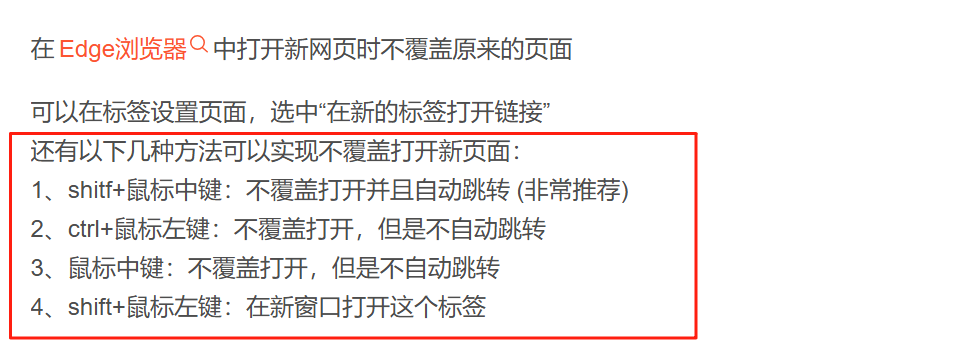
✅ 方法 1:使用快捷键 Shift + 鼠标中键 打开新标签页
- 效果:不会覆盖当前标签页,而是新开一个标签页,并自动跳转到新页面。
- 步骤:
- 在网页上右键点击某个链接。
- 按住 Shift 键 + 鼠标中键(即滚轮点击)。
- 新标签页将被创建并自动跳转。
重点说明:这是最直接且无需修改设置的方法,适用于大多数情况。
✅ 方法 2:检查 Edge 的“新建标签页”设置
虽然你在设置中没有找到相关选项,但可以尝试以下路径:
- 打开 Edge 浏览器。
- 点击右上角菜单(三个点)→ 设置(Settings)。
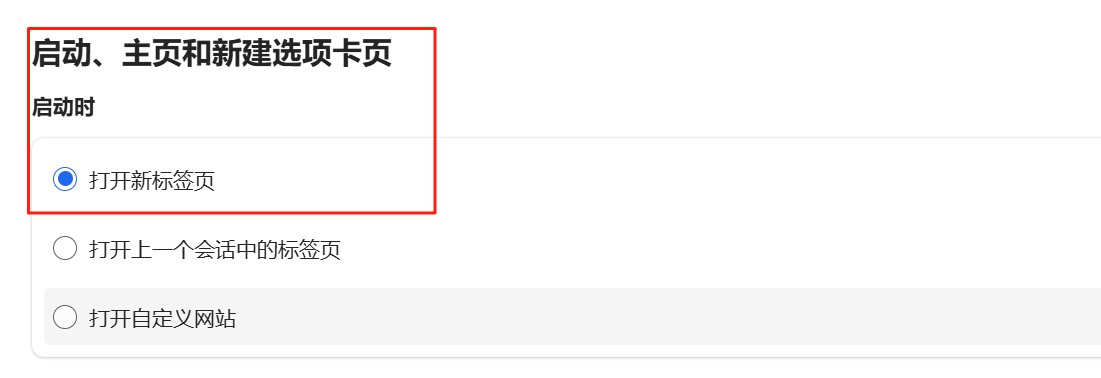
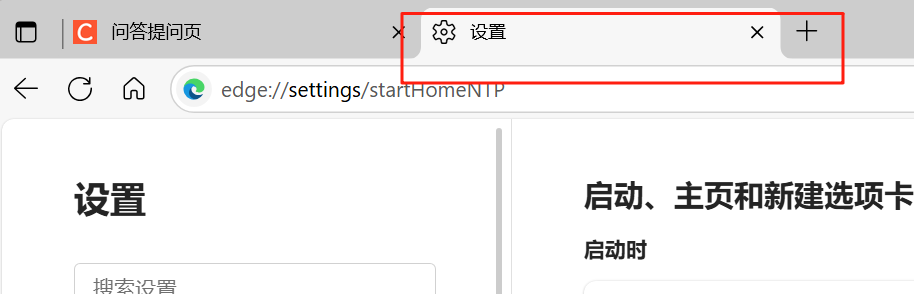
- 导航到 启动、主页和新建标签页(Launch, Home, and New Tabs)。
- 查看以下选项:
- 在新标签页中打开链接:确保此选项是 开启状态。
- 在新标签页中打开搜索结果:也应保持开启。
- 如果这些选项未启用,请开启它们。
注意:某些企业版 Edge 可能禁用这些设置,需联系管理员。
✅ 方法 3:禁用可能干扰的扩展程序
- 打开 Edge → 点击右上角菜单 → 扩展(Extensions)。
- 关闭所有非必要的扩展程序。
- 重启 Edge,测试是否解决了问题。
重点说明:某些扩展(如广告拦截插件)可能会强制覆盖标签页,建议临时关闭以排查问题。
✅ 方法 4:使用自定义快捷键(高级)
如果你希望完全控制新标签页的行为,可以通过注册表或组策略进行更深层次的配置(适用于企业版 Edge)。
🔧 修改注册表(仅限 Windows 系统)
- 按下
Win + R,输入 regedit,回车。 - 定位到以下路径:
HKEY_CURRENT_USER\Software\Policies\Microsoft\Edge
- 如果不存在该路径,手动创建。
- 在右侧点击右键 → 新建 → DWORD (32-bit) Value,命名为:
"DefaultContentSetting"
- 设置值为
0(表示允许新标签页正常打开)。 - 重启 Edge 浏览器。
注意:此方法适用于企业版 Edge,普通版 Edge 不建议随意修改注册表。
✅ 方法 5:重置 Edge 浏览器设置
如果以上方法无效,可以尝试重置 Edge 设置:
- 打开 Edge → 菜单 → 设置。
- 导航到 重置设置(Reset settings)。
- 点击 将设置恢复为默认值。
- 重启浏览器。
重点说明:此操作会清除历史记录、缓存等,建议备份重要数据后再操作。
三、代码示例(前端开发中避免标签页覆盖)
如果你是前端开发者,想在网页中控制标签页行为,可以使用以下 JavaScript 代码来防止新标签页覆盖当前页面:
// 在点击链接时,使用 window.open 打开新标签页
document.querySelectorAll('a').forEach(link => {
link.addEventListener('click', function(e) {
e.preventDefault(); // 阻止默认行为
window.open(this.href, '_blank'); // 在新标签页中打开
});
});
注意:部分浏览器可能会阻止弹出窗口,需要用户交互(如点击事件)触发。
四、总结
| 方法 | 是否推荐 | 说明 |
|------|----------|------|
| 使用 Shift + 鼠标中键 | ✅ 推荐 | 最简单有效的方式 |
| 检查 Edge 设置 | ✅ 推荐 | 常规设置中可能遗漏 |
| 禁用扩展 | ⚠️ 建议 | 排除干扰因素 |
| 修改注册表 | ❗ 仅限企业版 | 高级用户使用 |
| 重置 Edge | ❌ 仅最后手段 | 会清除数据 |
如有更多关于 Edge 浏览器的问题,欢迎继续提问!