急需解答!!求!
我有一个社区版pycharm和专业版pycharm,两个在新建项目的时候自定义环境,选择conda之后创建时始终报错,如图所示
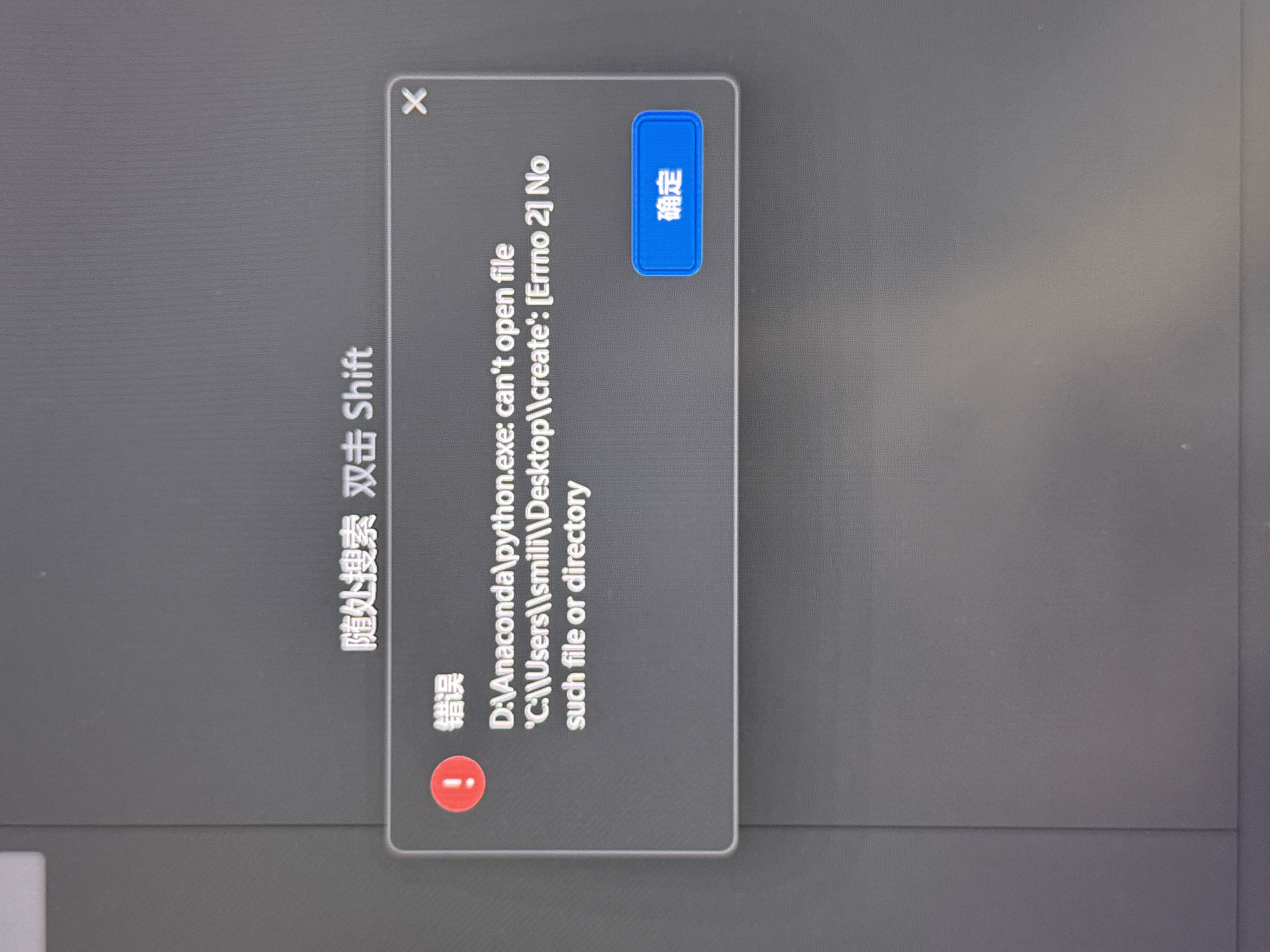
社区版目前仍是如此。
专业版我新建了一个test的py文件运行后想要添加解释器,依旧如图报错,而后点了一个添加python解释器后,经过一段时间的加载,得到的是这样的
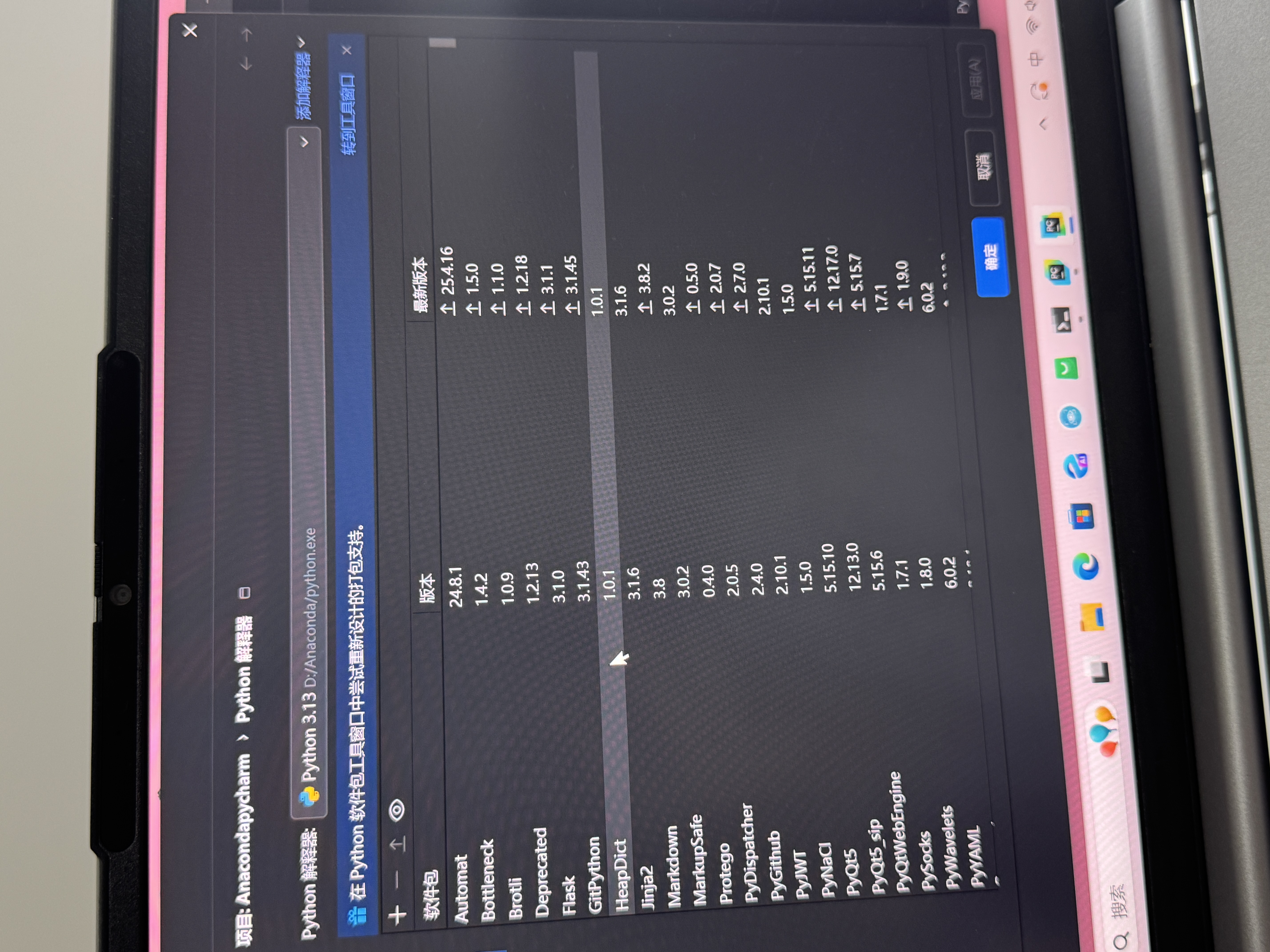
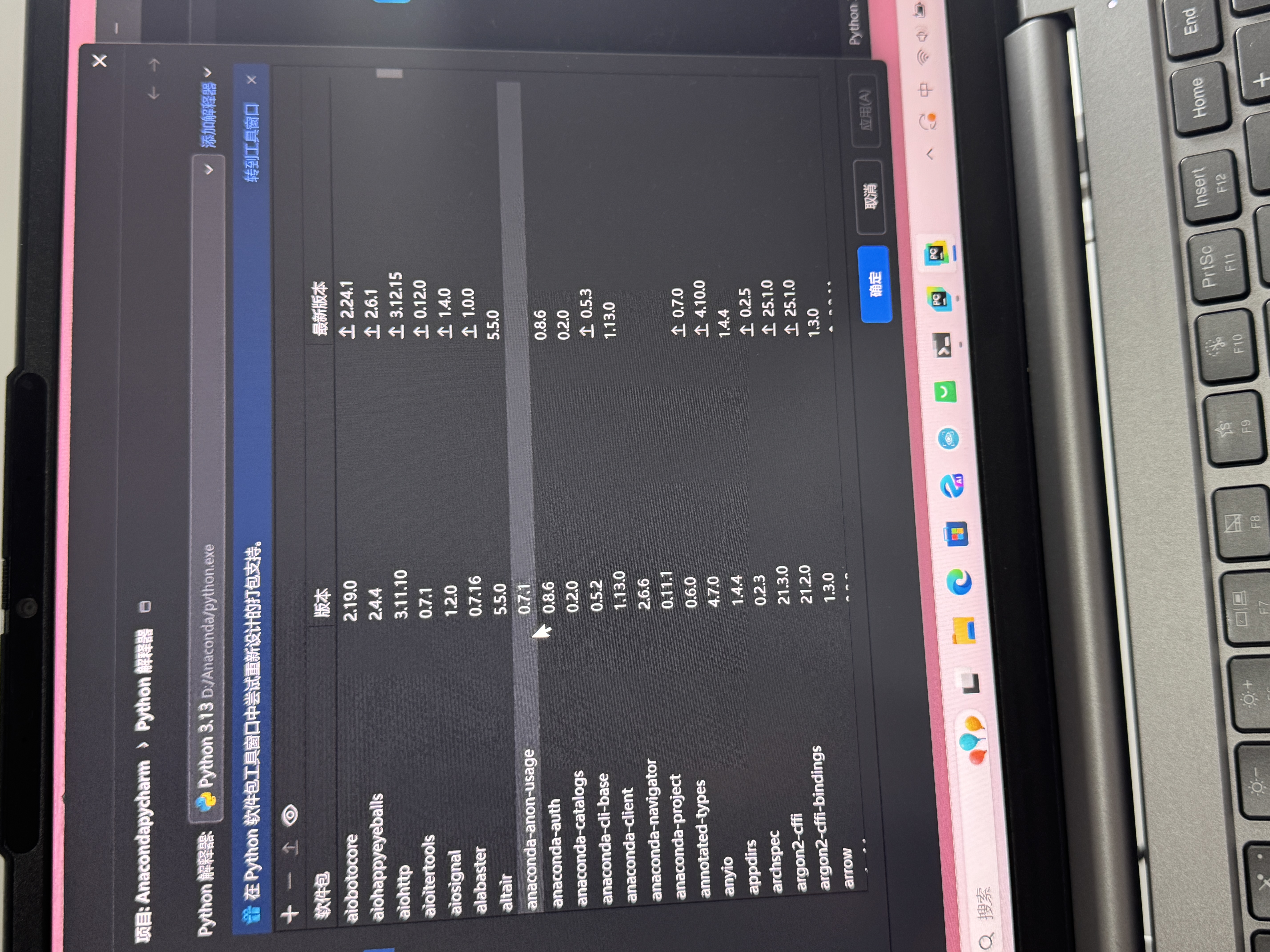
就对了?!是这样吗?这貌似就是conda解释器?有懂的教教我吗是这样吗?但是奇怪的是如果我依旧要添加解释器,选择conda,依旧还是失败如图所示(社区版依旧如此)
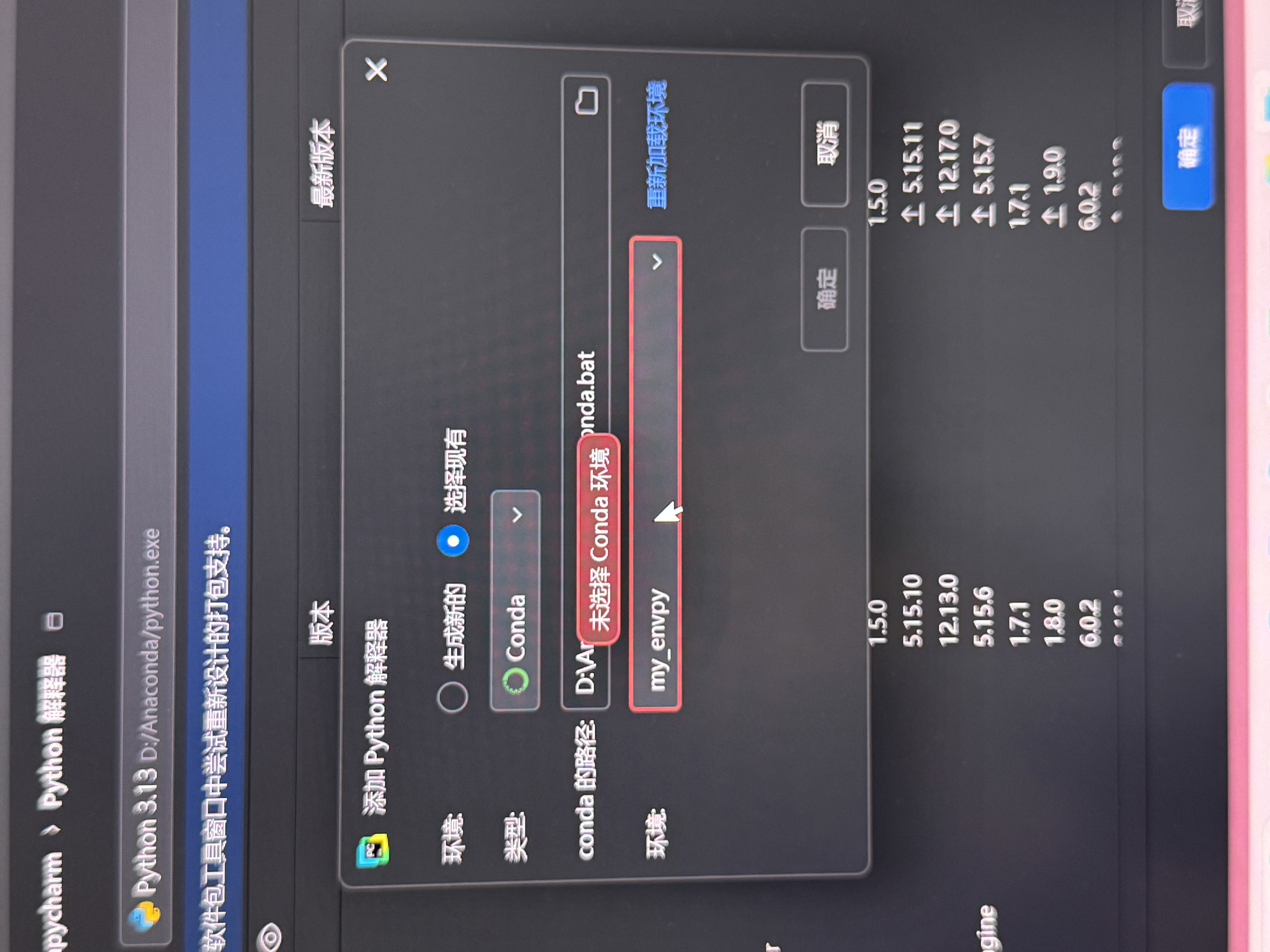
这到底为什么?

急需解答!!求!
我有一个社区版pycharm和专业版pycharm,两个在新建项目的时候自定义环境,选择conda之后创建时始终报错,如图所示
 分享
分享
晚上好🌙🌙🌙
本答案参考通义千问
你遇到的问题是 PyCharm(无论是社区版还是专业版)在配置 Anaconda 解释器时出现报错,这是一个比较常见的问题。下面我将详细解释可能的原因和解决方案,并提供代码示例和操作步骤。
conda --version
conda 23.1.0 或类似版本号,说明 Anaconda 安装成功。如果提示命令未找到,请重新安装 Anaconda 并确保勾选“Add to PATH”选项。
where python
C:\Users\YourName\Anaconda3\python.exe
which python
/home/yourname/anaconda3/bin/python
记录下这个路径,后面会用到。
python.exe(Windows)或 python(Linux/macOS)。注意:不要使用“Create new environment”,否则可能仍会报错。
如果你还没有创建 Conda 环境,建议这样做:
conda create -n myenv python=3.9
conda activate myenv
myenv 环境下的 python。idea.properties 文件(高级用户)如果以上方法无效,可能是 PyCharm 的某些配置问题,可以尝试:
C:\Users\YourName\.PyCharm<version>\config\idea.properties
pycharm.python.interpreter.path=C:\Users\YourName\Anaconda3\python.exe
注意:路径要根据你的实际 Anaconda 安装路径修改。
如果上述方法都无效,可能是软件冲突或损坏,建议:
.py 文件,输入以下代码:import sys
print(sys.executable)
python.exe 路径,例如:C:\Users\YourName\Anaconda3\python.exe
✅ 如果输出正确,说明解释器配置成功!
| 问题 | 解决方案 |
|------|----------|
| Anaconda 未正确安装 | 重新安装 Anaconda 并确保路径已加入系统环境变量 |
| PyCharm 无法识别 Conda 解释器 | 手动指定 Anaconda 的 python.exe 路径 |
| PyCharm 报错“Could not find interpreter” | 使用 Conda 创建新环境,再在 PyCharm 中选择该环境 |
| PyCharm 版本过旧 | 更新 PyCharm 到最新版本 |
| 权限问题 | 在 Linux/macOS 中使用 sudo 或以管理员身份运行 PyCharm |
如果你希望从代码中动态获取解释器路径,可以使用以下代码:
import sys
print("Python interpreter path:", sys.executable)
是的,你看到的是 Anaconda 的解释器,但可能由于路径问题或配置错误导致 PyCharm 无法识别。
正确的做法是:手动选择 Anaconda 的python.exe或创建 Conda 环境后再添加。
如果你愿意提供具体的报错信息或截图,我可以进一步帮你定位问题!
分享 已结题
(查看结题原因) 8月18日
创建了问题
8月18日
已结题
(查看结题原因) 8月18日
创建了问题
8月18日

