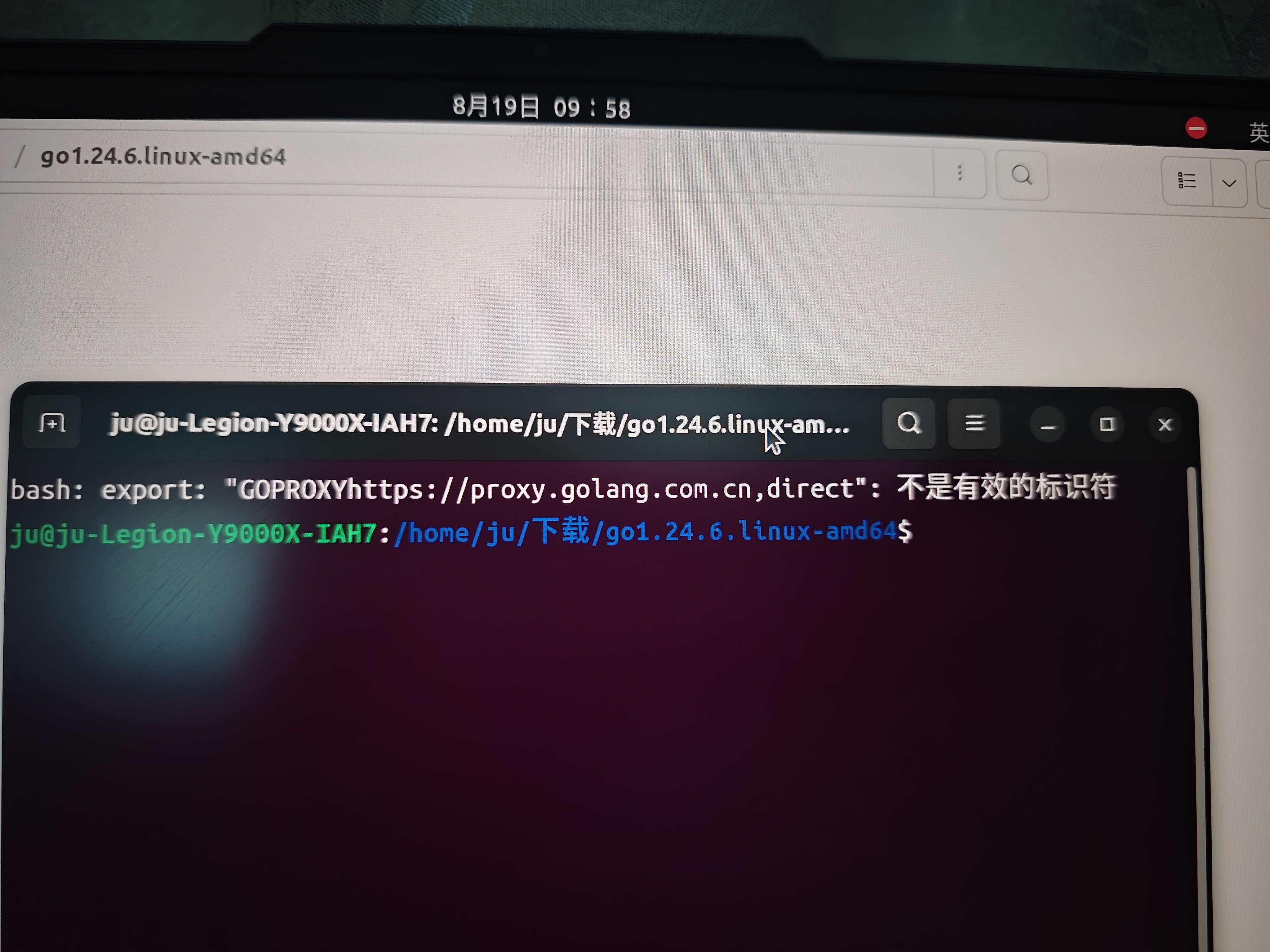
修改环境变量的时候修改错误,怎样改回来?向各位专业人士请教一下

 分享
分享
上午好☀️☀️☀️️
本答案参考通义千问
在Ubuntu系统中,环境变量(Environment Variables)是控制程序运行行为的重要参数。如果你在配置环境变量时出错,可能会导致命令无法执行、程序崩溃或系统行为异常。以下是如何修改和恢复错误的环境变量的详细步骤。
你可以使用以下命令查看当前的环境变量:
printenv
或者查看特定变量,例如:
echo $PATH
注意:
PATH是最常被修改的环境变量之一,它决定了系统在哪些目录中查找可执行文件。
Ubuntu中常见的环境变量配置文件包括:
/etc/environment — 系统级环境变量(适用于所有用户)/etc/profile.d/*.sh — 系统级脚本(适用于所有用户)~/.bashrc — 用户级别的 Bash 配置文件(适用于当前用户)~/.bash_profile 或 ~/.profile — 用户级别的登录 shell 配置文件~/.zshrc(如果使用 Zsh) — 用户级别的 Zsh 配置文件建议: 通常,用户级的配置文件(如
~/.bashrc)是最容易出错的地方。
使用你喜欢的文本编辑器打开对应的配置文件,例如:
nano ~/.bashrc
或者:
gedit ~/.bashrc
注意: 如果你修改了
/etc/environment,需要使用sudo权限编辑:
sudo nano /etc/environment
找到你之前错误设置的环境变量,例如:
export PATH="/wrong/path:$PATH"
将其修改为正确的路径,例如:
export PATH="/usr/local/bin:/usr/bin:/bin"
重点: 确保路径正确,避免引入无效路径,否则可能导致命令找不到。
修改完成后,重新加载配置文件以应用更改:
source ~/.bashrc
或者:
source ~/.profile
注意: 如果你在
/etc/environment中进行了修改,可能需要重启终端或重新登录才能生效。
如果你有之前的备份文件,可以将备份文件复制回来:
cp ~/.bashrc.bak ~/.bashrc
如果你不确定哪里出错了,可以手动重置 PATH 为默认值:
export PATH="/usr/local/bin:/usr/bin:/bin:/usr/local/games:/usr/games"
注意: 这个路径是 Ubuntu 的标准
PATH设置。
运行以下命令验证是否恢复正常:
echo $PATH
你应该看到正常的路径列表,而不是错误的路径。
| 错误现象 | 可能原因 | 解决方案 |
|----------|-----------|-----------|
| 命令找不到 | PATH 被错误地修改 | 修正 PATH 为标准路径 |
| 程序崩溃 | 环境变量冲突 | 检查 LD_LIBRARY_PATH 等其他变量 |
| 终端显示异常 | 配置文件语法错误 | 使用 bash -n ~/.bashrc 检查语法 |
.bashrc 文件假设你错误地设置了 PATH,修改前的内容如下:
export PATH="/invalid/path:$PATH"
修改后应为:
export PATH="/usr/local/bin:/usr/bin:/bin"
然后执行:
source ~/.bashrc
如果你不确定如何操作,也可以随时提供具体的错误信息,我可以帮你进一步分析和解决。
分享 创建了问题
8月19日
创建了问题
8月19日


