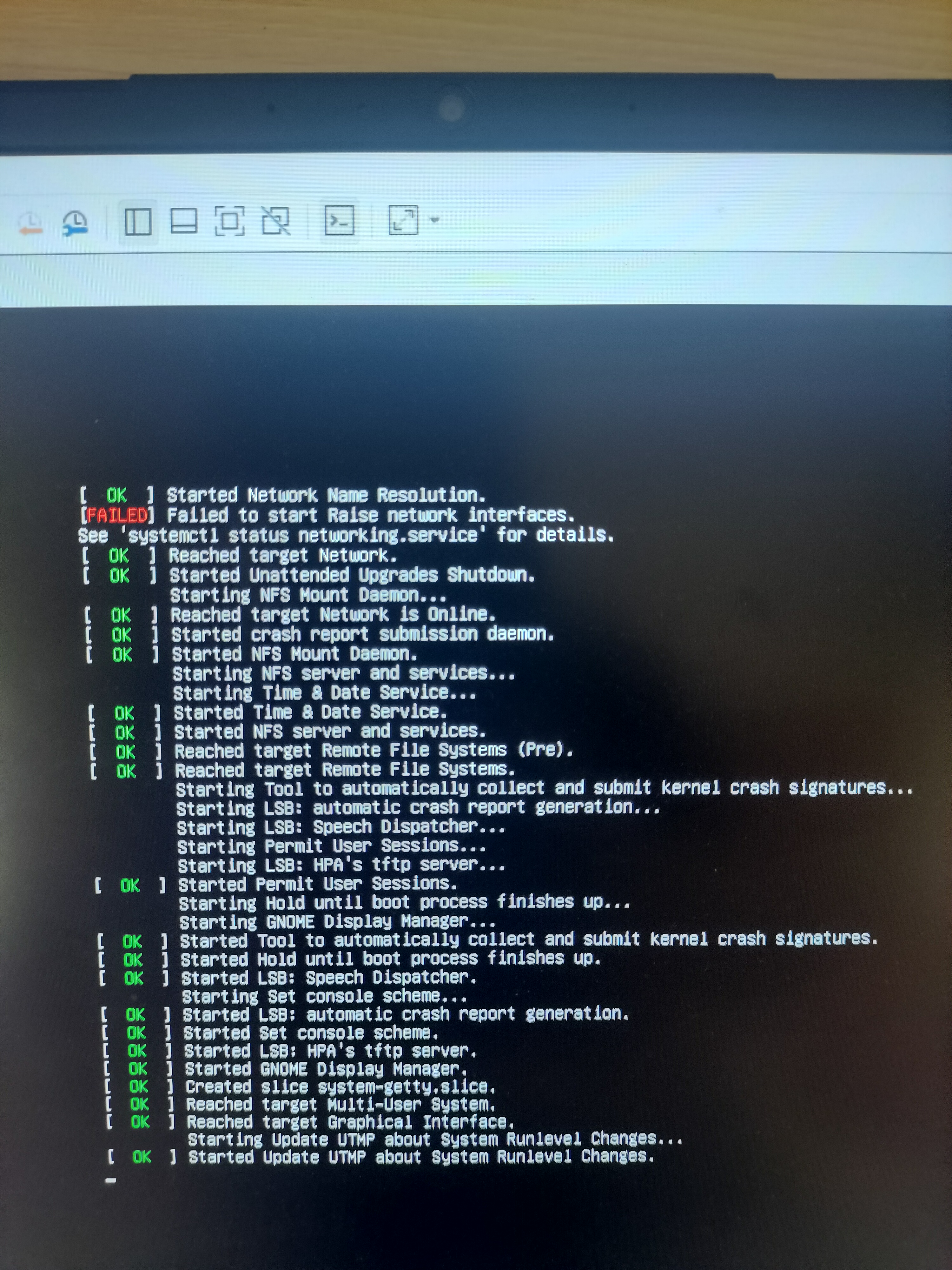
重启ubuntu后一直卡在这个界面,不知道是哪里的问题,有没有专家解答一下

 分享
分享
下午好🌅🌅🌅
本答案参考通义千问
你提到重启Ubuntu后一直卡在某个界面,这种情况可能由多种原因引起。下面我将详细分析可能的原因,并提供解决方案,帮助你解决这个问题。
Esc 或 Shift 键(取决于你的系统),进入GRUB菜单。注意: 进入root shell后,你可以执行以下命令进行排查和修复。
df -h
如果发现 / 分区已满,可能会导致系统无法正常运行。
然后检查文件系统错误:
fsck -f /dev/sdXn
替换
/dev/sdXn为你的根分区(例如/dev/sda1)
如果卡在登录界面,可能是显示管理器(如 LightDM)出现问题。
apt update
apt install --reinstall lightdm
dpkg-reconfigure lightdm
如果你使用的是NVIDIA显卡,可以尝试:
apt install nvidia-driver-<version>
替换
<version>为你的显卡支持的驱动版本,比如nvidia-driver-470。
或者使用:
ubuntu-drivers autoinstall
这会自动检测并安装合适的显卡驱动。
有时候用户的 .Xauthority 或 .config 文件损坏也会导致登录失败。
你可以尝试删除这些文件(在root shell中操作):
rm ~/.Xauthority
rm -rf ~/.config/*
然后重启系统。
如果最近更新了内核,而新内核不兼容你的硬件,可以尝试回退到旧内核。
在GRUB菜单中选择一个旧的内核版本启动。
在root shell中查看系统日志:
journalctl -b
重点: 查看是否有报错信息,比如“Failed to start Display Manager”、“Failed to mount”等。
准备一个Ubuntu Live USB。
启动进入Live环境。
挂载你的系统分区:
sudo mount /dev/sdXn /mnt
sudo mount --bind /dev /mnt/dev
sudo mount --bind /dev/pts /mnt/dev/pts
sudo mount --bind /proc /mnt/proc
sudo mount --bind /sys /mnt/sys
sudo chroot /mnt
然后执行:
apt update
apt upgrade
apt install --reinstall ubuntu-desktop
退出并重启。
| 问题 | 解决方案 |
|------|----------|
| 显示管理器崩溃 | 重新安装 LightDM 或 GDM |
| 显卡驱动问题 | 安装或更新显卡驱动 |
| 文件系统错误 | 使用 fsck 检查和修复 |
| 内核问题 | 尝试使用旧内核版本 |
| 用户配置损坏 | 删除 .Xauthority 和 .config |
如果你愿意提供更具体的错误信息(比如屏幕截图或日志内容),我可以进一步帮你定位问题。希望这些方法能帮到你!
分享 创建了问题
8月20日
创建了问题
8月20日

