芜湖蕉 2025-08-20 16:38 采纳率: 0%
浏览 18

连接共享打印机失败,提示需从IP地址的计算机下载软件驱动程序并安装该驱动程序才能打印到

服了整半天,两台电脑都重装过驱动还是不行

help!help!
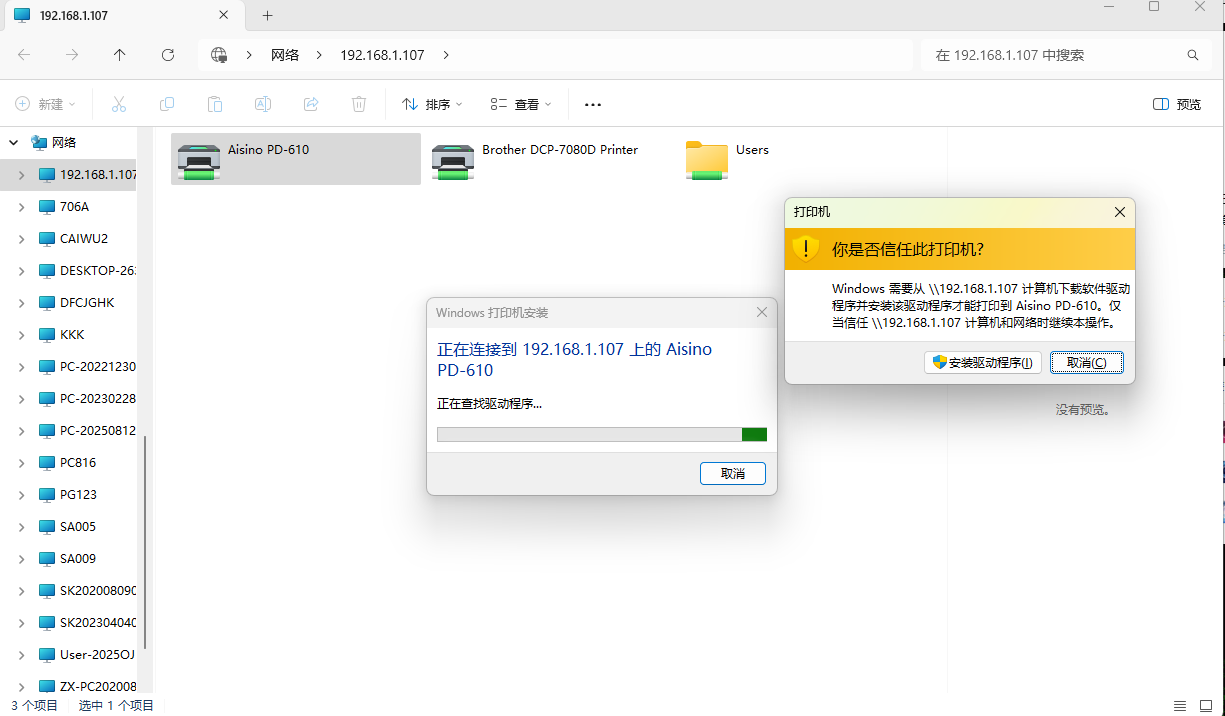
img

  • 写回答

6条回答 默认 最新

  • 檀越@新空间 2025-08-20 16:39
    关注

    下午好🌅🌅🌅
    本答案参考通义千问

    连接共享打印机失败,提示需要从IP地址的计算机下载软件驱动程序并安装该驱动程序才能打印到,这是一个比较常见的网络打印问题。以下是详细的原因分析和解决方案


    一、问题原因分析

    1. 目标打印机未正确安装驱动程序

      • 如果目标打印机没有在服务器(即提供共享的电脑)上正确安装驱动程序,客户端将无法识别该打印机。
    2. 驱动程序版本不匹配

      • 客户端与服务器上的驱动程序版本不一致,导致无法正常通信。
    3. 防火墙或网络权限设置问题

      • 防火墙阻止了打印服务的通信,或者共享权限未开放。
    4. 打印机共享配置错误

      • 打印机未被正确设置为共享,或共享名称不一致。
    5. 缺少SMB协议支持

      • Windows 10/11 默认可能禁用了 SMB1 协议,而某些旧打印机依赖它。

    二、解决步骤(有序列表)

    1. 确保共享打印机已正确安装驱动程序

    • 在服务器电脑上:

      • 打开“控制面板” > “设备和打印机”。
      • 右键点击要共享的打印机,选择“打印机属性”。
      • 在“共享”选项卡中,确认是否已经勾选了“共享此打印机”。
      • 点击“高级” > “共享” > 确认共享名称是否一致。
    • 安装驱动程序:

      • 如果驱动程序未安装,需前往打印机官网下载对应型号的驱动程序,并安装到服务器电脑上。
      • 注意: 一定要安装与目标打印机型号完全一致的驱动程序

    2. 在客户端电脑上添加打印机时选择正确的驱动程序

    • 手动添加网络打印机:

      • 打开“控制面板” > “设备和打印机” > “添加打印机”。
      • 选择“网络打印机”,然后输入服务器的 IP 地址(如 \\192.168.1.100)。
      • 如果提示需要安装驱动程序,请选择“从列表选择”或“安装驱动程序”。
    • 手动选择驱动程序:

      • 在弹出的窗口中,选择“从磁盘安装”。
      • 浏览到服务器上已安装的驱动程序文件夹(通常位于 C:\Windows\System32\spool\drivers),选择对应的 .inf 文件。

    3. 检查并启用 SMB 协议(适用于旧打印机)

    • 打开命令提示符(以管理员身份运行):

      netsh advfirewall set allprofiles state on
      
    • 启用 SMB1 协议(仅限于旧打印机):

      dism.exe /online /enable-feature /featurename:Smb1Protocol /all /norestart
      
    • 重启后生效:

      • 重启客户端和服务器电脑。

    4. 检查防火墙设置

    • 关闭防火墙测试:

      • 临时关闭防火墙,看是否可以成功连接打印机。
      • 如果可以,说明防火墙阻止了打印服务。
    • 允许打印服务通过防火墙:

      • 打开“控制面板” > “Windows Defender 防火墙” > “允许应用通过防火墙”。
      • 确保“文件和打印机共享”已被勾选。

    5. 确保两台电脑在同一网络下

    • 检查 IP 地址:

      • 使用 ipconfig 命令查看两台电脑的 IP 地址是否在同一子网内(如 192.168.1.x)。
    • 测试网络连通性:

      • 在客户端电脑上,使用 ping [服务器IP] 命令测试是否能 ping 通服务器。
      • 如果不能 ping 通,可能是网络配置问题。

    6. 重置打印机队列(如果仍无法连接)

    • 停止打印服务:

      • Win + R,输入 services.msc,找到 “Print Spooler” 服务。
      • 右键选择“停止”。
    • 删除打印队列:

      • 进入 C:\Windows\System32\spool\PRINTERS 文件夹,删除所有文件
    • 重新启动打印服务:

      • 在服务管理器中重新启动 “Print Spooler” 服务。

    三、代码示例:手动安装驱动程序(可选)

    如果你需要通过脚本方式安装驱动程序,可以使用以下 PowerShell 脚本:

    # 安装驱动程序(请替换为实际路径)
    $driverPath = "C:\Drivers\HP_LaserJet_1020.inf"
    Add-PrinterDriver -Name "HP LaserJet 1020" -InfPath $driverPath
    

    ⚠️ 注意:确保你有管理员权限,并且驱动文件路径正确。


    四、总结

    | 步骤 | 内容 | |------|------| | 1 | 确保共享打印机已正确安装驱动 | | 2 | 在客户端手动选择驱动程序 | | 3 | 启用 SMB1 协议(如需要) | | 4 | 检查防火墙设置 | | 5 | 确保两台电脑在同一网络 | | 6 | 重置打印队列 |


    如果你仍然无法解决,建议提供以下信息以便进一步诊断:

    • 服务器和客户端的 Windows 版本
    • 打印机型号
    • 是否尝试过重装驱动
    • 具体错误提示内容

    希望以上方法能帮你解决问题!如果还有疑问,欢迎继续提问。

    评论

报告相同问题?

问题事件

  • 创建了问题 8月20日