晚上好🌙🌙🌙
本答案参考通义千问
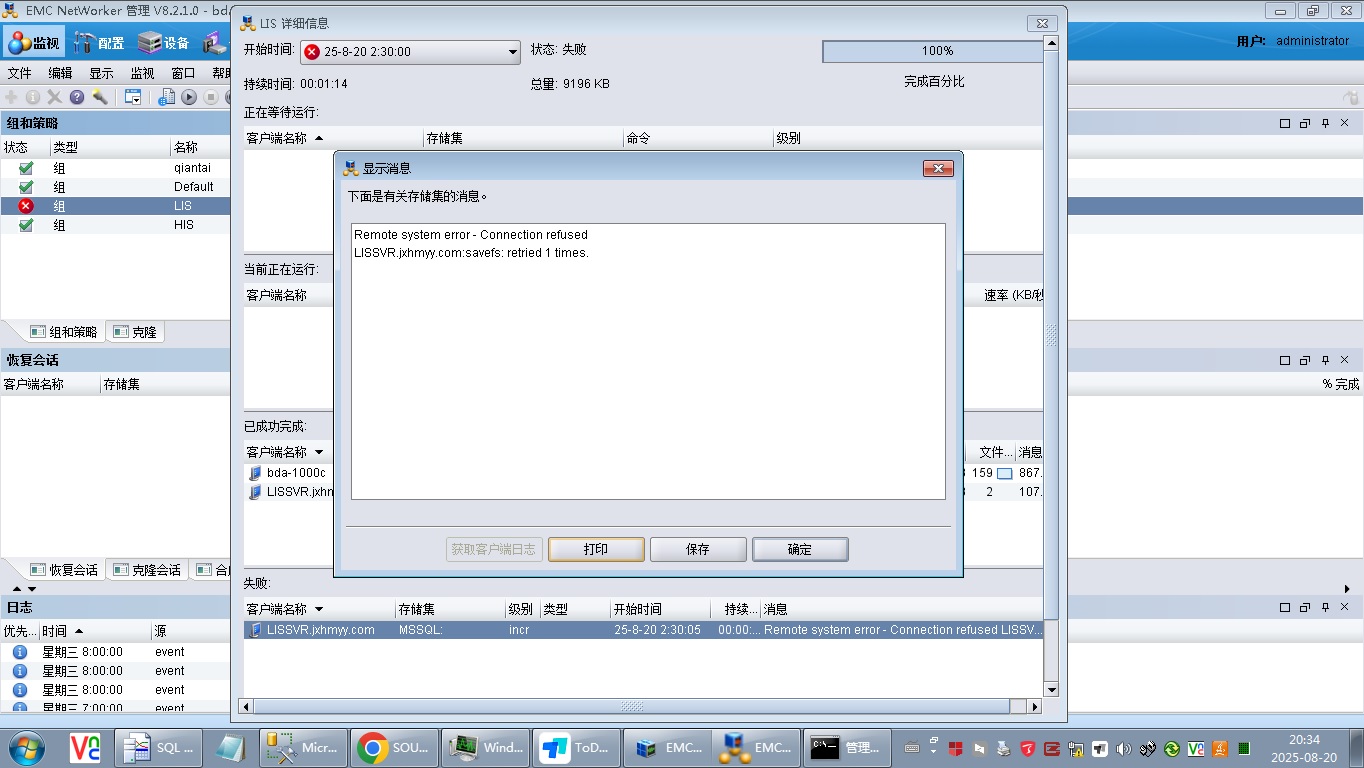
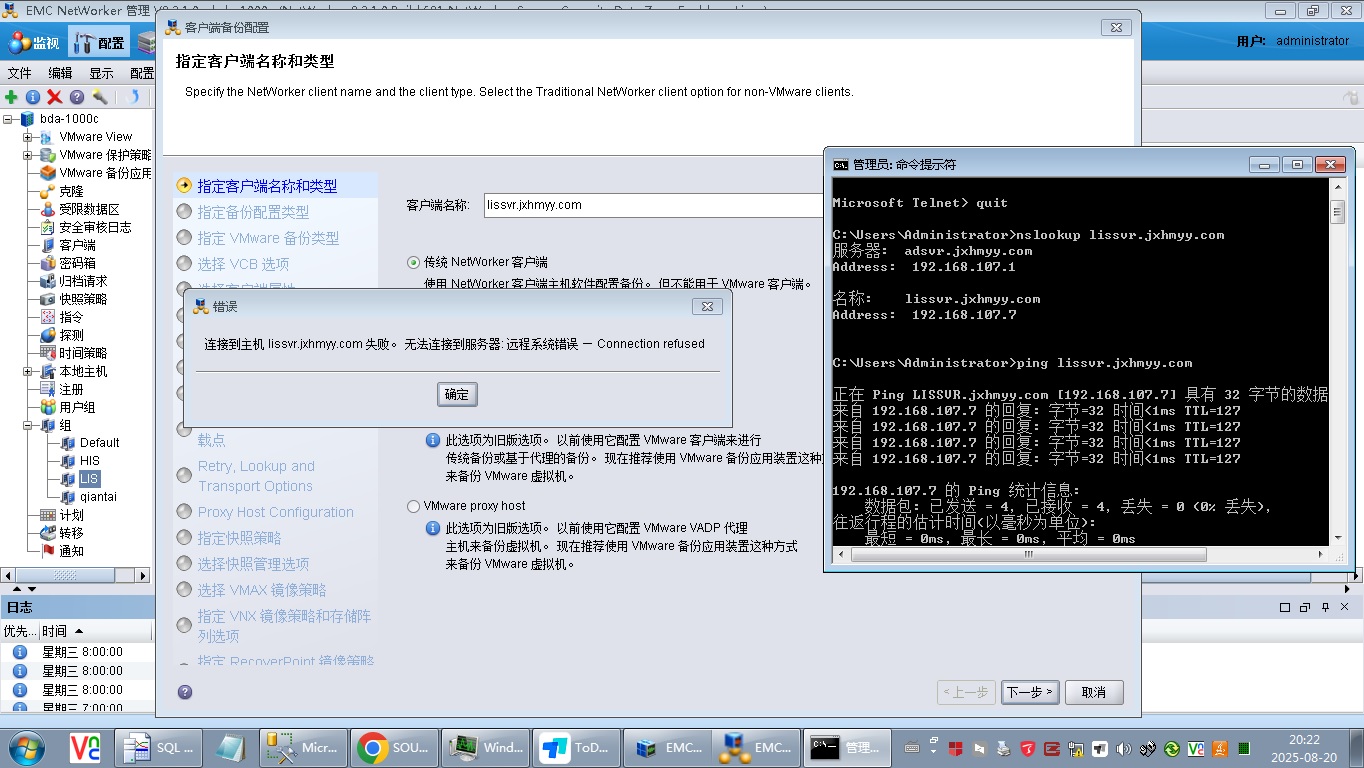
根据您描述的情况,EMC Networker(现为Dell EMC Avamar)在添加客户机时出现报错,但客户端可以正常访问LIS服务器,并且DNS解析和远程桌面连接都正常。这表明网络层面没有问题,问题可能出在EMC Networker的配置、权限设置或服务状态上。
一、问题分析
- 客户机无法被正确识别:虽然IP地址和DNS解析正常,但EMC Networker可能无法通过某些方式(如NetBIOS、WMI等)与目标主机通信。
- 权限问题:EMC Networker需要特定的权限才能与Windows系统交互,尤其是对于集群节点或虚拟IP(VIP)。
- 防火墙/安全策略限制:虽然能ping通,但EMC Networker可能使用了其他端口(如10000、445、135等),需确认这些端口是否开放。
- EMC Networker服务未运行或配置错误:检查EMC Networker客户端服务是否正在运行。
- 客户机名称不一致:EMC Networker中客户机名称应与实际主机名一致,否则会导致匹配失败。
二、解决方案
1. 检查EMC Networker客户端服务状态
确保EMC Networker客户端服务在LIS服务器上已安装并正在运行。
- 打开“服务管理器”(
services.msc) - 检查以下服务:
- EMC Networker Client
- EMC Networker Backup Agent
- 如果服务未启动,请手动启动或设置为自动启动。
如果服务未安装,需重新安装EMC Networker客户端软件。
2. 确认客户机名称与主机名一致
EMC Networker中的客户机名称必须与目标服务器的实际主机名完全一致。
- 在LIS服务器上执行命令:
hostname
- 确保EMC Networker中添加的客户机名称与此一致。
例如:如果服务器主机名为 lissvr.jxhmyy.com,则客户机名称也应为 lissvr.jxhmyy.com。
3. 检查EMC Networker日志文件
查看EMC Networker的日志文件,以获取更详细的错误信息。
注意:错误信息可能包含“access denied”、“connection refused”、“no response”等关键词。
4. 验证网络端口连通性
即使能ping通,也可能存在端口限制。
如果端口不通,请检查防火墙或安全组规则,确保EMC Networker所需端口开放。
5. 检查EMC Networker客户端配置文件
修改或检查EMC Networker客户端的配置文件:
如果配置错误,可能导致客户端无法注册到EMC Networker服务器。
6. 使用WMI进行远程连接测试
EMC Networker依赖WMI来管理Windows系统。
如果返回错误,说明WMI连接失败,可能是权限不足或防火墙阻止了WMI通信。
7. 检查用户权限
EMC Networker需要具有管理员权限的账户来执行备份任务。
- 确保EMC Networker使用的账户具有以下权限:
- 本地管理员权限
- 对目标服务器的远程访问权限
- 对SQL Server的访问权限(如果涉及数据库备份)
建议使用域管理员账户进行测试,排除权限问题。
三、参考代码(修改配置文件)
如果您需要修改 nsr.conf 文件,以下是示例内容:
server = 192.168.107.1
client = lissvr.jxhmyy.com
请将 192.168.107.1 替换为您的EMC Networker服务器IP,lissvr.jxhmyy.com 替换为您的LIS服务器主机名。
四、总结
| 问题原因 | 解决方案 |
|----------|----------|
| 客户机名称不一致 | 确保EMC Networker中客户机名称与服务器实际主机名一致 |
| 服务未启动 | 启动EMC Networker客户端服务 |
| 端口不通 | 检查防火墙,确保EMC Networker所需端口开放 |
| 权限不足 | 使用管理员账户配置EMC Networker |
| WMI连接失败 | 测试WMI连接,排查权限或防火墙问题 |
如您提供具体的错误信息(如错误码或日志片段),我可以进一步帮助定位问题。