晚上好🌙🌙🌙
本答案参考通义千问
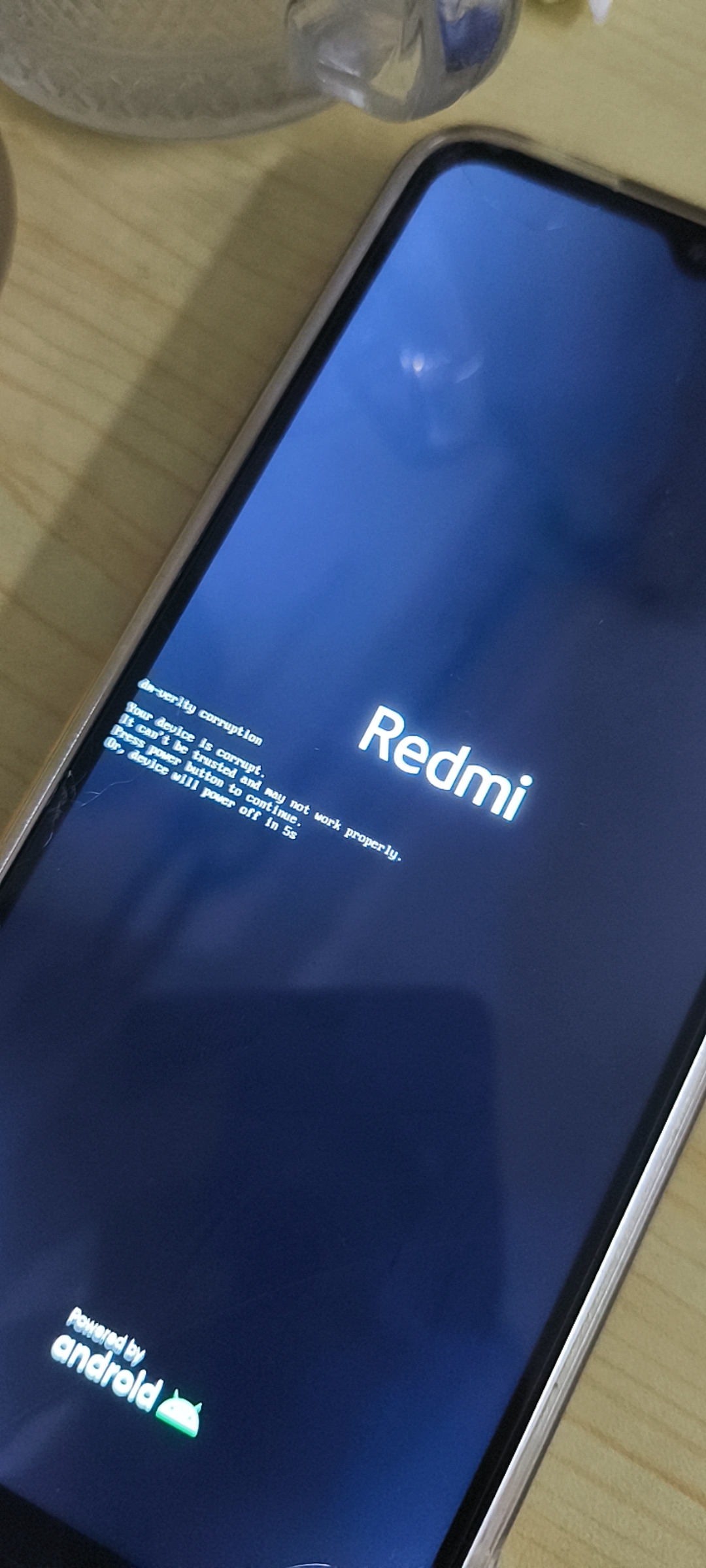
根据你的描述,红米12C 在开机时出现“其他代码”或类似提示,这可能意味着手机在启动过程中遇到了系统错误、硬件问题或刷机失败等。以下是详细分析和解决方案:
一、可能的原因分析
-
系统文件损坏或不兼容
- 如果你之前尝试过刷机(如更换ROM、Root等),可能会导致系统文件损坏。
-
Bootloader被锁定或解锁失败
- 如果你尝试解锁Bootloader但未成功,可能导致系统无法正常启动。
-
硬件故障
- 如内存、存储芯片、主板等硬件出现问题也可能导致开机异常。
-
第三方ROM不兼容
- 使用非官方或不兼容的ROM可能导致设备无法正常启动。
-
刷机过程中断
二、解决方法(按优先级排序)
1. 强制重启设备
- 操作步骤:
- 长按电源键约10秒,直到屏幕黑屏。
- 再次按下电源键开机。
- 观察是否能正常进入系统。
注意: 如果此操作无效,说明问题可能更严重。
2. 进入Fastboot模式并尝试恢复系统
-
进入Fastboot模式的方法:
- 关机状态下,同时按住音量减键 + 电源键。
- 屏幕出现“FASTBOOT”字样后松开按键。
-
使用电脑连接设备进行恢复:
- 将手机通过USB连接到电脑。
- 使用Mi Flash Tool(小米官方刷机工具)重新刷入官方固件。
- 下载对应的红米12C 官方ROM包(可在小米官网或MIUI官网获取)。
重要提示: 使用官方ROM可以避免因第三方ROM导致的问题。
3. 检查是否已解锁Bootloader
- 如果你之前尝试过解锁Bootloader,但没有成功:
- 建议: 不要继续尝试解锁,以免造成永久性损坏。
- 若已解锁,可尝试重新刷入官方ROM。
4. 使用ADB命令检查设备状态(需开发者选项开启)
- 操作步骤:
- 开启手机的开发者选项(设置 > 关于手机 > 连续点击版本号)。
- 启用USB调试。
- 连接电脑,运行以下命令:
adb devices
- 查看设备是否被识别,若未识别,可能是系统损坏。
如果无法进入系统,则无法使用ADB命令。
5. 硬件检测(专业维修)
建议: 此时应联系小米官方售后或专业维修点进行检测与修复。
三、推荐恢复方式(使用官方工具)
如果你决定使用Mi Flash Tool进行恢复,请按照以下步骤操作:
步骤一:下载所需工具和ROM
步骤二:安装驱动和工具
- 安装 Xiaomi USB Driver(小米官方驱动)
- 安装 Mi Flash Tool
步骤三:刷机流程
- 打开 Mi Flash Tool
- 点击 "Choose" 选择下载好的ROM包
- 点击 "Flash" 开始刷机
- 等待完成,手机将自动重启
注意: 刷机前请备份重要数据!
四、注意事项
- 不要随意刷第三方ROM,尤其是未经验证的版本。
- 刷机前务必备份数据,防止数据丢失。
- 避免频繁解锁Bootloader,以免影响系统稳定性。
五、总结
| 问题 | 解决方案 |
|------|----------|
| 系统文件损坏 | 使用 Mi Flash Tool 刷入官方ROM |
| Bootloader解锁失败 | 不再尝试解锁,直接刷官方ROM |
| 硬件问题 | 联系小米官方售后进行检测 |
如果你能提供更多具体信息(如出现的代码内容、是否曾刷机等),我可以进一步帮助你定位问题。希望这些方法能帮你解决问题!

 分享
分享
 创建了问题
8月21日
创建了问题
8月21日


