我在安装好CH340驱动后,运行FlyMcu程序闪退,根本进不了程序画面。我已经尝试过的方法:重新卸载官网下载运行;卸载重新安装驱动。杀毒软件、梯子都是关闭状态。
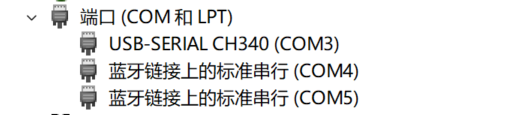


我在安装好CH340驱动后,运行FlyMcu程序闪退,根本进不了程序画面。我已经尝试过的方法:重新卸载官网下载运行;卸载重新安装驱动。杀毒软件、梯子都是关闭状态。
 分享
分享
上午好☀️☀️☀️️
本答案参考通义千问
FlyMcu 是一款用于烧录 ESP8266/ESP32 等芯片的工具,但在某些情况下可能会出现双击运行或以管理员身份运行时闪退的问题。以下是详细的解决方案和排查步骤:
依赖库缺失或版本不兼容
FlyMcu 依赖一些动态链接库(DLL),如 msvcr120.dll、msvcp120.dll 等。如果系统缺少这些文件,程序会直接崩溃。
权限问题
尽管你已经尝试了“以管理员身份运行”,但有时系统权限不足也会导致程序无法正常加载资源或访问某些路径。
程序配置文件损坏或路径错误
FlyMcu 的配置文件(如 flymcu.ini)可能因异常关闭而损坏,导致程序无法启动。
杀毒软件或防火墙误拦截
虽然你说杀毒软件已关闭,但有些系统安全软件(如 Windows Defender)可能仍会干扰程序运行。
驱动未正确安装或冲突
CH340 驱动虽然已安装,但可能存在版本冲突或未完全安装的情况。
重点:确保安装与 FlyMcu 所需版本一致,通常是 VC++ 2015-2019 的 x86 或 x64 版本。
.exe 文件,而是通过命令提示符运行:
cd "FlyMcu 安装目录"
flymcu.exe
flymcu.ini 文件。Win + S,搜索 cmd,右键选择 “以管理员身份运行”。cd "C:\Program Files\FlyMcu"
flymcu.exe
CH340 设备显示为未知设备,可能是驱动未正确安装。flymcu.exe,选择 “属性”。如果你是通过脚本调用 FlyMcu(例如 Python 脚本),请确保路径正确,并添加错误处理逻辑:
import subprocess

try:
    result = subprocess.run(["flymcu.exe", "-p", "COM3", "-f", "firmware.bin"], check=True, stdout=subprocess.PIPE, stderr=subprocess.PIPE)
    print("烧录成功")
except subprocess.CalledProcessError as e:
    print(f"烧录失败: {e.stderr.decode()}")
| 步骤 | 解决方案 |
|------|----------|
| 1 | 安装 Microsoft Visual C++ Redistributable |
| 2 | 使用命令行方式运行程序,查看错误信息 |
| 3 | 检查并修复 flymcu.ini 配置文件 |
| 4 | 以管理员身份运行命令提示符并执行程序 |
| 5 | 重新安装 CH340 驱动并检查设备状态 |
| 6 | 禁用 Windows Defender 实时保护 |
| 7 | 使用兼容模式运行 FlyMcu |
如果你仍然无法解决,请提供以下信息以便进一步排查:
我可以帮你进一步分析!
分享 创建了问题
8月23日
创建了问题
8月23日


