让【宝码香车】来帮您解答,本回答参考DeepSeek编写,并整理提供。
如果答案让您满意,请采纳、点赞、关注,非常感谢!
.
每日一句正能量,让它带给您好心情:你所坚持的,终会反过来拥抱你。
.
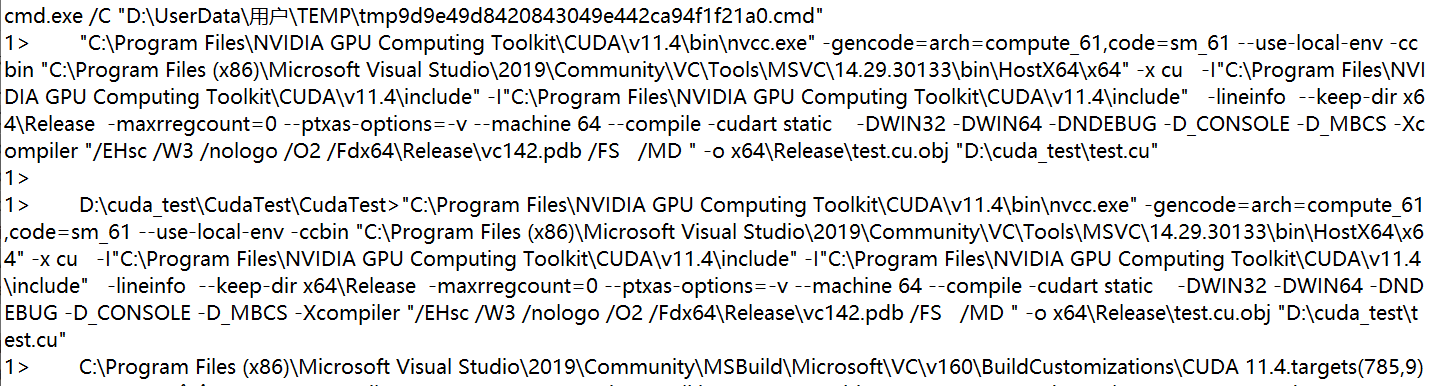
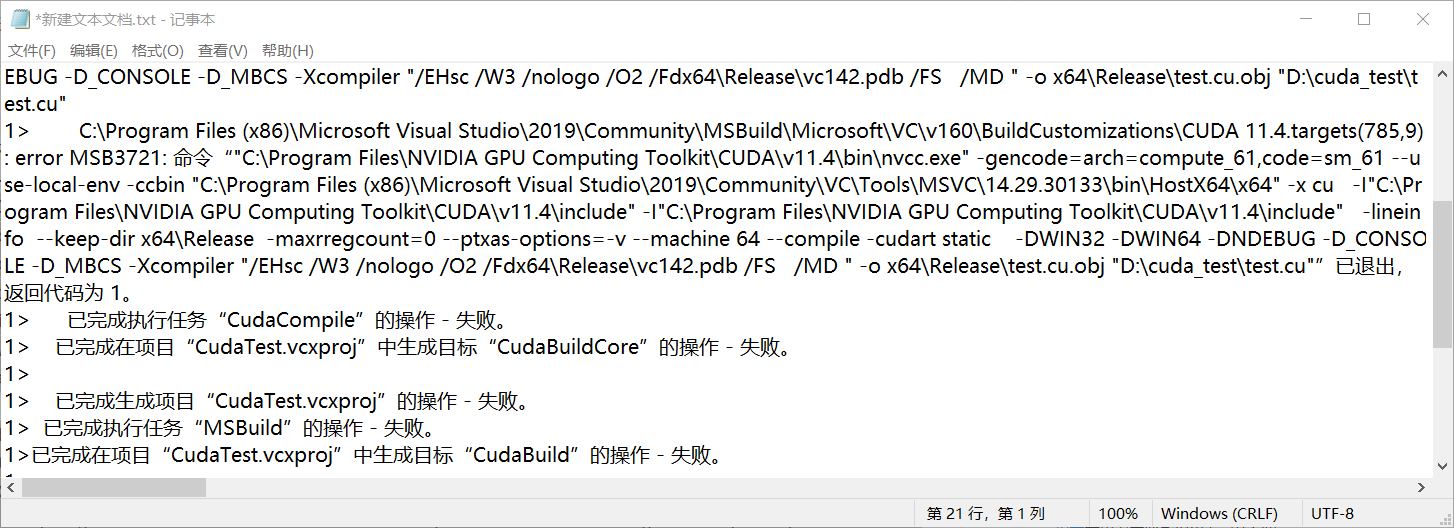
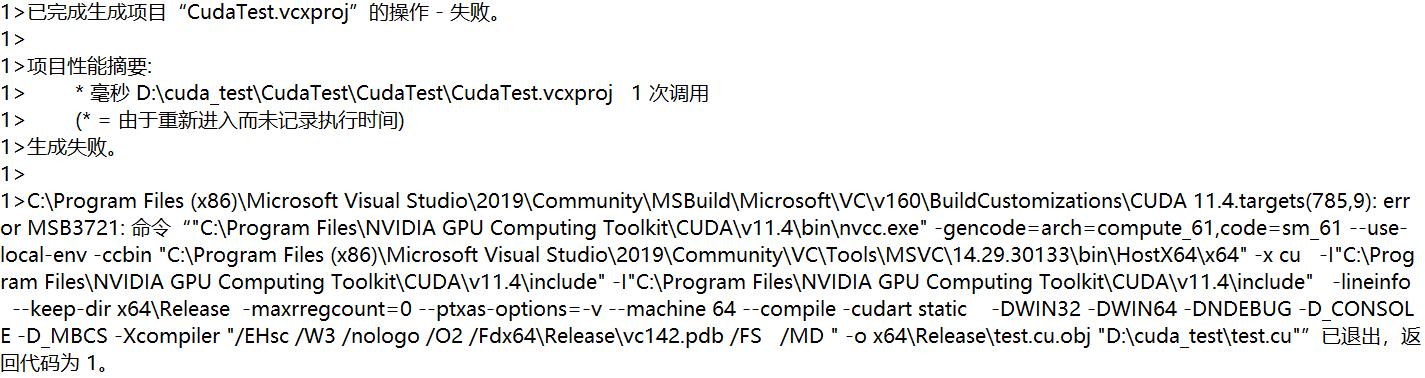
你好,你遇到的 MSB3721 错误是 CUDA 在 Visual Studio 中编译时的一个常见但棘手的问题,它表明 nvcc 编译器进程在执行过程中失败并返回了错误代码 1。根据你提供的大量信息(图片和详情),问题的核心指向了环境配置,特别是 nvcc 在调用宿主 C++ 编译器 (cl.exe) 时找不到必要的 Windows SDK 头文件。
问题根源分析
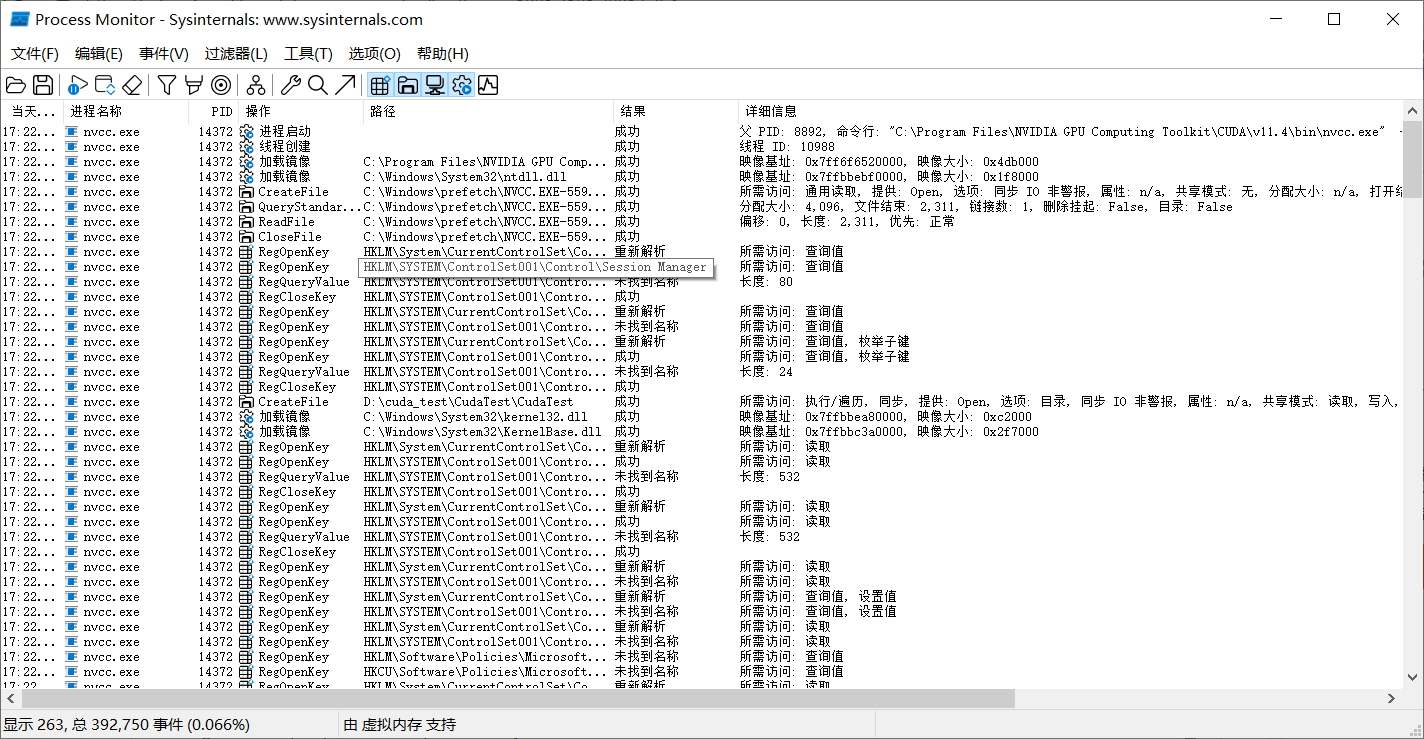
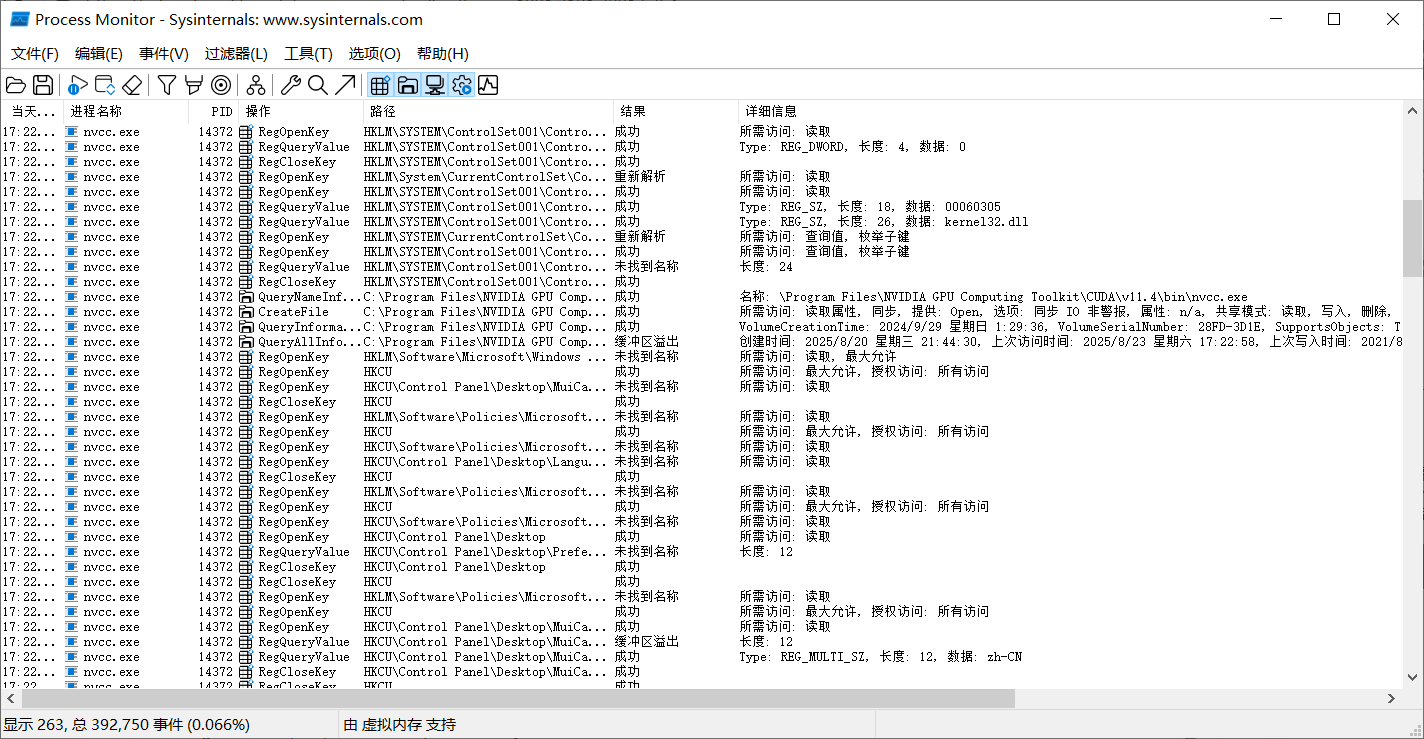
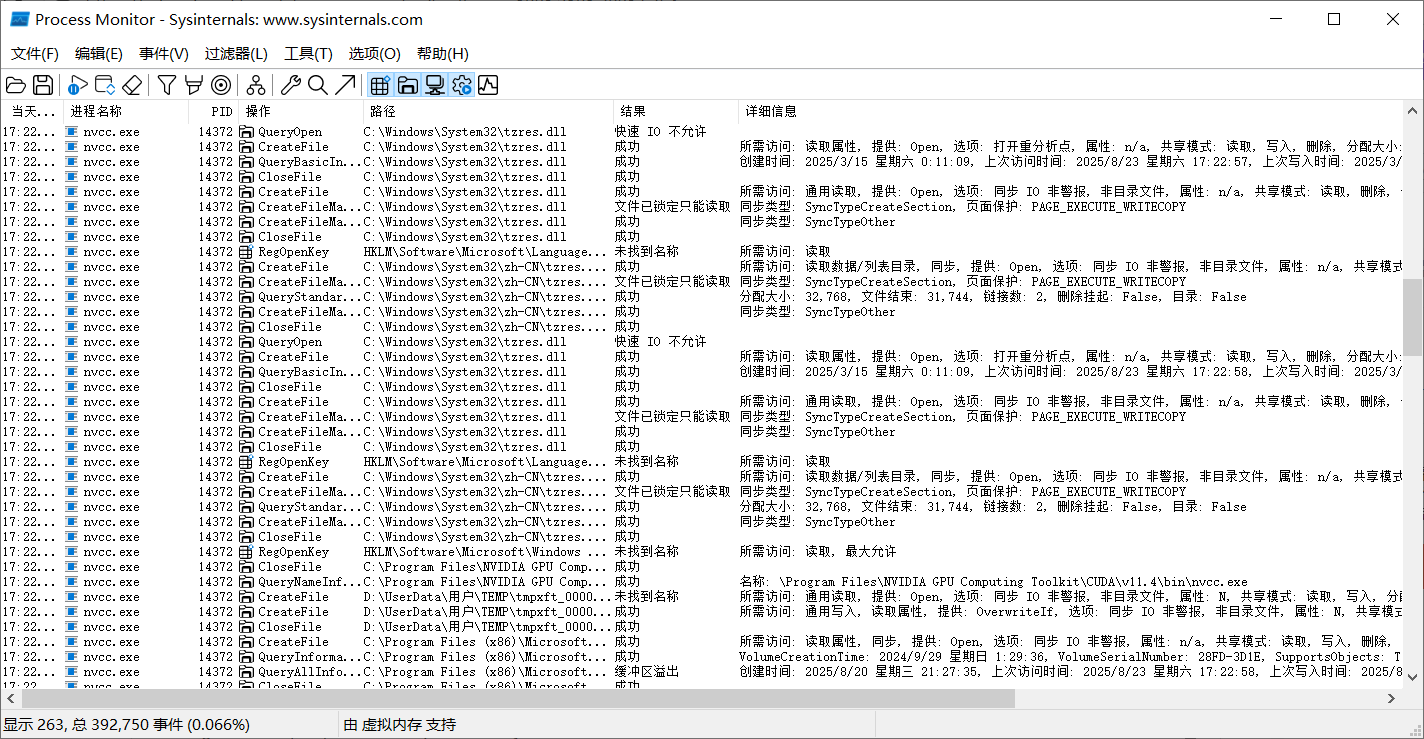
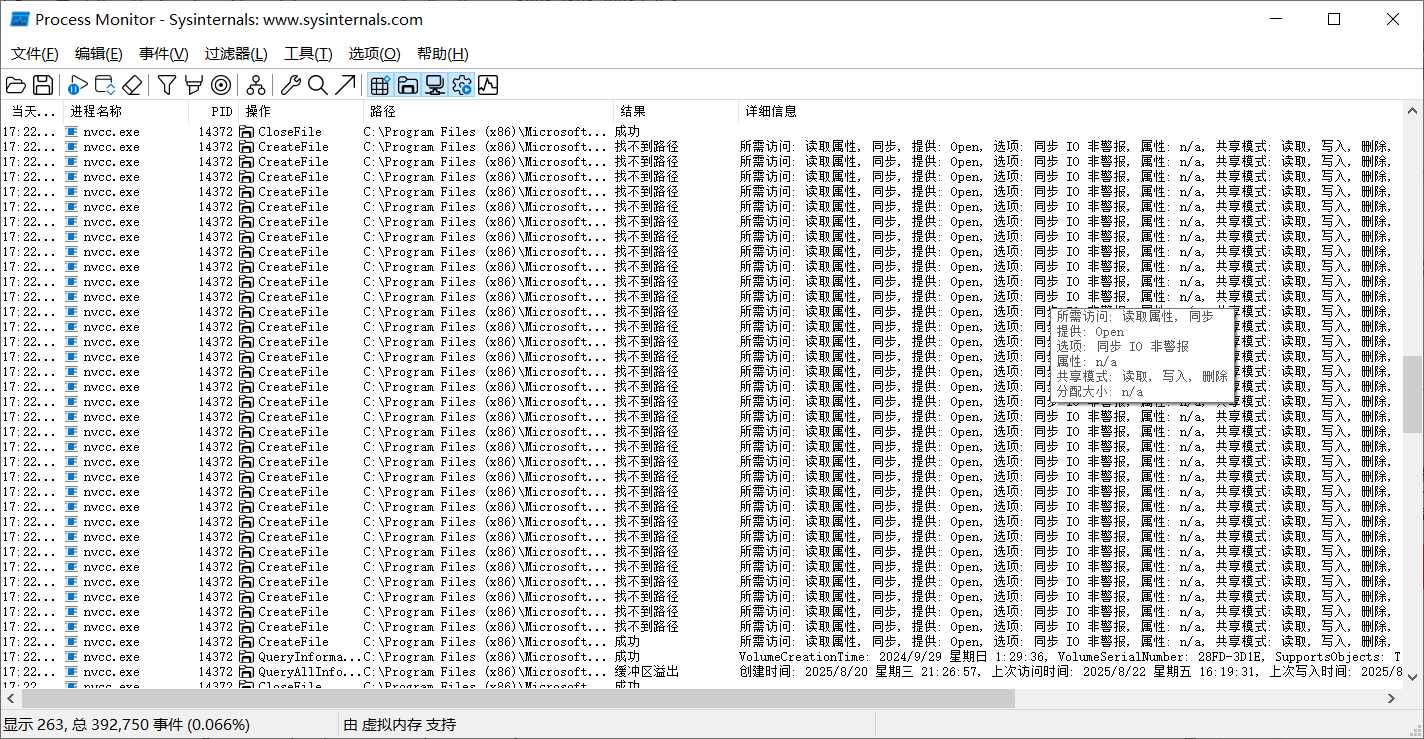
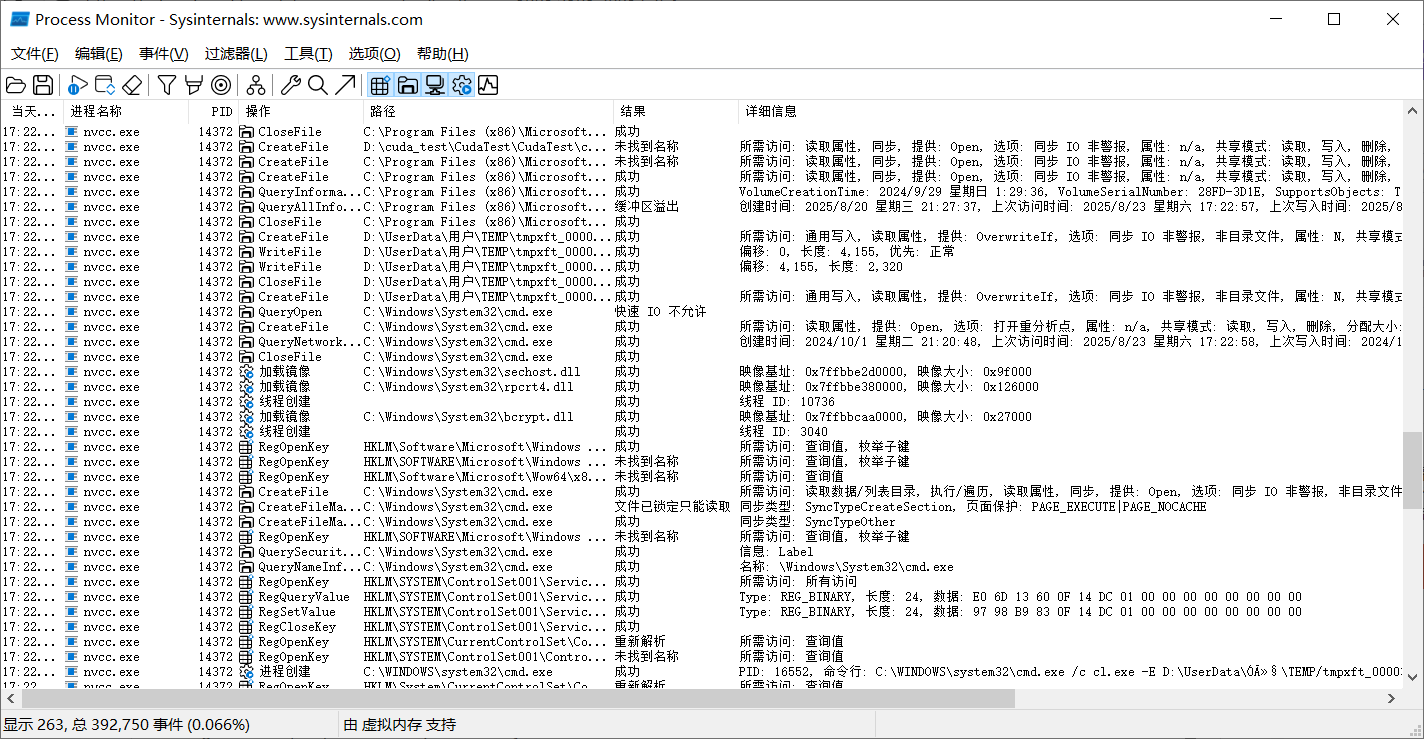
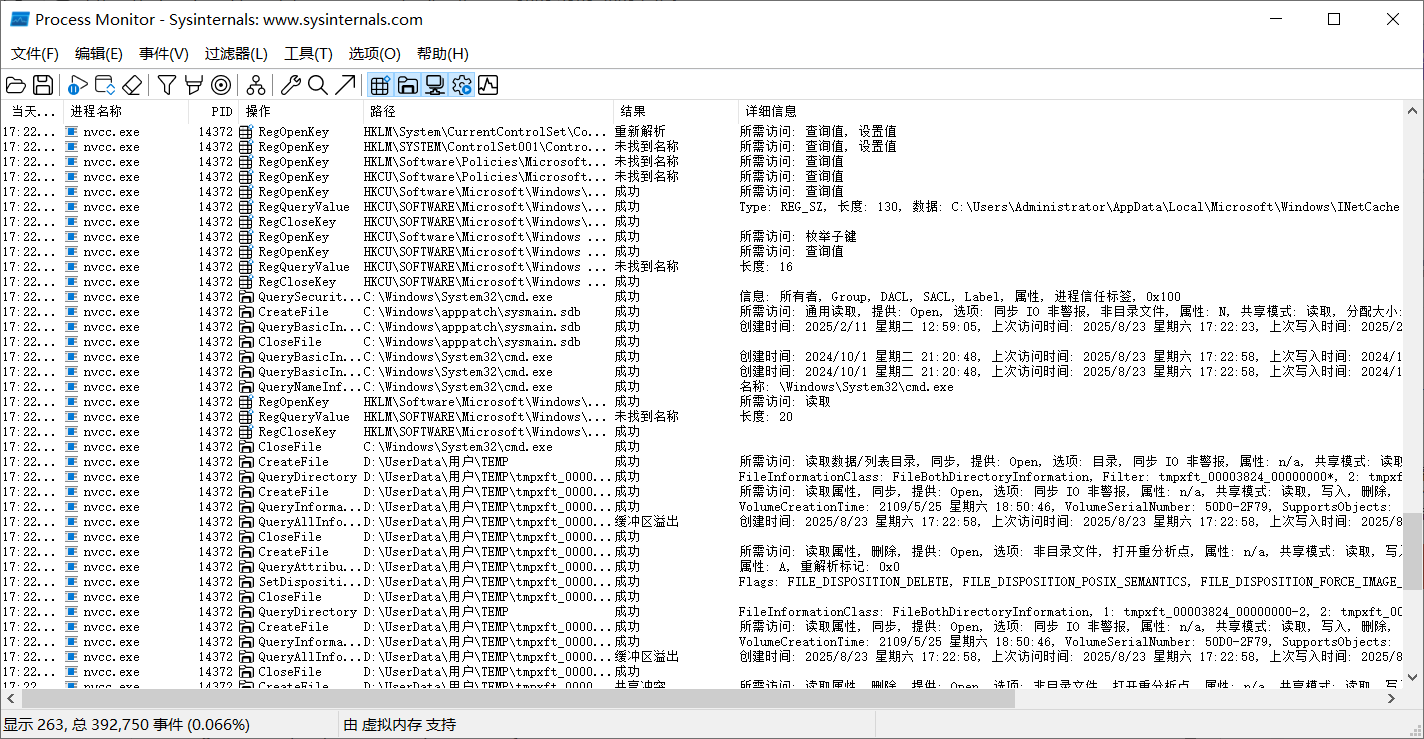
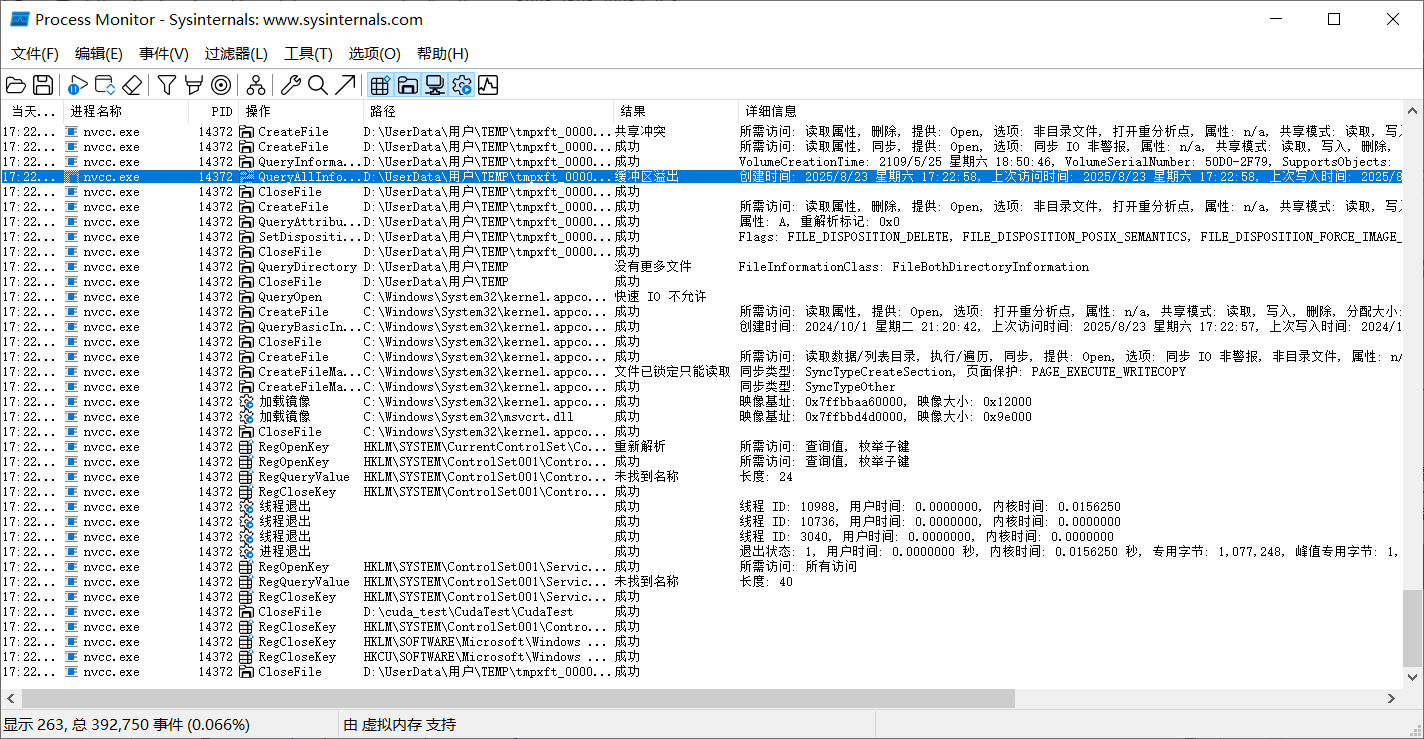
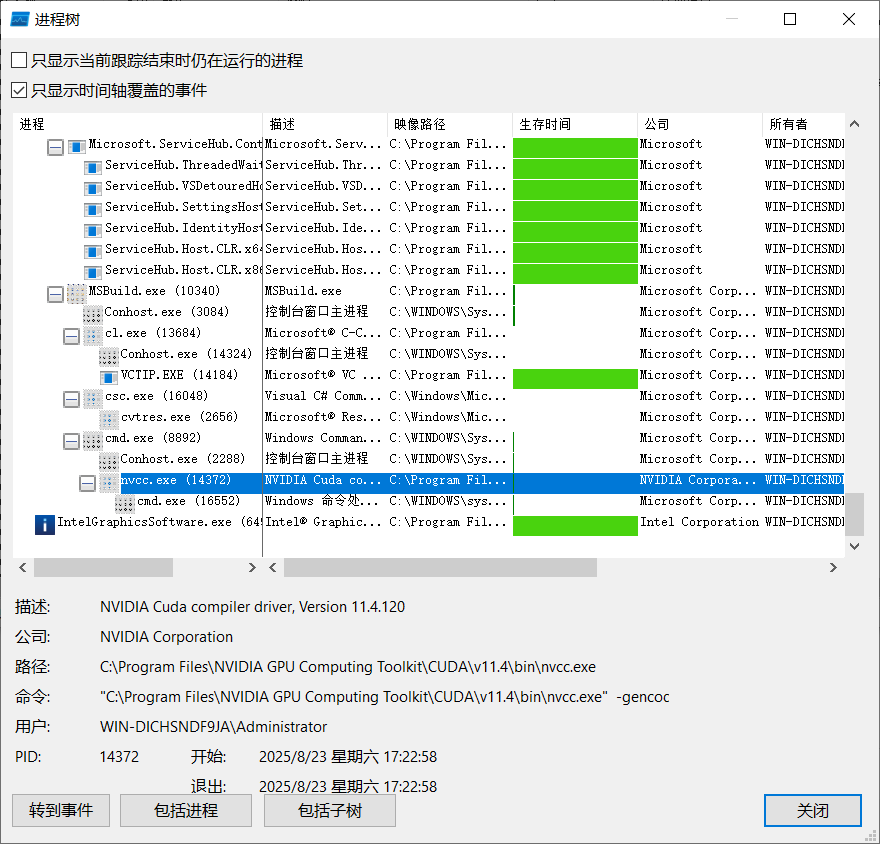
从 Process Monitor 的日志(图片16-22)可以清晰地看到,nvcc.exe 在尝试调用 cl.exe 后,cl.exe 进程(PID: 16552)因为“找不到路径”而疯狂地、重复地尝试访问 C:\Program Files (x86)\Microsoft Visual Studio\Shared\Python3... 等完全不相关的路径。这强烈表明 cl.exe 无法定位到它真正需要的 Windows SDK 头文件(如 windows.h),从而编译失败,导致 nvcc 也失败。
根本原因在于:**CUDA 构建系统未能正确地将 Windows SDK 的包含(include)和库(lib)目录传递给宿主编译器 (cl.exe)**。
解决方案
请按照以下步骤逐一检查和修复,第一步和第二步是最可能直接解决问题的。
第一步:修复或重新安装 Windows SDK
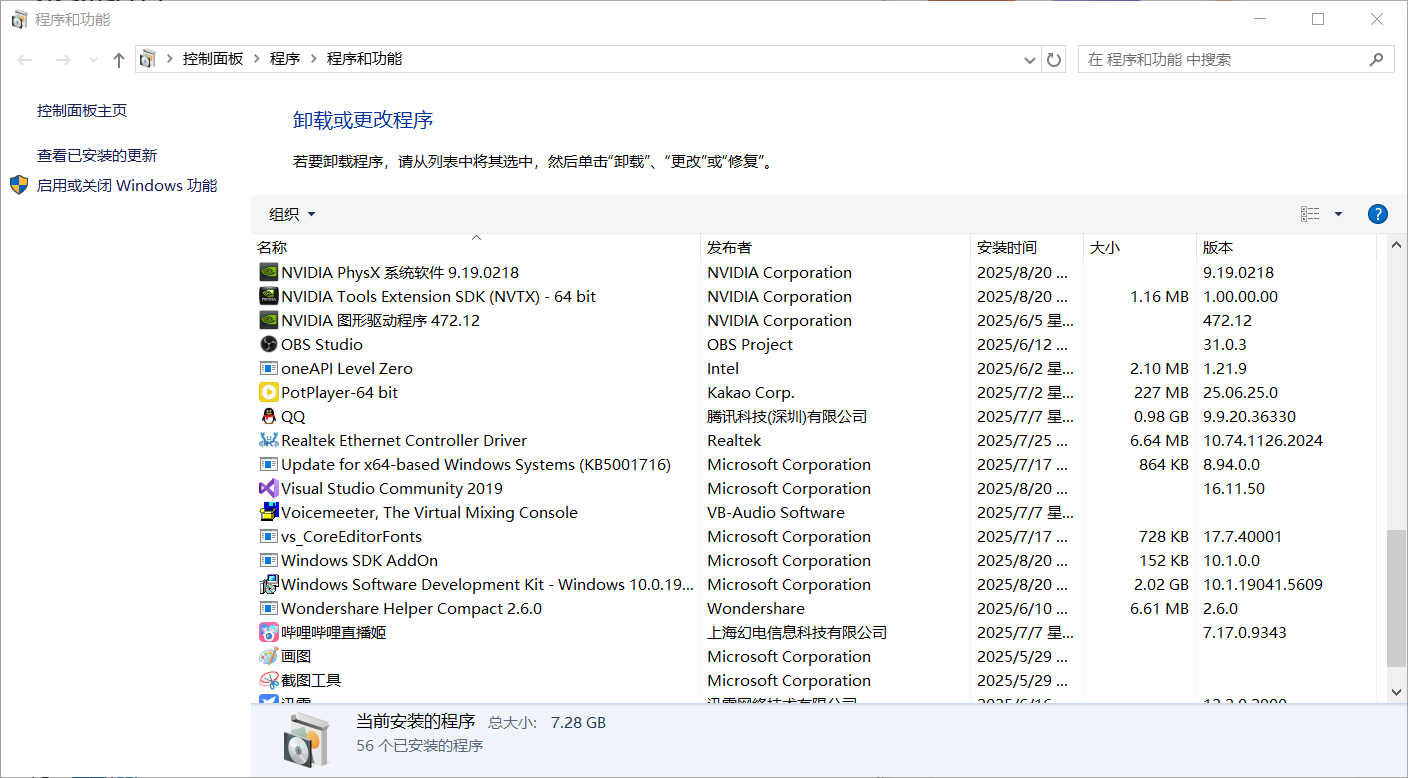
这是最直接和最可能的解决方案。你的系统变量中已经设置了 CUDAFE_FLAGS,但它指向的 SDK 版本 (10.0.19041.0) 可能不完整或损坏。
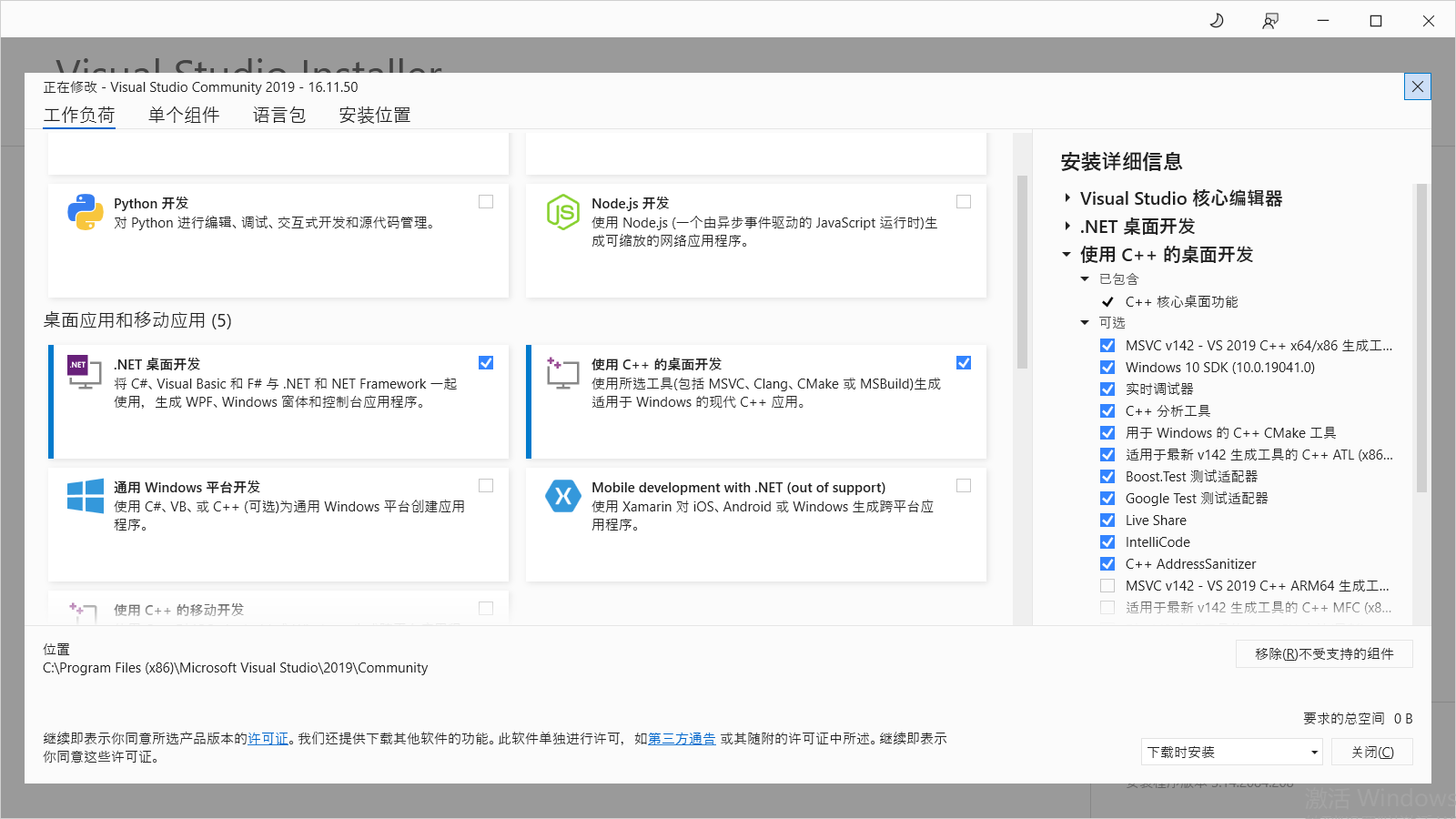
- 打开 Visual Studio Installer。
- 找到你已安装的 Visual Studio 2019,点击 “修改”。
- 在 “工作负荷” 选项卡中,找到并确保 “使用 C++ 的桌面开发” workload 被选中。
- 在右侧的 “安装详细信息” 面板中,找到 “Windows 10 SDK (10.0.19041.0)” 或类似的版本。取消勾选它,然后重新勾选它。如果看到更高版本(如 10.0.20348.0),也建议一并安装。
- 点击 “修改” 按钮完成更改。安装程序会下载并安装或修复选中的 SDK 组件。
第二步:验证并修复环境变量
修复 SDK 后,需要确保环境变量指向正确的路径。
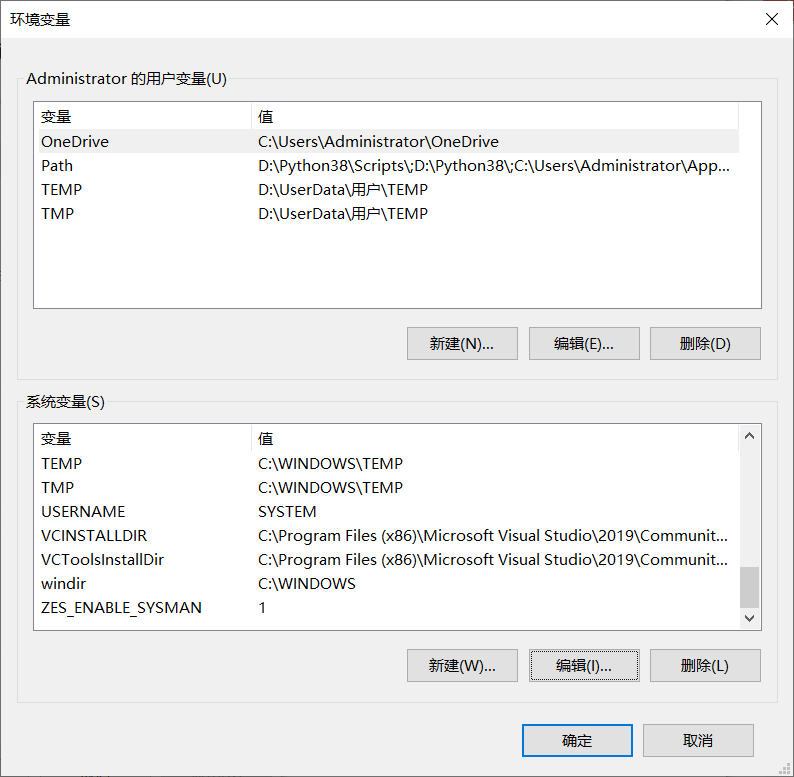
在 Windows 搜索栏输入 “编辑系统环境变量” 并打开它。
点击 “环境变量”。
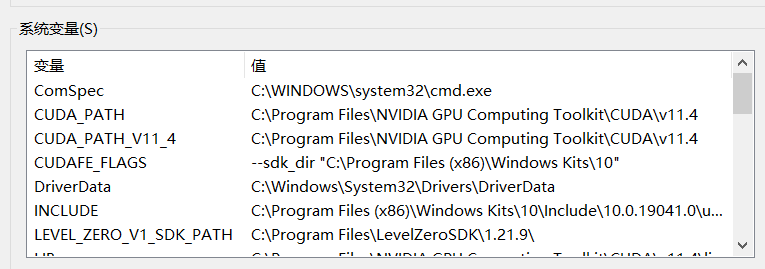
在 “系统变量” 中找到 CUDAFE_FLAGS 变量。
- 确保其值为:
--sdk_dir "C:\Program Files (x86)\Windows Kits\10" - 这个路径不应该包含具体的版本号(如
10.0.19041.0),nvcc 会自动选择最新或合适的版本。
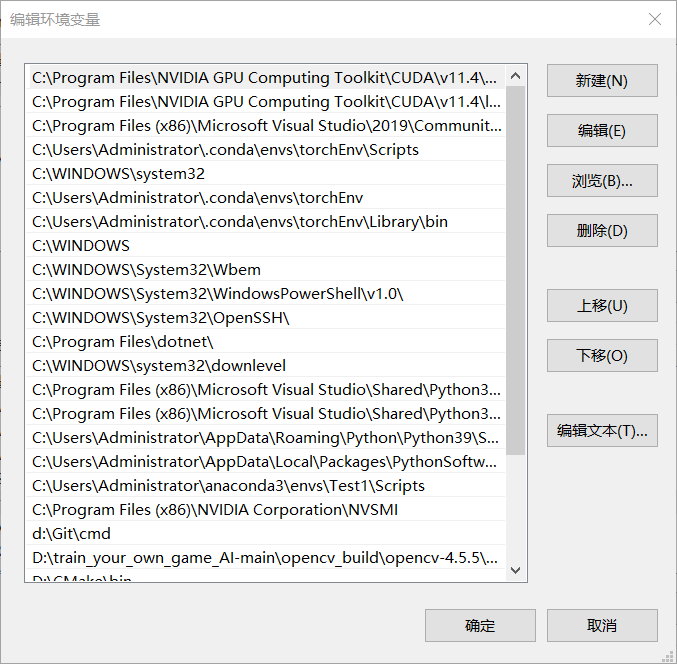
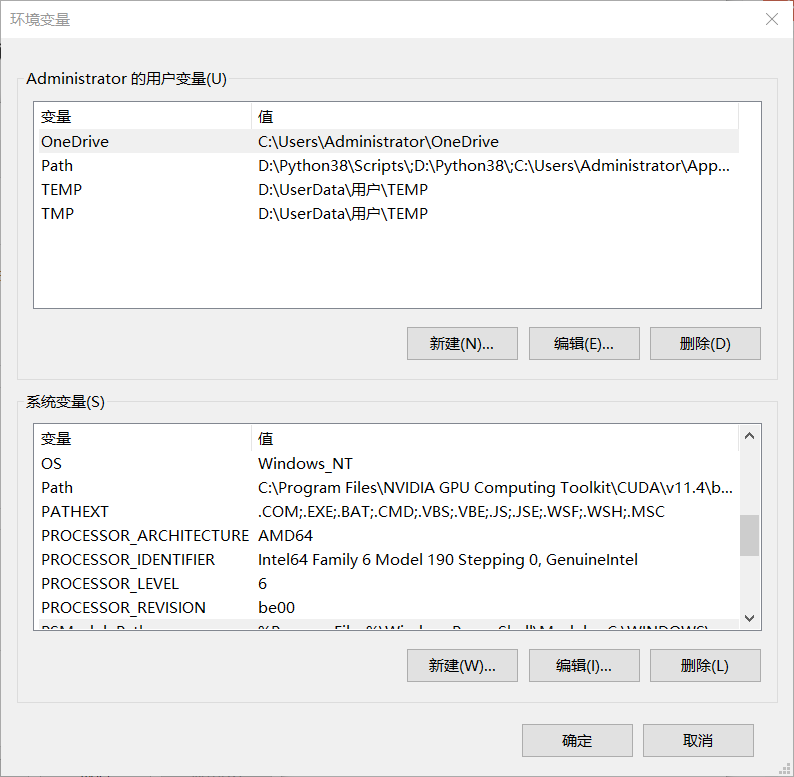
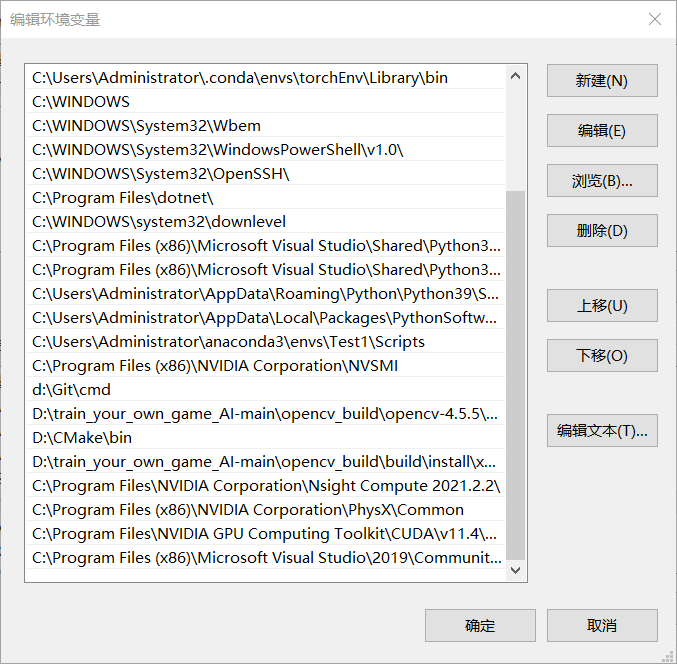
在 “系统变量” 中找到 Path 变量,点击 “编辑”。
- 确保包含以下路径(你的列表里已经有了,检查即可):
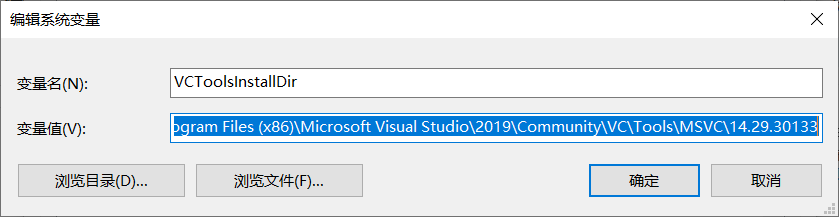
C:\Program Files\NVIDIA GPU Computing Toolkit\CUDA\v11.4\binC:\Program Files\NVIDIA GPU Computing Toolkit\CUDA\v11.4\libnvvpC:\Program Files (x86)\Microsoft Visual Studio\2019\Community\VC\Tools\MSVC\14.29.30133\bin\HostX64\x64C:\Program Files (x86)\Windows Kits\10\bin\10.0.19041.0\x64 (此路径也应存在,用于工具链)
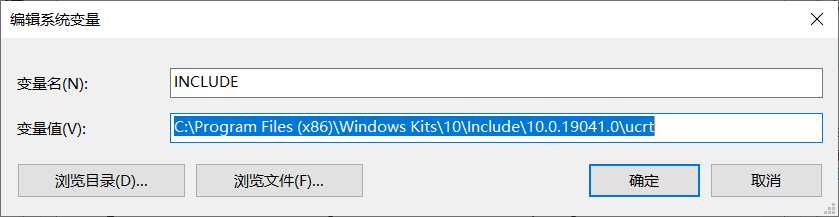
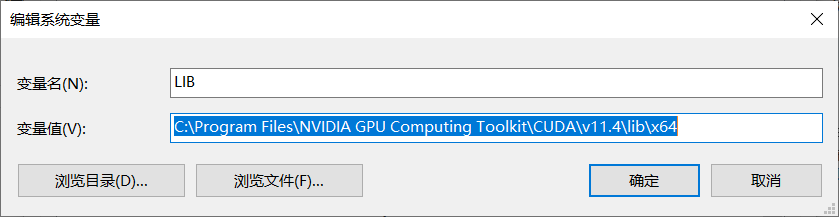
同样在 “系统变量” 中,检查以下变量是否存在且指向正确路径(非常重要!):
INCLUDE: 应该包含 VC 和 Windows SDK 的 include 路径。C:\Program Files (x86)\Microsoft Visual Studio\2019\Community\VC\Tools\MSVC\14.29.30133\includeC:\Program Files (x86)\Windows Kits\10\Include\10.0.19041.0\ucrtC:\Program Files (x86)\Windows Kits\10\Include\10.0.19041.0\sharedC:\Program Files (x86)\Windows Kits\10\Include\10.0.19041.0\um
LIB: 应该包含 VC 和 Windows SDK 的 lib 路径。C:\Program Files (x86)\Microsoft Visual Studio\2019\Community\VC\Tools\MSVC\14.29.30133\lib\x64C:\Program Files (x86)\Windows Kits\10\Lib\10.0.19041.0\ucrt\x64C:\Program Files (x86)\Windows Kits\10\Lib\10.0.19041.0\um\x64
注意:如果 INCLUDE 和 LIB 变量不存在,不要手动创建它们。现代 Visual Studio 和 CUDA 主要通过 Developer Command Prompt 设置的环境来工作。这些变量通常是在你启动 “Developer Command Prompt for VS 2019” 时自动设置的。确保你总是在这个命令行环境下编译项目,或者在 VS 中直接构建(VS 会自动配置好)。
第三步:在 Visual Studio 中验证项目设置
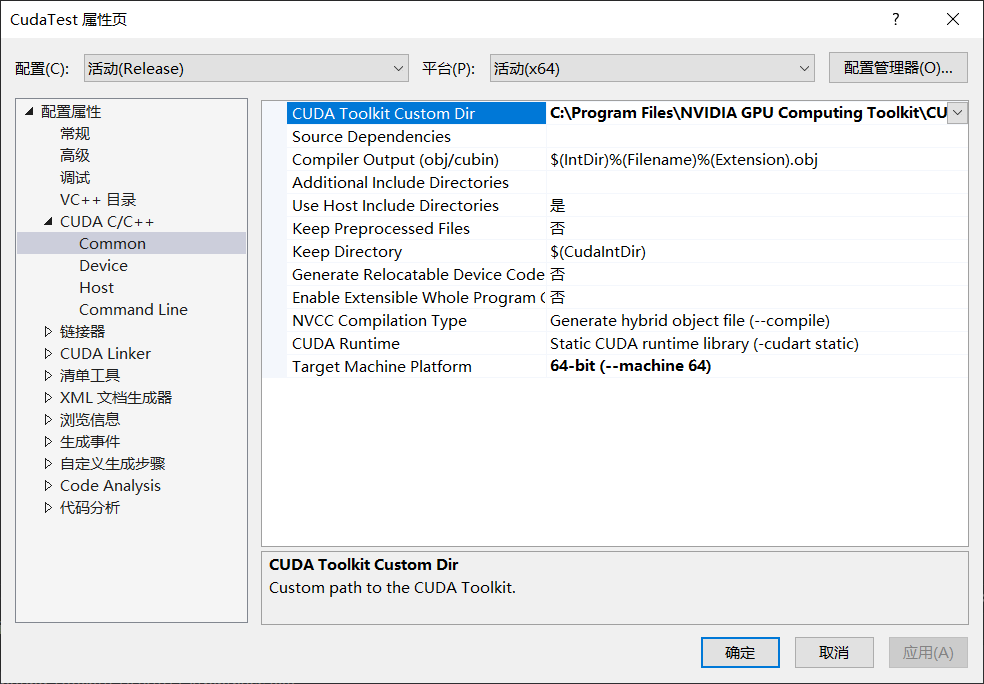
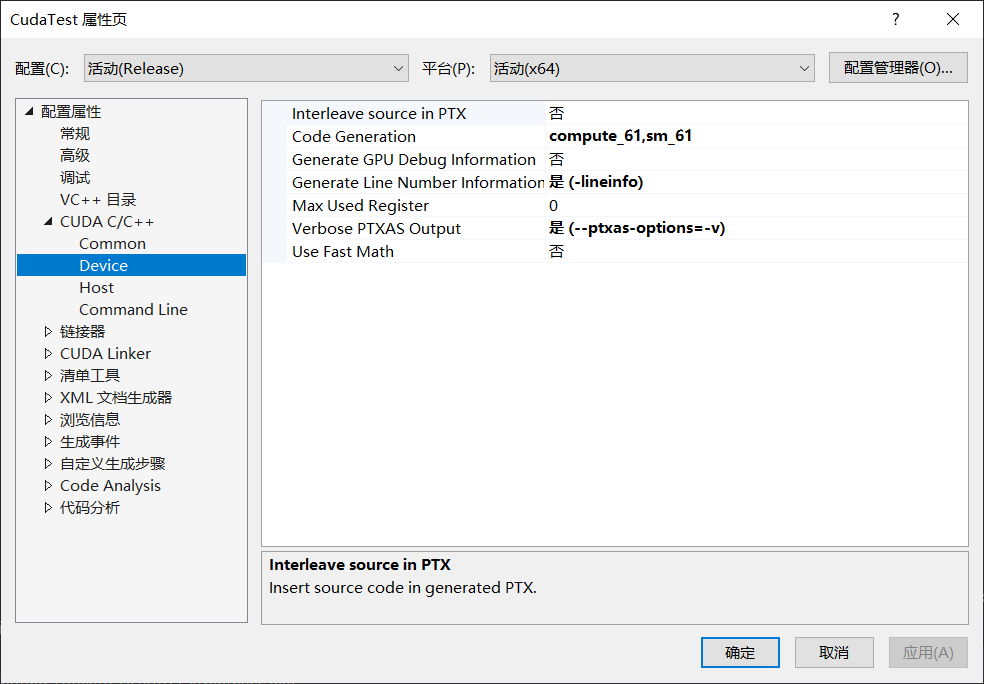
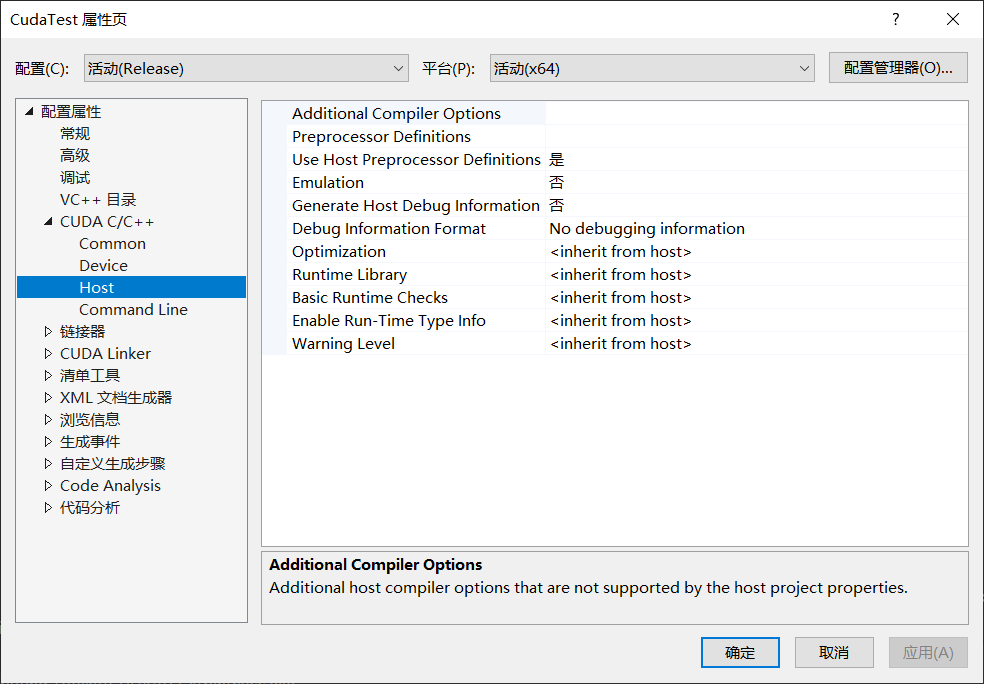
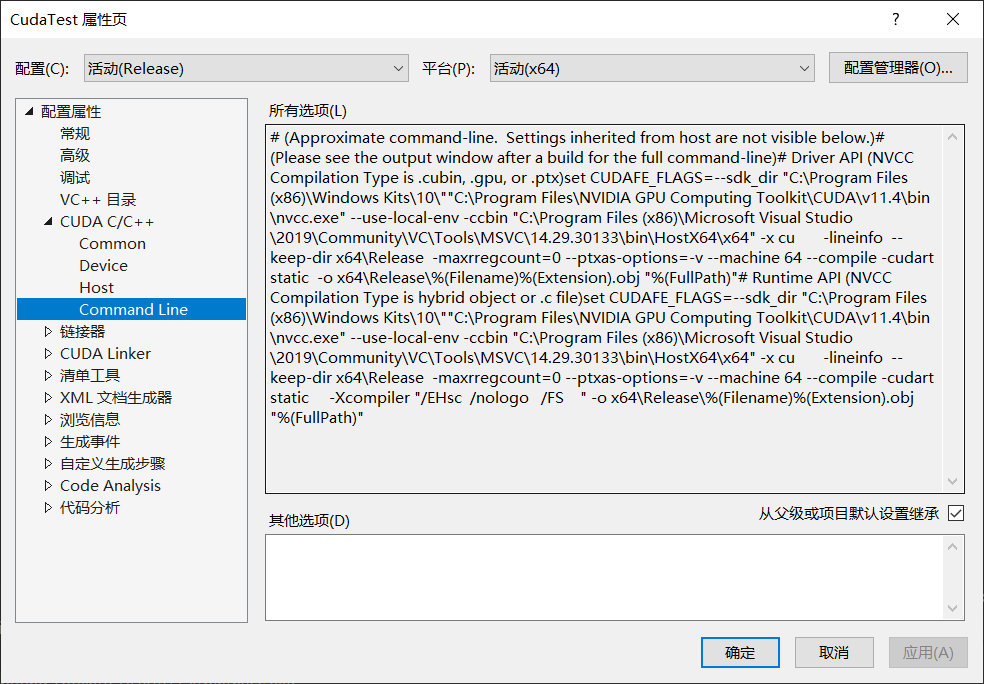
你的项目属性(图片28-31)看起来是正确的,但可以再确认一下:
- 右键点击项目 -> 属性 -> 配置属性 -> CUDA C/C++ -> Common。
- 确保 “Use Host Include Directories” 设置为 **
Yes**。这允许 nvcc 使用宿主编译器 (cl.exe) 的包含目录,这是关键。
第四步:使用 Developer Command Prompt 进行测试
为了彻底排除 VS 项目设置的问题,我们可以用最原始的方法测试 nvcc 本身。
- 在 Windows 开始菜单中找到并打开 “Developer Command Prompt for VS 2019”。务必使用这个,而不是普通的 CMD 或 PowerShell。
- 导航到你的
test.cu 文件所在目录。 - 尝试手动执行
nvcc 命令(直接从你图片2的错误日志里复制并稍作修改):
nvcc -gencode=arch=compute_61,code=sm_61 -x cu -I"C:\Program Files\NVIDIA GPU Computing Toolkit\CUDA\v11.4\include" -lineinfo --machine 64 --compile -cudart static -DWIN32 -DWIN64 -DNDEBUG -D_CONSOLE -D_MBCS -o test.obj test.cu
- 如果这个命令依然失败,并且报错是关于
cannot open source file "windows.h" 或类似信息,那么 100% 确定是 Windows SDK 的问题,请回到第一步。 - 如果这个命令成功生成了
test.obj 文件,说明你的 nvcc 和编译器环境在命令行下是好的,问题可能出在 VS 的项目文件传递参数上。可以尝试创建一个新的 CUDA 项目对比测试。
总结与建议
根据你提供的 Process Monitor 日志,问题几乎可以断定是 Windows SDK 头文件找不到导致的。
行动顺序建议:
- 首先执行第一步:通过 Visual Studio Installer 修复或重新安装 Windows 10 SDK (10.0.19041.0)。这是最可能解决问题的步骤。
- 修复完成后,无需重启,直接重新打开 Visual Studio 并尝试重新编译你的 CUDA 项目。
- 如果问题依旧,在 Developer Command Prompt 中执行第四步的测试命令,根据输出结果判断是环境问题还是 VS 项目问题。
- 确保你总是通过开始菜单的 Visual Studio 2019 快捷方式或者 Developer Command Prompt 来运行和编译,以保证所有必要的环境变量(特别是
INCLUDE 和 LIB)都被正确设置。
这个问题确实很折磨人,但根源很明确,就是构建工具链的路径问题。耐心按照上述步骤操作,应该能够解决。祝你成功!