BeckettDeng 2025-08-24 01:30 采纳率: 0%
浏览 19

uni-app X打包鸿蒙布局错乱

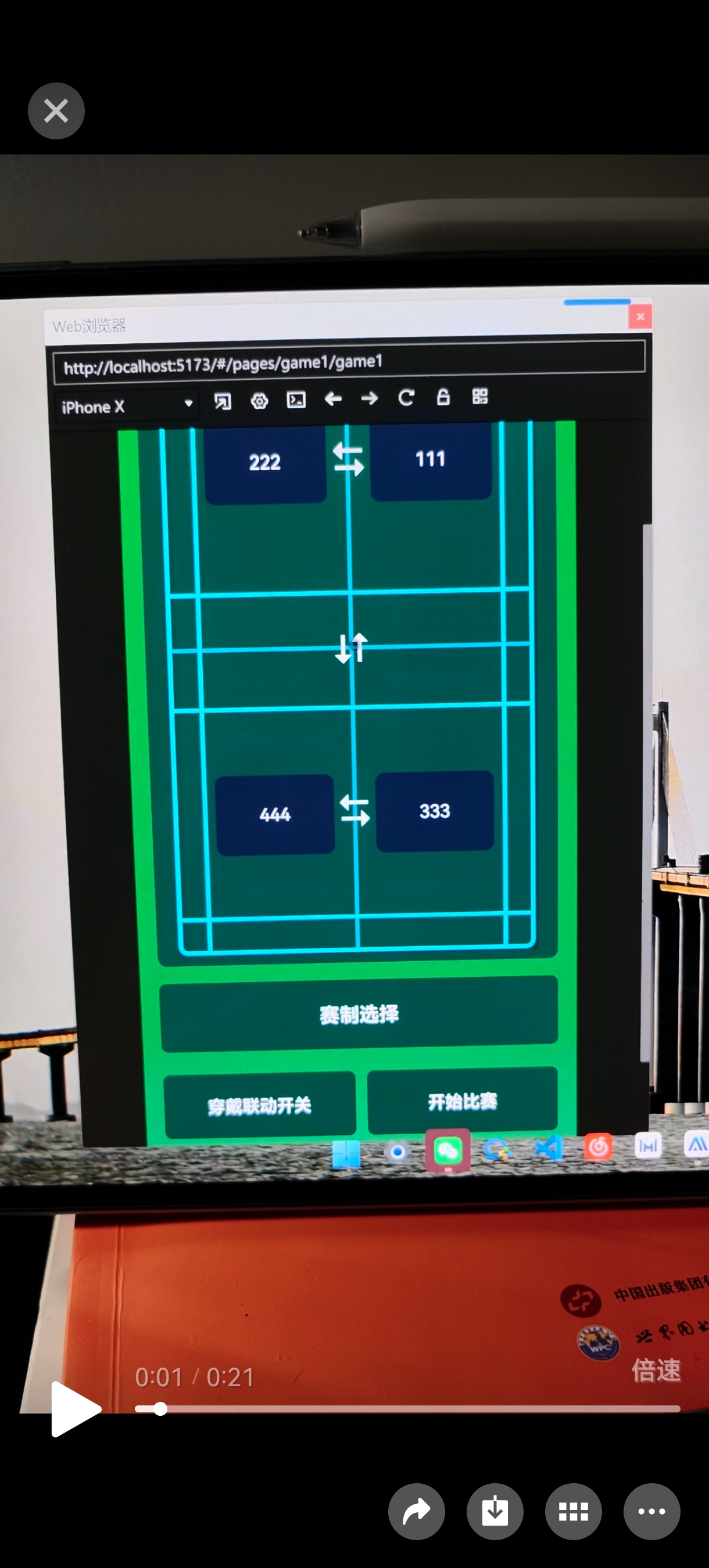
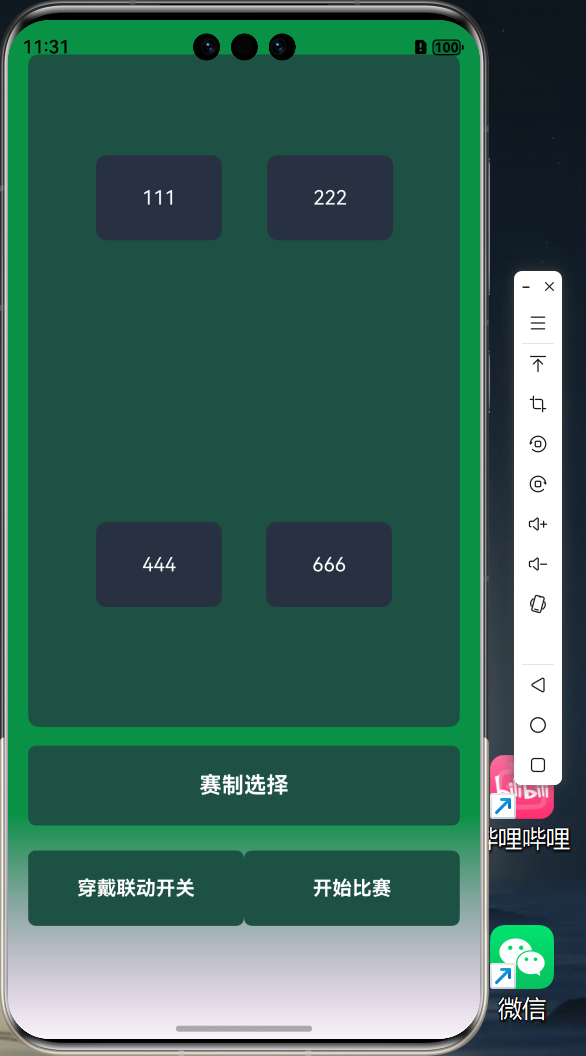
uniAPP-x开发,打包导出鸿蒙以后,布局错乱,组件丢失,功能缺失,这个是为什么呀?
img

img

img

  • 写回答

4条回答 默认 最新

  • 檀越@新空间 2025-08-24 01:31
    关注

    上午好☀️☀️☀️️
    本答案参考通义千问

    在使用 uni-app X 开发应用并打包为 HarmonyOS 应用时,出现 布局错乱、组件丢失、功能缺失 的问题,是很多开发者常遇到的常见现象。以下是一些主要原因分析解决方案,帮助你排查和修复这些问题。


    一、原因分析

    1. 平台差异性导致兼容性问题

      • uni-app 是基于 Vue.js 的跨平台框架,但 HarmonyOS 与原生 Android/iOS 有较大差异,特别是在 UI 渲染、事件处理等方面。
      • 部分 uni-app 组件或 API 在 HarmonyOS 上不完全支持,可能导致布局错乱或功能失效。
    2. H5 模式与 HarmonyOS 布局引擎不一致

      • uni-app 默认使用 H5 引擎渲染页面,但在 HarmonyOS 中会使用 ArkUI 引擎,两者在样式、布局机制上存在差异。
      • 例如:flex 布局、绝对定位、图片加载等可能表现不同。
    3. 未正确配置 HarmonyOS 平台相关设置

      • 如未配置 manifest.json 中的 HarmonyOS 相关参数(如模块类型、能力声明等),可能导致组件无法正常加载。
    4. 第三方插件/组件不兼容 HarmonyOS

      • 有些 uni-app 插件(如地图、支付、摄像头等)在 HarmonyOS 上不支持或需要特殊适配。
    5. 资源文件路径问题

      • 图片、字体等资源路径在 HarmonyOS 中可能被错误解析,导致图片缺失或样式异常。

    二、解决方案

    1. 检查并更新 uni-app 和相关依赖

    • 确保你使用的是 最新版本的 uni-app X,因为 HarmonyOS 支持正在逐步完善。
    • 更新 uni-appvue 的版本,确保兼容性。
    npm install uni-app@latest vue@latest
    

    2. 检查 manifest.json 配置

    • manifest.json 中,确保已正确配置 HarmonyOS 平台的相关参数:
    {
      "plus": {
        "distribute": {
          "harmonyos": {
            "moduleType": "default", // 或者 "feature"
            "abilities": [
              {
                "name": "MainAbility",
                "label": "My App",
                "icon": "$media:icon.png",
                "description": "My App Description"
              }
            ]
          }
        }
      }
    }
    

    注意: 如果你使用了自定义组件或模块,需在 abilities 中声明。


    3. 调整布局样式,适配 ArkUI 引擎

    • 避免使用 H5 特有的 CSS 属性

      • position: fixedtransform 等在 HarmonyOS 中可能表现异常。
      • 使用 flex 布局更稳定,但要注意子元素的 flex 设置。
    • 使用 @media 查询适配不同屏幕尺寸,而不是硬编码宽度/高度。

    • 避免使用 floatinline-block 等复杂布局方式

    示例:

    /* 优化前 */
    .container {
      width: 100%;
      height: 100px;
      background-color: #f0f0f0;
    }
    
    /* 优化后 */
    .container {
      flex: 1;
      padding: 20rpx;
      background-color: #f0f0f0;
    }
    

    4. 检查组件是否支持 HarmonyOS

    • 避免使用不支持的组件,如:

      • map
      • video
      • canvas
      • web-view
    • 如果必须使用,需查看官方文档确认是否支持,或尝试替代方案。


    5. 调试工具辅助排查

    • 使用 DevEco Studio 进行真机调试,观察控制台日志,查找错误信息。
    • 使用 console.log() 打印关键变量,确认组件是否被正确渲染。

    6. 资源路径问题处理

    • 统一使用相对路径,避免绝对路径或动态拼接路径。
    • 图片资源建议使用 .png.jpg 格式,避免使用 .svg(部分设备不支持)。

    示例:

    <image src="/static/logo.png" mode="aspectFit"></image>
    

    7. 代码中添加 HarmonyOS 兼容判断

    • 在关键逻辑中加入平台判断,根据不同平台执行不同代码。
    if (uni.getSystemInfoSync().platform === 'harmonyos') {
      // HarmonyOS 特殊处理逻辑
    } else {
      // 其他平台逻辑
    }
    

    三、推荐做法总结(有序列表)

    1. 升级 uni-app 和依赖库到最新版本,确保兼容性。
    2. 检查并配置 manifest.json 文件中的 HarmonyOS 参数,包括模块类型、能力声明等。
    3. 优化布局样式,避免 H5 特有的 CSS 属性,使用 flex 布局更稳定。
    4. 检查组件是否支持 HarmonyOS,避免使用不兼容组件。
    5. 使用 DevEco Studio 调试应用,查看控制台日志,定位问题。
    6. 统一资源路径,避免使用绝对路径或动态拼接路径。
    7. 在代码中加入平台判断逻辑,针对 HarmonyOS 做特殊处理。

    四、参考文档


    如果你能提供具体的错误日志或代码片段,我可以进一步帮你定位问题所在。希望以上内容对你有帮助!

    评论

报告相同问题?

问题事件

  • 创建了问题 8月24日