PS打开做图的文件就会出现一个残留文件,把进程关了文件依旧残留,而且还删不掉,得重启才能删除,这咋回事,怎么解决啊 求解答
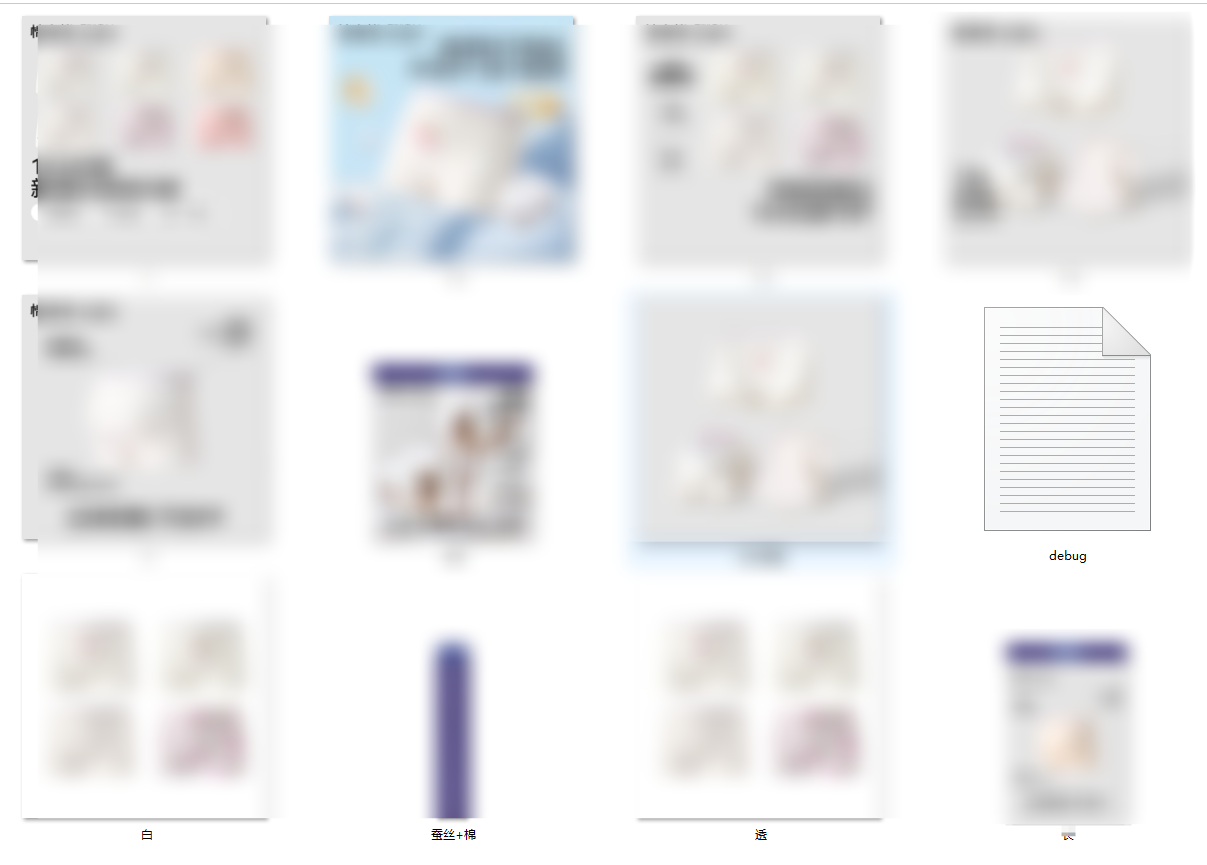

PS打开做图的文件就会出现一个残留文件,把进程关了文件依旧残留,而且还删不掉,得重启才能删除,这咋回事,怎么解决啊 求解答
 分享
分享
下午好🌅🌅🌅
本答案参考通义千问
在使用 Photoshop(PS) 时,如果出现残留文件的问题,即文件在关闭后仍然存在,并且无法删除,甚至需要重启系统才能删除,这通常是由于以下几个原因导致的。下面我将详细分析问题原因,并提供解决方案。
Photoshop 进程未完全退出
文件被锁定或占用
临时文件未清理
权限问题
磁盘错误或系统问题
Windows 系统:
Ctrl + Shift + Esc)Photoshop.exeMac 系统:
Adobe Photoshop 并强制退出注意: 如果 Photoshop 崩溃或无响应,这个操作是必须的。
del /f /q "文件完整路径"
例如:
del /f /q "C:\Users\用户名\Desktop\残留文件.psd"
说明:
/f 表示强制删除只读文件/q 表示静默模式,不提示确认如果文件被其他程序占用,可以使用第三方工具来解除占用。
使用 LockHunter 示例:
Photoshop 会在系统中生成一些临时文件,建议定期清理:
Windows:
C:\Users\用户名\AppData\Local\Temp\psdtmp 或 Photoshop 开头的文件Mac:
/private/var/folders/.../T/rm -rf /private/var/folders/*/*/T/*
注意: 使用
rm -rf需要谨慎,确保路径正确。
编辑 → 首选项 → 存储推荐路径:
C:\Users\用户名\AppData\Roaming\Adobe\Adobe Photoshop [版本]\AutoRecover
如果上述方法都无法解决问题,可能是 Photoshop 安装有问题:
如果你经常遇到此类问题,可以创建一个批处理脚本来自动清理残留文件:
@echo off
setlocal

:: 设置你要清理的目录
set "target_dir=C:\Users\用户名\Desktop"

:: 删除所有 .psd 文件
echo 正在删除 PSD 文件...
del /f /q "%target_dir%\*.psd"

:: 删除所有临时文件
echo 正在删除临时文件...
del /f /q "%target_dir%\*~*.psd"
del /f /q "%target_dir%\*.tmp"

echo 清理完成!
pause
使用方法:
.bat 文件(如 clean_psd.bat)| 问题 | 解决方案 | |------|----------| | Photoshop 进程未退出 | 强制结束 Photoshop 进程 | | 文件被占用 | 使用 Unlocker 或 LockHunter 工具 | | 文件只读 | 取消只读属性 | | 临时文件残留 | 清理 Photoshop 缓存目录 | | 安装问题 | 修复或重新安装 Photoshop |
如果你能提供具体的文件名或路径,我可以进一步帮你定位问题所在。希望这些方法能帮助你彻底解决 Photoshop 的残留文件问题!
分享 创建了问题
8月25日
创建了问题
8月25日


