让 “紫雾凌寒” 来帮你回答,本回答结合 DeepSeek
如果还有问题,请评论或点击头像私信,如果有帮助到您, 请关注、采纳、点赞
- 关键点分析:
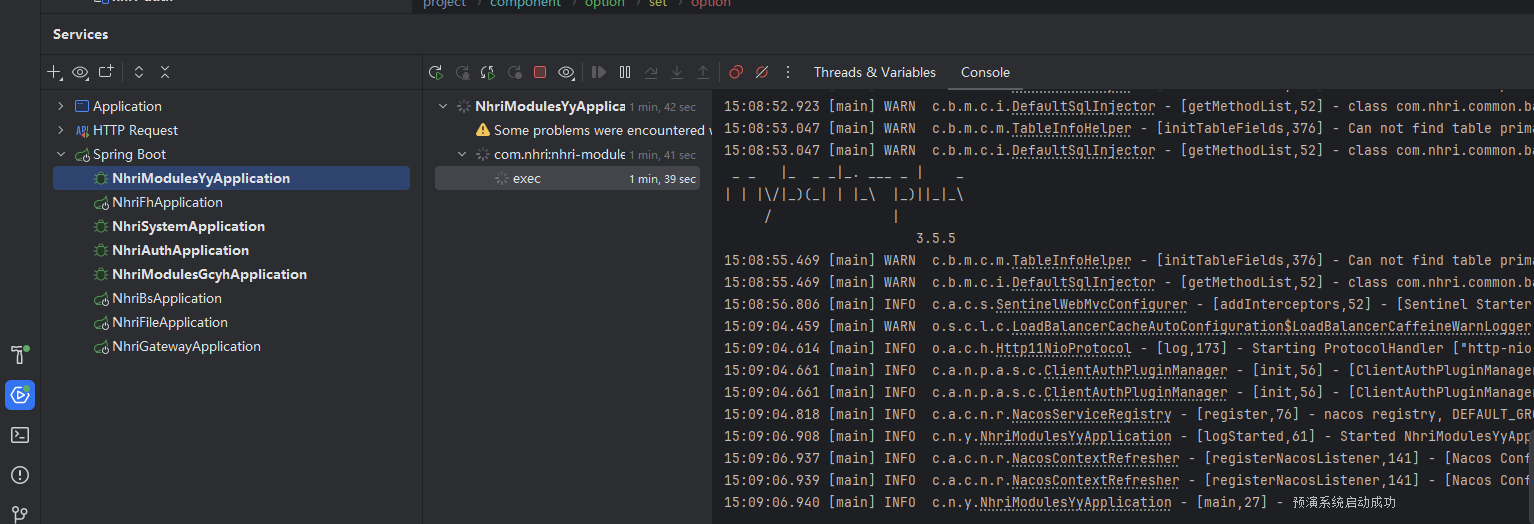
- 项目原本有端口号,现在看不到端口号且不能停止程序,需要找到恢复到之前有端口号状态的方法。 - 解决方案:
- 检查运行配置:- 在IntelliJ IDEA中,打开“Run” -> “Edit Configurations”。
- 找到你的项目运行配置,查看“Server”部分。确保“On ‘Update’ action”和“On frame deactivation”的设置是正确的。一般来说,应该是“Update classes and resources”。
- 检查端口号设置是否被意外修改或删除。如果端口号不见了,手动输入正确的端口号。
- 检查项目配置文件:
- 找到项目的相关配置文件,比如Spring Boot项目中的
application.properties或application.yml。 - 确认其中的端口号配置是否正确。例如,在
application.properties中可能有server.port=8080这样的配置,如果端口号被修改或删除,恢复成正确的值。 - 检查依赖和插件:
- 确保项目的依赖没有冲突导致端口号相关的问题。可以尝试重新导入依赖(在Maven项目中,点击“Maven” -> “Reimport”)。
- 检查是否安装了可能影响端口号显示或程序运行的插件,如有可疑插件,尝试禁用或卸载。
- 尝试重新启动项目:
- 关闭当前运行的项目实例(如果可以找到关闭方式的话,比如在终端中使用适当的命令,或者在IDE中尝试强制停止)。
- 然后在IDE中重新启动项目,观察端口号是否正确显示。
- 代码示例:
- 假设是Spring Boot项目,application.properties文件中端口号配置示例:
properties
     server.port=8080
- 如果是application.yml文件,示例如下:
yaml
     server:
port: 8080 - 不同方案优缺点:
- 检查运行配置:- 优点:操作简单直接,能快速定位到可能影响端口号显示和程序运行的基本配置项。
- 缺点:如果问题不是出在运行配置上,可能无法解决根本问题。
- 检查项目配置文件:
- 优点:直接针对项目核心配置文件,能准确找到端口号配置是否正确。
- 缺点:如果配置文件本身没有问题,但其他因素导致端口号异常,可能无法解决。
- 检查依赖和插件:
- 优点:全面排查项目的依赖和插件环境,可能找出隐藏的冲突或异常。
- 缺点:排查过程可能比较耗时,尤其是项目依赖较多时。
- 尝试重新启动项目:
- 优点:简单粗暴,有时候能通过重新启动解决一些临时性的显示或运行问题。
- 缺点:如果问题是由其他深层次原因导致,重新启动可能无法解决。
- 总结:
首先从运行配置、项目配置文件、依赖和插件以及重新启动项目这几个方面入手排查问题。通过检查运行配置确保端口号设置正确,查看配置文件确认端口号配置无误,排查依赖和插件排除冲突,最后尝试重新启动项目来恢复到之前有端口号且能正常停止程序的状态。
请注意,具体的解决方法可能因项目的具体情况(如框架、技术栈等)而有所不同。上述方法是比较通用的排查思路。
希望以上解答对您有所帮助。如果您有任何疑问,欢迎在评论区提出。

 分享
分享
 关注
关注 创建了问题
8月25日
创建了问题
8月25日

