Hanyanggui 2025-08-27 14:43 采纳率: 0%
浏览 12

表格填充不见颜色(标签-excel)

img


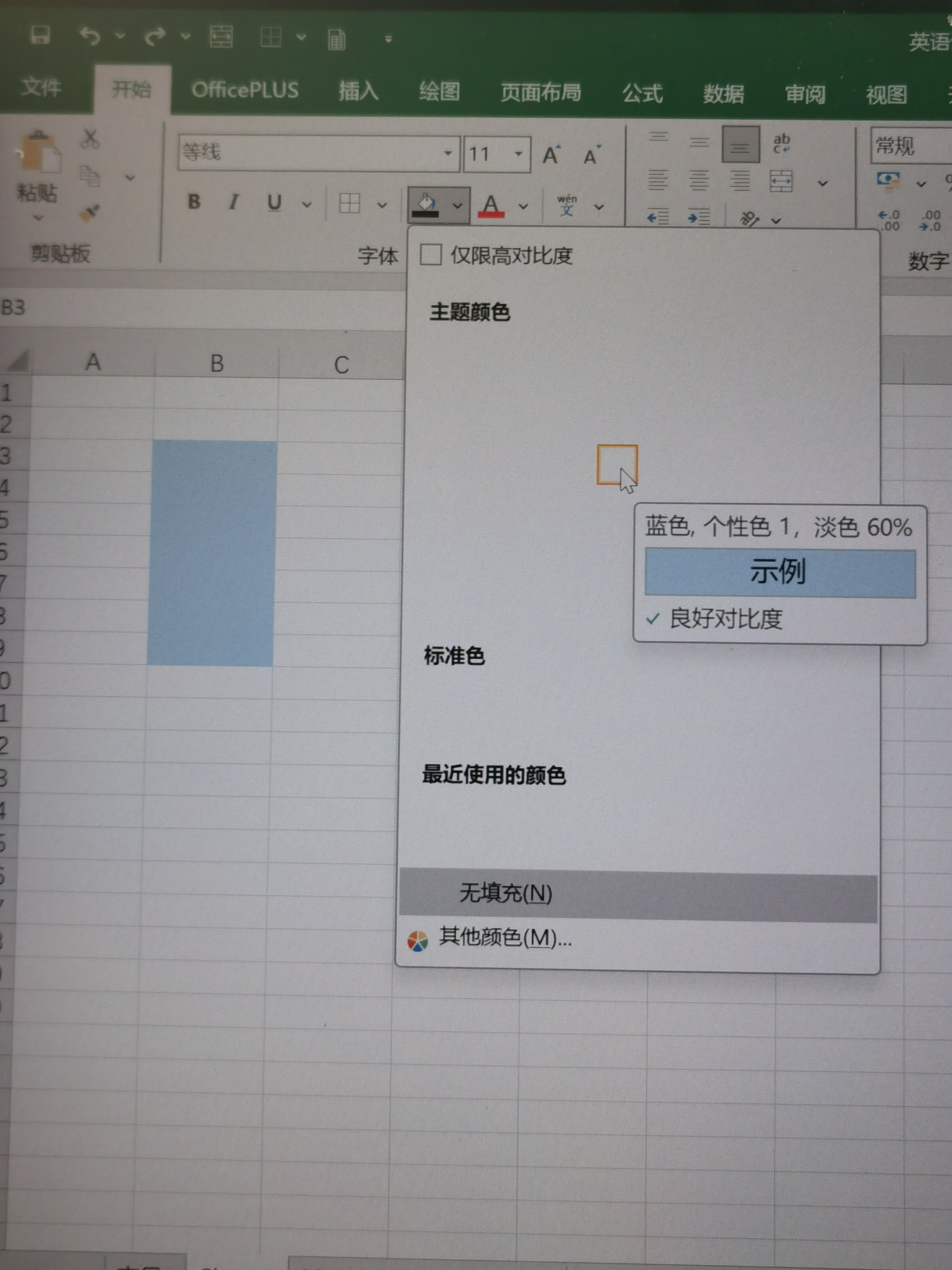
excel表格,填充颜色都不见了,但能点击使用。退出键也不见了,但能点击使用;
尝试过,重新打开表格会回复正常,过几分钟就又会变成这样,电脑重启也没有。
怎么可以恢复正常使用。

  • 写回答

5条回答 默认 最新

  • 紫雾凌寒 新星创作者: 人工智能技术领域 2025-08-27 14:44
    关注

    让 “紫雾凌寒” 来帮你回答,本回答结合 DeepSeek

    如果还有问题,请评论或点击头像私信,如果有帮助到您, 请关注、采纳、点赞

    1. 关键点分析:
      - 表格填充颜色不见但功能可用,退出键不见但功能可用,这可能是由于显示设置或软件故障导致的视觉显示异常。
    2. 解决方案:
      - 检查视图设置
      • 打开Excel表格,点击“视图”选项卡。
      • 查看“工作簿视图”组中的设置,确保不是处于“分页预览”等特殊视图模式。若处于分页预览,切换回“普通”视图。
      • 检查主题和条件格式
      • 点击“页面布局”选项卡。
      • 查看“主题”组,确保主题设置正常,没有被设置为一些特殊的主题导致颜色显示异常。
      • 检查“条件格式”,看是否有复杂的条件格式规则影响了单元格颜色显示,如有,可尝试清除条件格式(选中设置了条件格式的单元格区域,点击“条件格式” - “清除规则” - “清除所选单元格的规则”)。
      • 检查单元格格式
      • 选中有颜色填充的单元格,右键单击,选择“设置单元格格式”。
      • 在“填充”选项卡中,查看颜色设置是否正确,若不正确,重新选择正确的填充颜色。
      • 尝试修复Excel
      • 关闭Excel软件。
      • 打开“控制面板”,找到“程序和功能”。
      • 在程序列表中找到Microsoft Excel,点击“更改”。
      • 选择“修复”选项,按照提示进行操作来修复Excel软件。
    3. 各种方案优缺点:
      - 检查视图设置
      • 优点:操作简单,能快速排查是否因视图模式导致的显示问题。
      • 缺点:如果不是视图问题,无法解决根本原因。
      • 检查主题和条件格式
      • 优点:能针对性地检查可能影响颜色显示的设置项。
      • 缺点:对于一些复杂的条件格式排查可能较耗时。
      • 检查单元格格式
      • 优点:直接针对单元格颜色设置进行检查和修复。
      • 缺点:只能解决单个单元格格式问题,对于整个工作表的问题覆盖不完全。
      • 尝试修复Excel
      • 优点:能从软件层面解决可能存在的故障。
      • 缺点:修复过程可能需要一些时间,且可能无法解决所有因用户误操作等导致的显示问题。
    4. 总结:
      当Excel表格出现填充颜色不见但功能可用、退出键不见但功能可用的情况时,可先从视图、主题、条件格式、单元格格式等方面进行常规检查,若问题仍未解决,尝试修复Excel软件。通过这些步骤逐步排查和解决问题,恢复表格的正常显示和操作。

    希望以上解答对您有所帮助。如果您有任何疑问,欢迎在评论区提出。

    评论

报告相同问题?

问题事件

  • 修改了问题 8月27日
  • 修改了问题 8月27日
  • 创建了问题 8月27日