ctrl s保存之后缩进出现问题,突然出现的问题,之前没有出现过

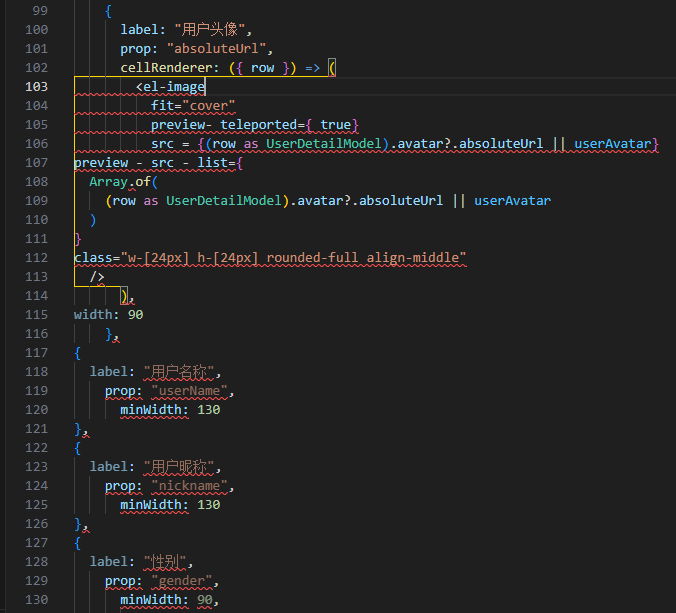

ctrl s保存之后缩进出现问题,突然出现的问题,之前没有出现过
 分享
分享
下午好🌅🌅🌅
本答案参考通义千问
在使用 VSCode 编辑代码时,保存(Ctrl + S)后出现缩进错误或格式问题,可能是由以下几种原因引起的。下面我将详细分析可能的原因,并提供解决方案。
自动格式化设置冲突
不同编辑器/IDE 的缩进规则不一致
插件或扩展冲突
文件编码或换行符问题
配置文件损坏或误改
.vscode/settings.json 或 .prettierrc 等配置文件可能被误修改,导致格式化逻辑异常。Ctrl + , 打开设置(Settings)。format on save。注意: 如果你需要保留自动格式化,但希望避免错误,可以尝试更改默认格式化工具。
Ctrl + Shift + P,输入 Preferences: Open User Settings (JSON)。{
"editor.detectIndentation": false,
"editor.tabSize": 4,
"editor.insertSpaces": true
}
说明:
insertSpaces: 使用空格而不是 Tab。tabSize: 设置为 4 或根据项目要求调整。detectIndentation: 设置为false可防止 VSCode 自动检测缩进方式。
Ctrl + Shift + X)。如果问题消失,则说明是某个插件导致的。你可以逐步启用插件,找到具体原因。
LF(Linux/macOS)或 CRLF(Windows)。.vscode 文件夹(位于项目根目录)。%APPDATA%\Code\User\settings.json(Windows)或 ~/.config/Code/User/settings.json(macOS/Linux)。如果你需要手动配置,以下是一个通用的 settings.json 示例:
{
  "editor.formatOnSave": false,
  "editor.defaultFormatter": "esbenp.prettier-vscode",
  "editor.insertSpaces": true,
  "editor.tabSize": 4,
  "files.eol": "\n",
  "files.encoding": "utf8"
}
说明:
files.eol: 设置换行符为 LF。files.encoding: 设置文件编码为 UTF-8。editor.defaultFormatter: 指定默认格式化工具(可选)。
| 问题 | 解决方案 |
|------|----------|
| 自动格式化导致缩进错误 | 关闭 Format On Save 或更换格式化工具 |
| 缩进设置不一致 | 修改 settings.json 中的 insertSpaces 和 tabSize |
| 插件冲突 | 卸载或禁用格式化插件 |
| 文件编码/换行符问题 | 检查并统一文件编码和换行符 |
| 配置文件损坏 | 重置 VSCode 设置或删除 .vscode 文件夹 |
如果你能提供具体的编程语言(如 Python、JavaScript、HTML 等)和相关配置信息,我可以进一步帮你定位问题。
分享 创建了问题
8月28日
创建了问题
8月28日


