梅比斯.远 2025-08-28 21:26 采纳率: 0%
浏览 20

笔记本外接屏后,内置屏无法使用独显直连

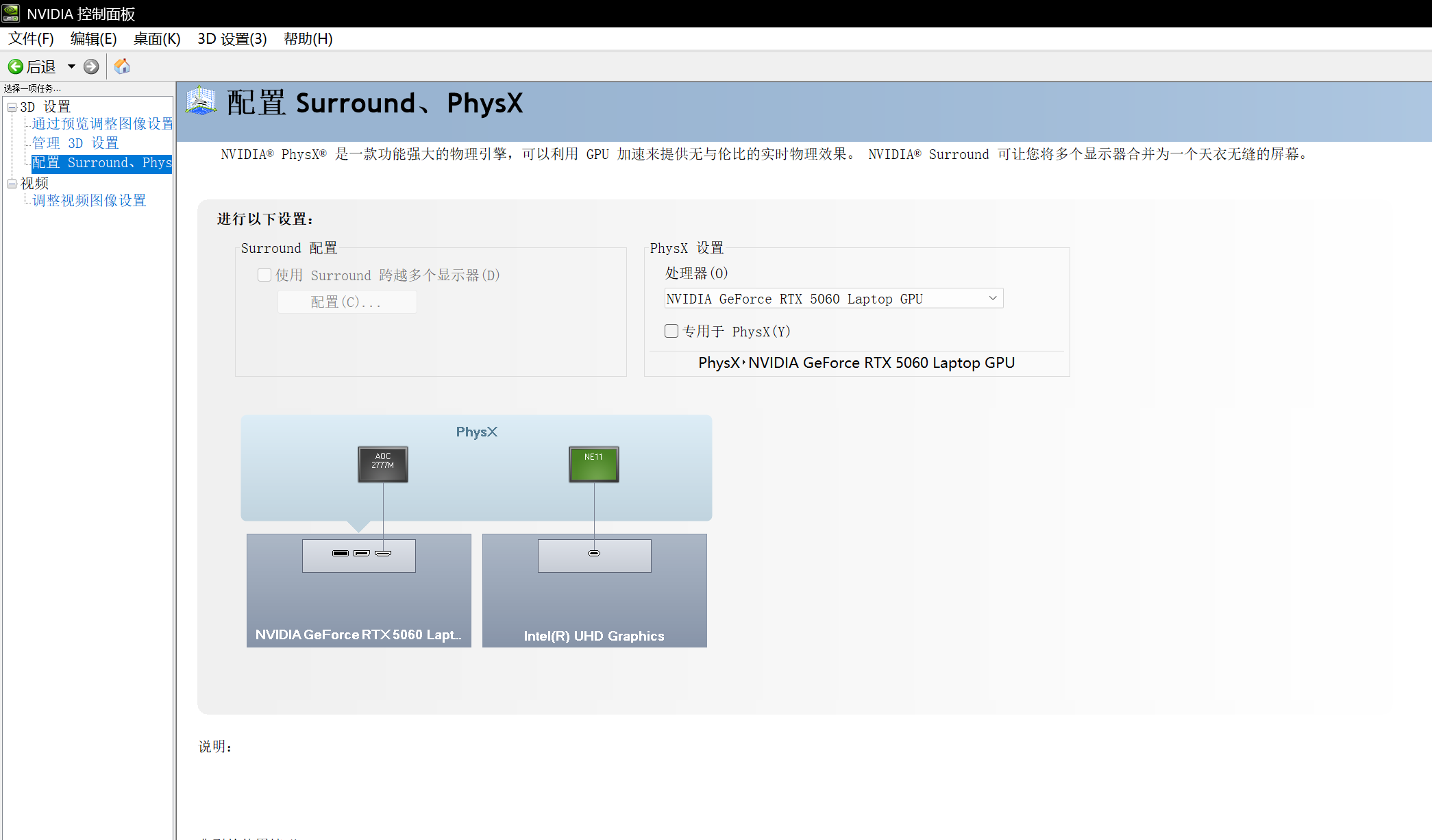
属鼠的笔记本外接显示器后,内置屏幕无法独显直连,最开始以为驱动混乱,我就重启了,结果打了一把三角洲,只有二三十帧,打开后台发现GPU0也就是核显是满负荷,独显5060只有百分之二十占用,于是重新安装了独显驱动,并把英伟达控制面板设置成独显优先,效果比原来好,但也维持在六七十帧率。
外置屏幕是AOC的,60hz1080p,内置屏幕是2.5k180hz,
我用外接玩了一个暑假,拔了HDMI线之后遂如此
求佬解
img

  • 写回答

5条回答 默认 最新

  • 檀越@新空间 2025-08-28 21:27
    关注

    晚上好🌙🌙🌙
    本答案参考通义千问

    你描述的问题是:外接屏幕后,内置屏幕无法使用独显直连(即独显直连模式失效),导致性能下降。这种情况通常与显卡驱动配置、电源管理设置、显示输出方式等有关。


    问题分析

    1. 外接屏幕后,系统可能自动切换了显示模式,导致内置屏未能正确识别为“独显直连”模式。
    2. NVIDIA 控制面板的设置可能被重置或未生效,尤其是在外接显示器后。
    3. 电源管理模式(如“节能模式”)可能导致显卡无法全速运行。
    4. 驱动版本不兼容或存在冲突,尤其是在重新安装驱动后。
    5. 主板/BIOS 设置中可能未启用独显直连功能

    🔧 解决方案步骤(有序列表)

    1. 检查并设置 NVIDIA 控制面板为“高性能”模式

    • 打开 NVIDIA 控制面板(右键桌面 → NVIDIA 控制面板)
    • 在左侧菜单选择 “管理 3D 设置”
    • “全局设置” 中:
      • “首选刷新率” 设置为 “最大”
      • “首选 2D 采样模式” 设置为 “4x MSAA”
      • “首选高精度纹理过滤” 设置为 “优化质量”
    • “程序设置” 中:
      • 添加你常玩的游戏(如《三角洲》),并选择 “高性能 NVIDIA 处理器”

    重要提示: 确保在游戏运行时,NVIDIA 控制面板中的设置已保存,并且游戏进程绑定到 NVIDIA GPU 上。


    2. 确保显卡驱动是最新的

    • 访问 NVIDIA 官网 下载并安装最新的 GeForce ExperienceNVIDIA 驱动
    • 或者使用 NVIDIA GeForce Experience 自动更新驱动

    注意: 如果你之前手动卸载了驱动,请使用 DDU(Display Driver Uninstaller) 彻底卸载旧驱动后再安装新版本。


    3. 检查电源管理设置

    • 进入 控制面板 → 电源选项
    • 选择 “高性能” 电源计划
    • 点击 “更改计划设置”“更改高级电源设置”
    • “PCI Express” 中,将 “链接状态电源管理” 设置为 “关闭”
    • “GPU 使用” 中,确保 “最高性能” 被选中

    4. 检查 BIOS 设置(若支持)

    • 重启电脑,进入 BIOS(一般按 Del/F2/F10/ESC)
    • 查找以下选项:
      • “Graphics Configuration”“UMA Frame Buffer Size”
      • 确保 “Discrete Graphics”“Switchable Graphics” 被启用
      • 如果有 “Hybrid Graphics” 选项,尝试改为 “Discrete Only”

    注意: 不同品牌笔记本的 BIOS 设置名称不同,建议查阅你的笔记本型号官方说明文档。


    5. 禁用核显(可选)

    如果你希望完全使用独显,可以尝试在 BIOS 中关闭核显(部分笔记本支持):

    • 进入 BIOS → 查找 “Integrated Graphics”“Onboard Graphics”
    • 将其设置为 “Disabled”

    警告: 关闭核显后,内置屏幕可能无法显示,除非你连接了外接显示器。


    6. 使用命令行强制绑定显卡

    你可以通过命令行工具强制指定应用程序使用独显:

    nvidia-smi -pm 1
    nvidia-smi -pl 150
    

    或者使用 dxdiag 检查是否识别到了独显:

    • 按下 Win + R,输入 dxdiag,查看 “显示” 标签页中是否显示了 NVIDIA RTX 5060。

    7. 测试外接屏幕是否影响内置屏的独显直连

    • 拔掉外接屏幕,只保留内置屏幕
    • 再次运行游戏,观察帧数是否恢复正常
    • 如果帧数恢复,说明外接屏幕导致系统未正确识别独显直连模式

    🔄 总结

    | 问题 | 解决方案 | |------|----------| | 显卡驱动问题 | 更新 NVIDIA 驱动 | | 显示模式错误 | 设置 NVIDIA 控制面板为“高性能” | | 电源管理限制 | 更改电源计划为“高性能” | | BIOS 设置问题 | 检查并启用独显模式 | | 外接屏幕干扰 | 拔掉外接屏幕测试内置屏表现 |


    💡 附加建议

    • 如果你经常使用外接屏幕,建议使用 HDMI+DP 双接口,避免因接口冲突导致显卡切换异常。
    • 使用 NVIDIA 控制面板“程序设置” 功能,为每个游戏单独设置显卡优先级。

    如果你愿意提供 笔记本型号操作系统版本,我可以给出更精准的 BIOS 设置建议。

    评论

报告相同问题?

问题事件

  • 创建了问题 8月28日