2302_80307451 2025-08-30 20:41 采纳率: 0%
浏览 3

笔记本插上网线不能使用

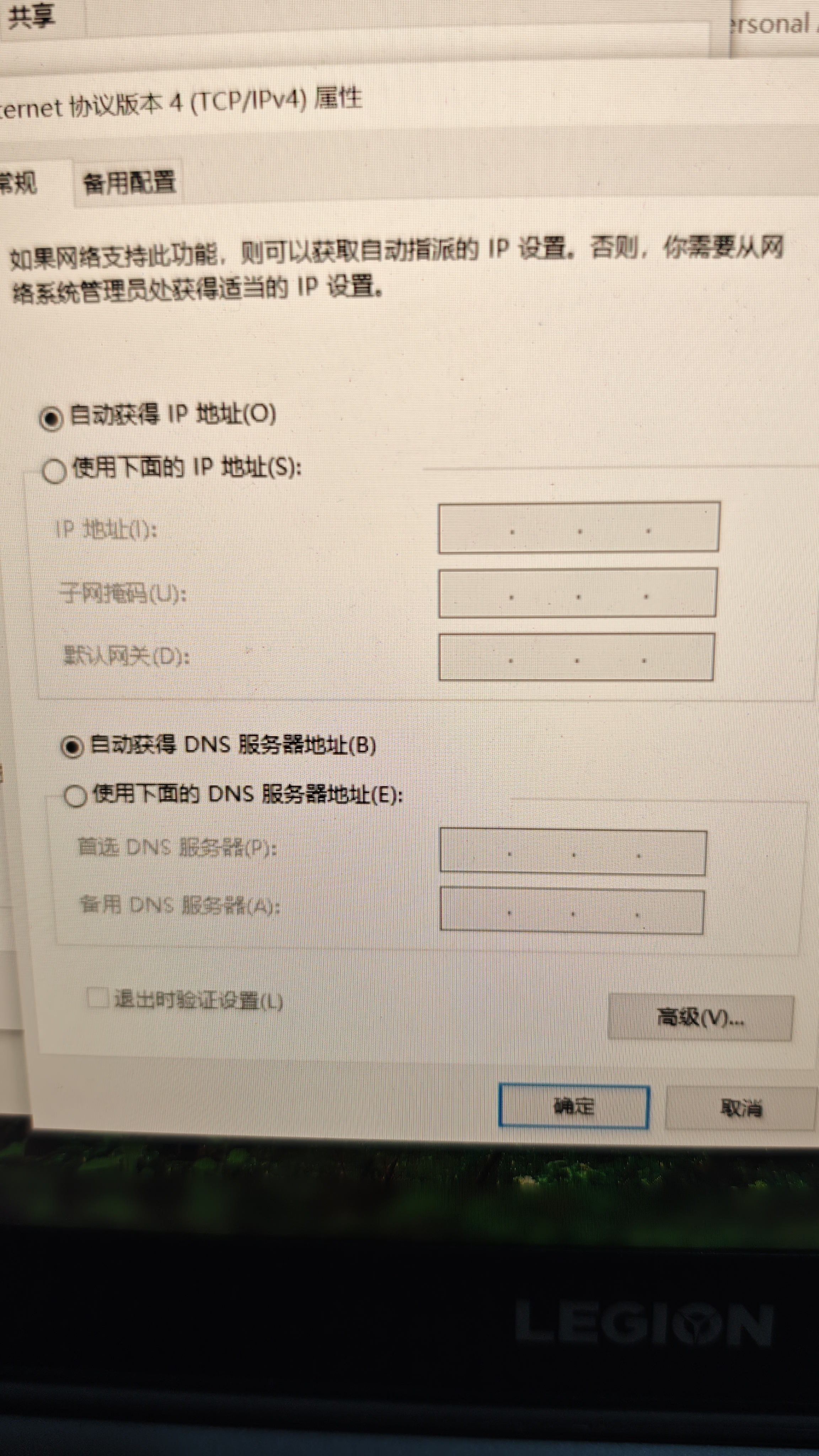
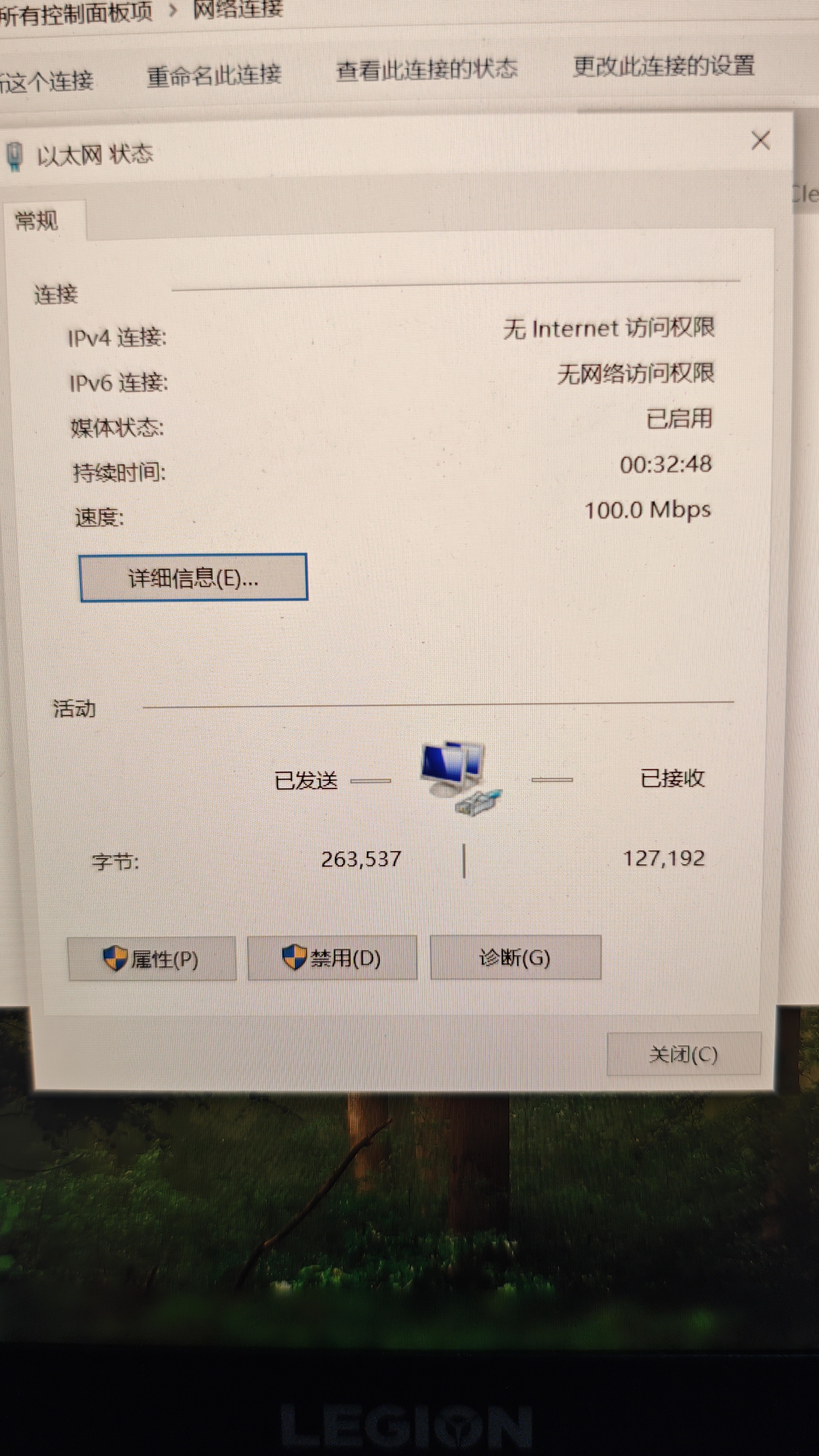
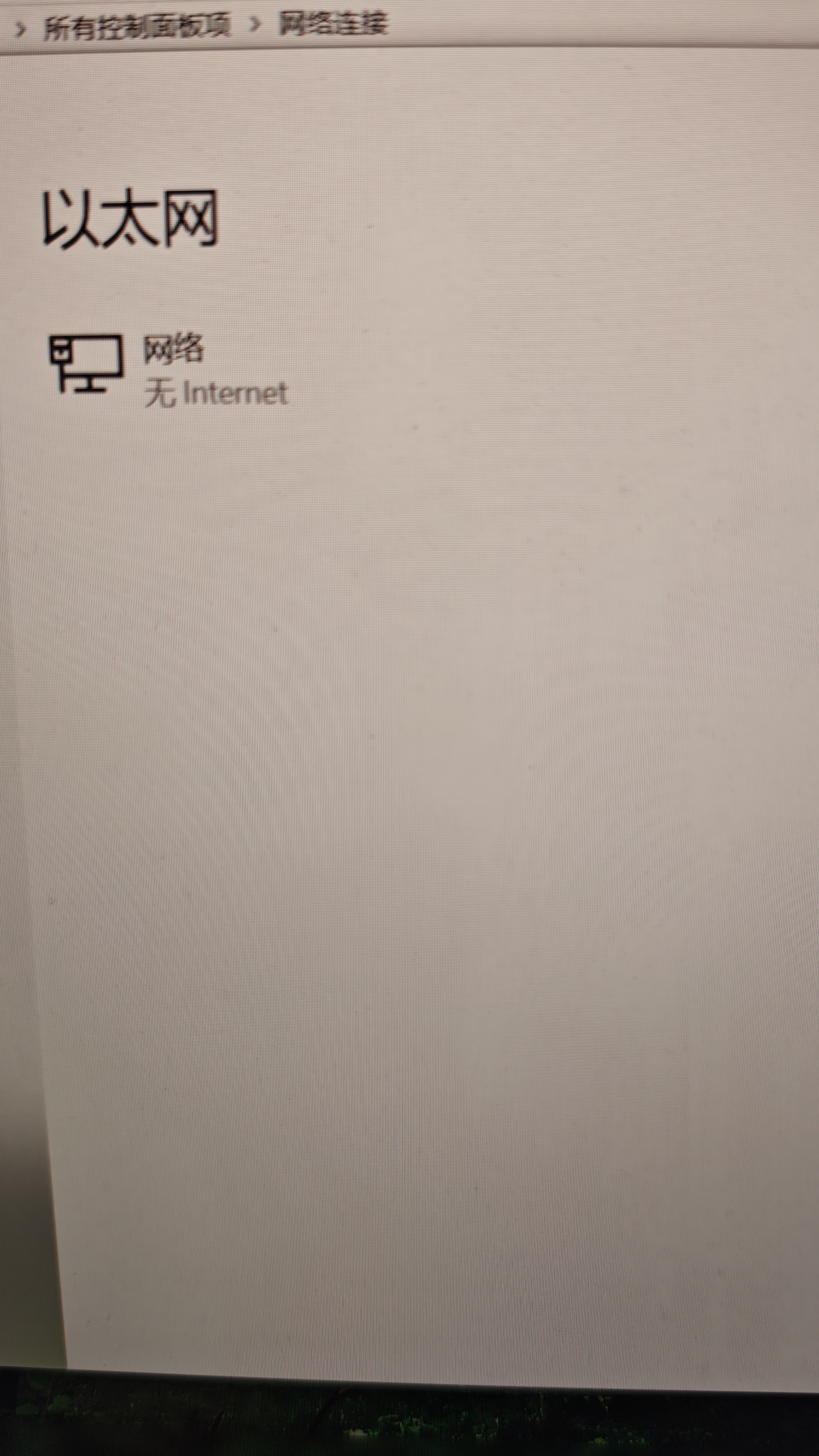
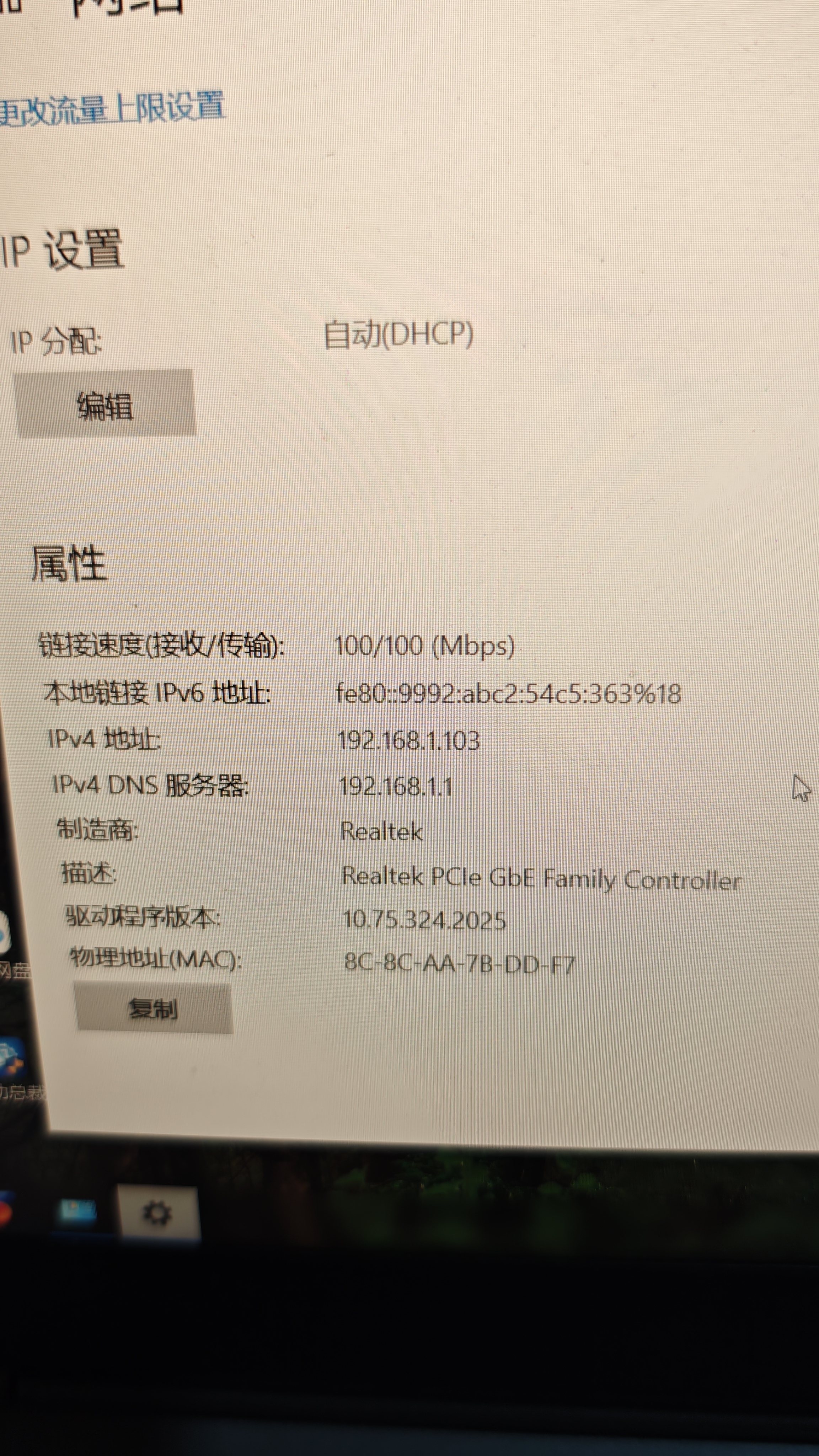
玩游戏的时候突然不能使用网络了,重置了网络适配器,协议也勾选自动了,还是不能。把网线拔了插朋友的笔记本,显示有网络,请大家帮忙。
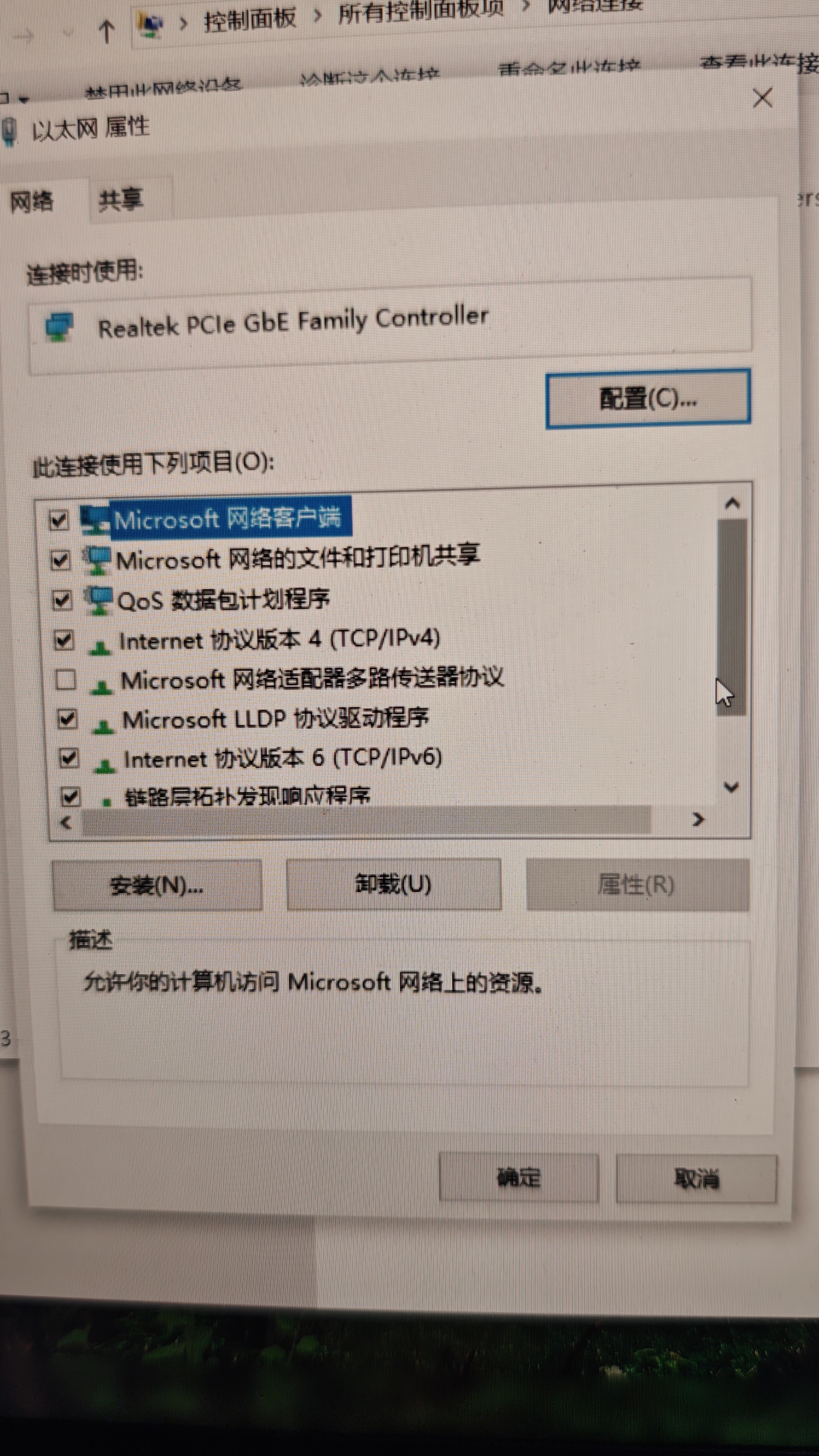
img

img

img

img

img

  • 写回答

5条回答 默认 最新

  • 檀越@新空间 2025-08-30 20:42
    关注

    晚上好🌙🌙🌙
    本答案参考通义千问

    根据你描述的情况,笔记本插上网线不能使用网络,但换到朋友的笔记本上却能正常联网,这说明问题可能出在你的笔记本本身。以下是详细的排查和解决方案:


    一、初步判断

    1. 网线/路由器没问题:因为换到朋友的笔记本可以正常联网。
    2. 问题可能出现在你的笔记本:可能是网卡驱动、网络设置、系统故障或硬件问题。

    二、详细排查步骤

    1. 检查物理连接

    • 确保网线插入的是正确的网口(通常为“RJ45”接口)。
    • 检查网线是否损坏(可以用另一根网线测试)。
    • 确认路由器或交换机端口正常工作。

    2. 检查网络适配器状态

    • 打开 设备管理器(右键开始菜单 → 设备管理器)。
    • 展开 网络适配器,查看是否有黄色感叹号或红色叉号。
    • 如果有异常,尝试以下操作:
      • 右键点击网络适配器 → 更新驱动程序
      • 右键点击网络适配器 → 禁用,然后重新启用

    3. 重置网络设置

    • 打开 命令提示符(管理员权限)
      • 输入以下命令并逐条执行:
        netsh winsock reset
        netsh int ip reset
        
      • 重启电脑后检查网络是否恢复。

    4. 检查IP地址配置

    • 打开 控制面板 → 网络和共享中心 → 更改适配器设置
    • 右键当前使用的以太网连接 → 属性 → 双击 Internet 协议版本 4 (TCP/IPv4)
    • 确保选择的是 自动获取IP地址自动获取DNS服务器地址
    • 如果手动设置了IP,尝试改为自动。

    5. 检查防火墙或安全软件

    • 有时防火墙或杀毒软件会阻止网络访问。
    • 临时关闭防火墙或安全软件,看看网络是否恢复。

    6. 检查Windows网络诊断

    • 右键任务栏网络图标 → 网络故障排除
    • Windows会自动检测并尝试修复问题。

    7. 检查网卡驱动

    • 在设备管理器中找到网卡(如Intel、Realtek等),右键 → 更新驱动程序
    • 或者去官网下载最新驱动安装。

    8. 尝试重置网络适配器

    • 打开 设置 → 网络和 Internet → 状态 → 网络重置
    • 选择“重置现在”,这将恢复所有网络设置。

    三、如果以上方法无效,可能是硬件问题

    1. 检查网卡是否损坏

    • 如果是内置网卡,可能是主板上的网卡芯片损坏。
    • 可以尝试使用USB转网线适配器(如USB以太网卡)来测试是否能联网。

    2. 使用外置网卡测试

    • 插入一个USB以太网适配器,看看是否能正常联网。
    • 如果可以,说明原网卡可能已损坏。

    四、代码示例(用于网络重置)

    如果你需要通过命令行进行网络重置,可以使用以下命令:

    netsh winsock reset
    netsh int ip reset
    

    注意: 这些命令需要以管理员身份运行,并且执行后需重启电脑生效。


    五、总结建议

    | 步骤 | 操作 | 是否有效 | |------|------|----------| | 1 | 检查物理连接 | ✅ | | 2 | 检查网络适配器状态 | ✅ | | 3 | 重置网络设置 | ✅ | | 4 | 检查IP配置 | ✅ | | 5 | 检查防火墙/安全软件 | ✅ | | 6 | 网络故障诊断 | ✅ | | 7 | 更新网卡驱动 | ✅ | | 8 | 重置网络适配器 | ✅ | | 9 | 使用外置网卡测试 | ❌(若仍无法连接) |


    六、最终建议

    如果以上方法都无法解决问题,建议联系专业维修人员,因为可能是网卡硬件损坏主板问题


    如果你愿意提供更多信息(如系统版本、网卡型号等),我可以进一步帮助你定位问题。

    评论

报告相同问题?

问题事件

  • 创建了问题 8月30日