中午好🌞🌞🌞
本答案参考通义千问
遇到 Dev-C++ 显示乱码的问题,通常是因为编码设置不正确或者字体不支持中文。以下是详细的解决方案:
一、检查并修改 Dev-C++ 的编码设置
-
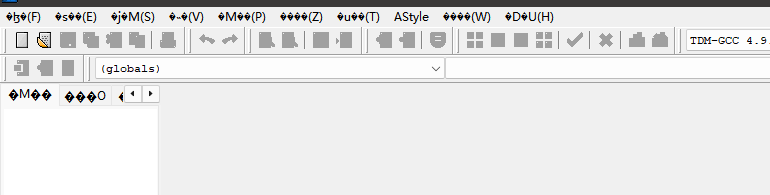
打开 Dev-C++
确保你使用的是最新版本的 Dev-C++(推荐使用 Dev-C++ 5.11 或更新版本)。
-
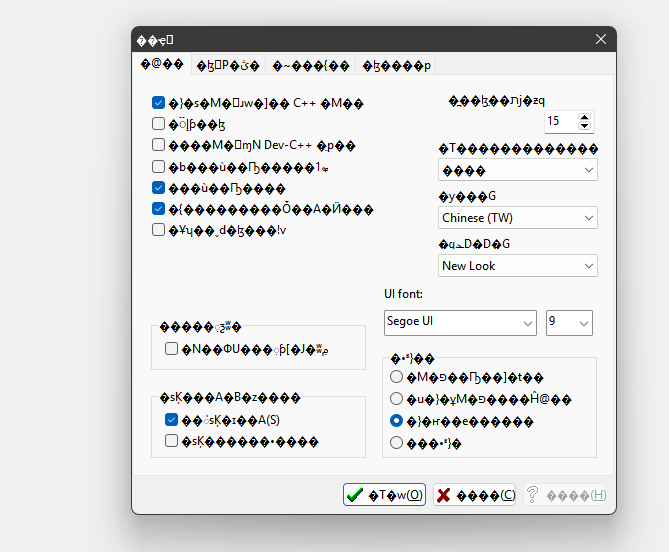
进入设置界面
- 点击菜单栏中的 “工具”(Tools)
- 选择 “编译器选项”(Compiler Options)
-
修改编码设置
- 在弹出的窗口中,找到 “源代码编码”(Source Code Encoding) 选项
- 将其设置为 UTF-8 或 GB2312(根据你的项目需求)
- 点击 “确定” 保存设置
-
重新编译程序
- 重新编译你的 C++ 项目,查看是否还存在乱码问题
二、检查字体设置
-
进入编辑器设置
- 点击菜单栏中的 “工具”(Tools)
- 选择 “编辑器设置”(Editor Settings)
-
修改字体
- 找到 “字体”(Font) 设置
- 选择一个支持中文的字体,如:微软雅黑(Microsoft YaHei) 或 SimSun(宋体)
- 确认设置后重启 Dev-C++
三、检查文件编码格式
-
手动修改文件编码
如果你使用的是外部文本编辑器(如 Notepad++),可以尝试以下操作:
- 打开你的
.cpp 文件 - 点击 “编码”(Encoding)
- 选择 “转为 UTF-8 编码” 或 “转为 GBK 编码”
- 保存文件后重新在 Dev-C++ 中打开
-
避免使用不兼容的编码格式
- 避免使用 ANSI 或 Latin-1 编码,这些可能在某些系统上无法正确显示中文
四、重装或更新 Dev-C++
如果上述方法无效,可能是软件本身存在问题。你可以尝试:
- 卸载当前版本的 Dev-C++
- 从官网下载最新版本
官网地址:https://sourceforge.net/projects/dev-cpp/ - 安装时选择自定义安装,确保勾选所有中文支持组件
五、使用替代开发环境(推荐)
如果你经常遇到编码和字体问题,建议考虑使用更现代、稳定且支持中文的 C++ 开发环境,例如:
- Visual Studio Community(免费)
- Code::Blocks
- CLion(JetBrains)
- VSCode + MinGW
这些工具对中文支持更好,而且功能更强大。
六、示例:C++ 源码(测试中文输出)
#include <iostream>
using namespace std;

int main() {
    cout << "你好,世界!" << endl;
    return 0;
}
注意: 如果你在控制台看到乱码,可能是控制台本身的编码设置有问题。可以在命令行中运行 chcp 65001 来切换为 UTF-8 编码。
总结:解决 Dev-C++ 乱码的步骤
- 修改编码设置(UTF-8 或 GBK)
- 更换支持中文的字体
- 检查并转换文件编码格式
- 重装或更新 Dev-C++
- 考虑使用其他开发环境(如 VS、VSCode)
如有更多具体错误信息或截图,我可以进一步帮助你定位问题!

 分享
分享
 创建了问题
8月31日
创建了问题
8月31日


