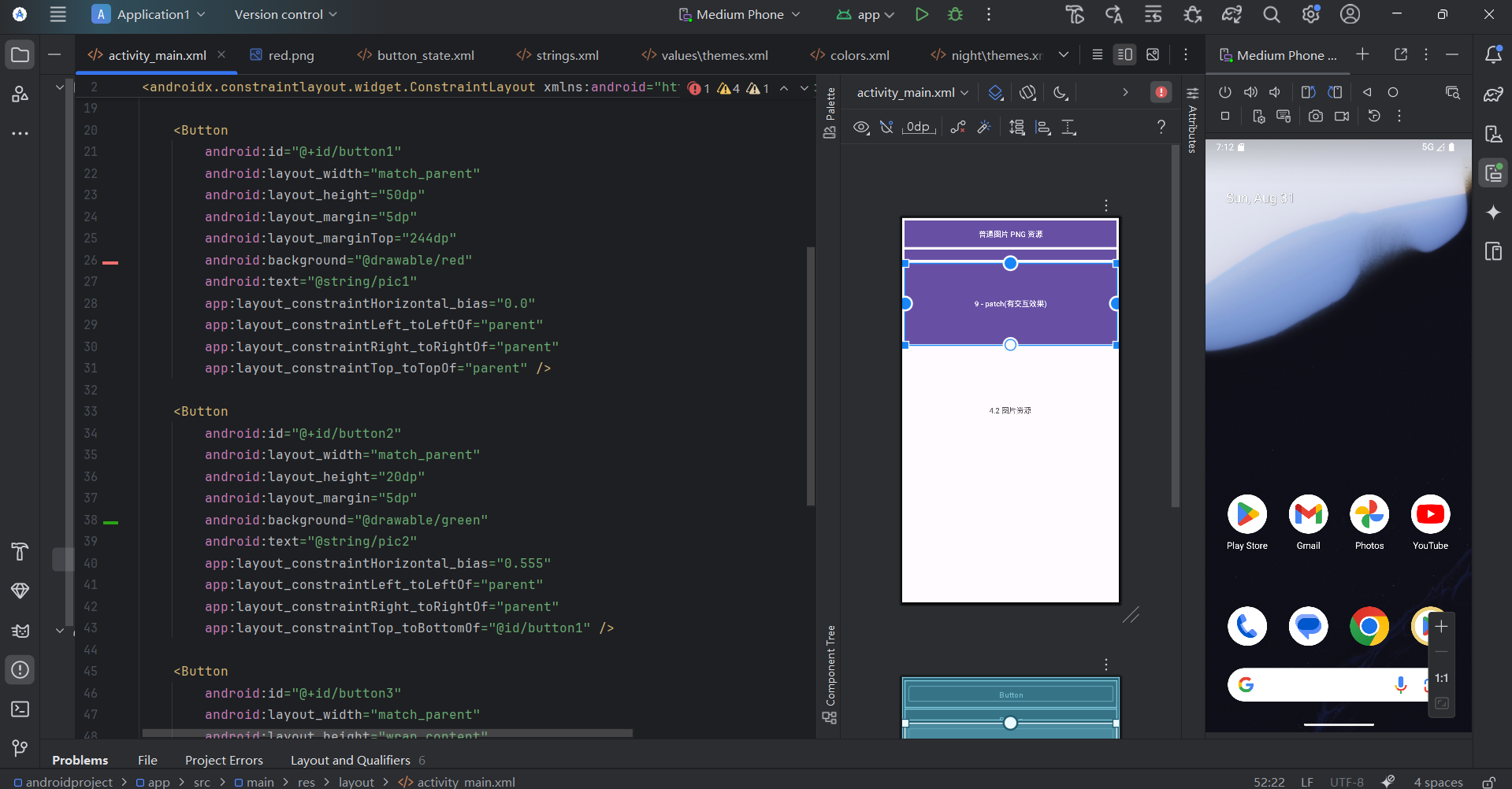
要求是红黄蓝,结果都是紫色的,代码的旁边出现了颜色,不知道是哪里出了问题,麻烦大家帮我看一下

 分享
分享
下午好🌅🌅🌅
本答案参考通义千问
你提到在 Android Studio 中创建项目后添加了图片,但运行后显示的颜色与预期(红黄蓝)不符,反而变成了紫色,并且代码旁边出现了颜色提示。这可能是由以下几个原因导致的:
建议: 使用图像编辑工具(如 Photoshop 或 GIMP)检查图片的像素颜色,确保没有被错误地混合。
建议: 将图片保存为 RGB 模式(如 PNG-24 或 JPEG)后再导入 Android 项目。
res/drawable/ 目录下,不同分辨率的图片应放在对应的 drawable-xxxhdpi, drawable-xhdpi 等目录中。建议: 确保图片放在正确的
drawable文件夹中,例如res/drawable/。
activity_main.xml)中引用了错误的图片资源,可能会导致加载的是另一个图片,甚至是一个默认的图标。建议: 检查 XML 文件中的
android:src="@drawable/your_image"是否正确,确认图片名称与实际文件名一致。
建议: 在 XML 布局中设置背景颜色,查看是否是背景影响了图片显示:
<ImageView
    android:id="@+id/imageView"
    android:layout_width="wrap_content"
    android:layout_height="wrap_content"
    android:src="@drawable/your_image"
    android:background="#FFFFFF" />
检查图片文件本身的颜色
将图片保存为 PNG-24 或 JPEG 格式
.png 或 .jpg 格式。将图片放入正确的资源文件夹
res/drawable/ 目录下。drawable-hdpi, drawable-xhdpi 等目录中。检查 XML 文件中是否引用了正确的图片
activity_main.xml 文件,检查 android:src="@drawable/your_image" 是否指向正确的图片。测试图片在不同设备上的显示效果
设置背景颜色验证颜色混合问题
ImageView 上设置背景颜色,观察是否是背景影响了颜色显示。如果你在布局中使用了 ImageView,请确保如下结构正确:
<LinearLayout
    xmlns:android="http://schemas.android.com/apk/res/android"
    android:layout_width="match_parent"
    android:layout_height="match_parent"
    android:orientation="vertical"
    android:gravity="center">

    <ImageView
        android:id="@+id/imageView"
        android:layout_width="200dp"
        android:layout_height="200dp"
        android:src="@drawable/your_image"
        android:background="#FFFFFF" /> <!-- 设置背景颜色 -->

</LinearLayout>
| 问题 | 解决方法 |
|------|----------|
| 图片颜色异常 | 检查图片是否为 RGB 格式,使用图像编辑软件查看 |
| 图片未正确加载 | 确认 @drawable/your_image 正确,图片路径无误 |
| 显示为紫色 | 检查是否有透明通道或背景颜色干扰 |
| 图片模糊 | 确保图片分辨率适合目标设备 |
重点:
- 确保图片是 RGB 格式,且颜色为红黄蓝;
- 检查图片路径和 XML 引用是否正确;
- 查看是否有背景颜色或透明通道干扰;
- 在 XML 中设置背景颜色进行调试。
如果仍然无法解决,请提供以下信息:
这样我可以进一步帮助你定位问题!
分享 创建了问题
8月31日
创建了问题
8月31日


