IOZ. 2025-09-01 00:34 采纳率: 0%
浏览 35

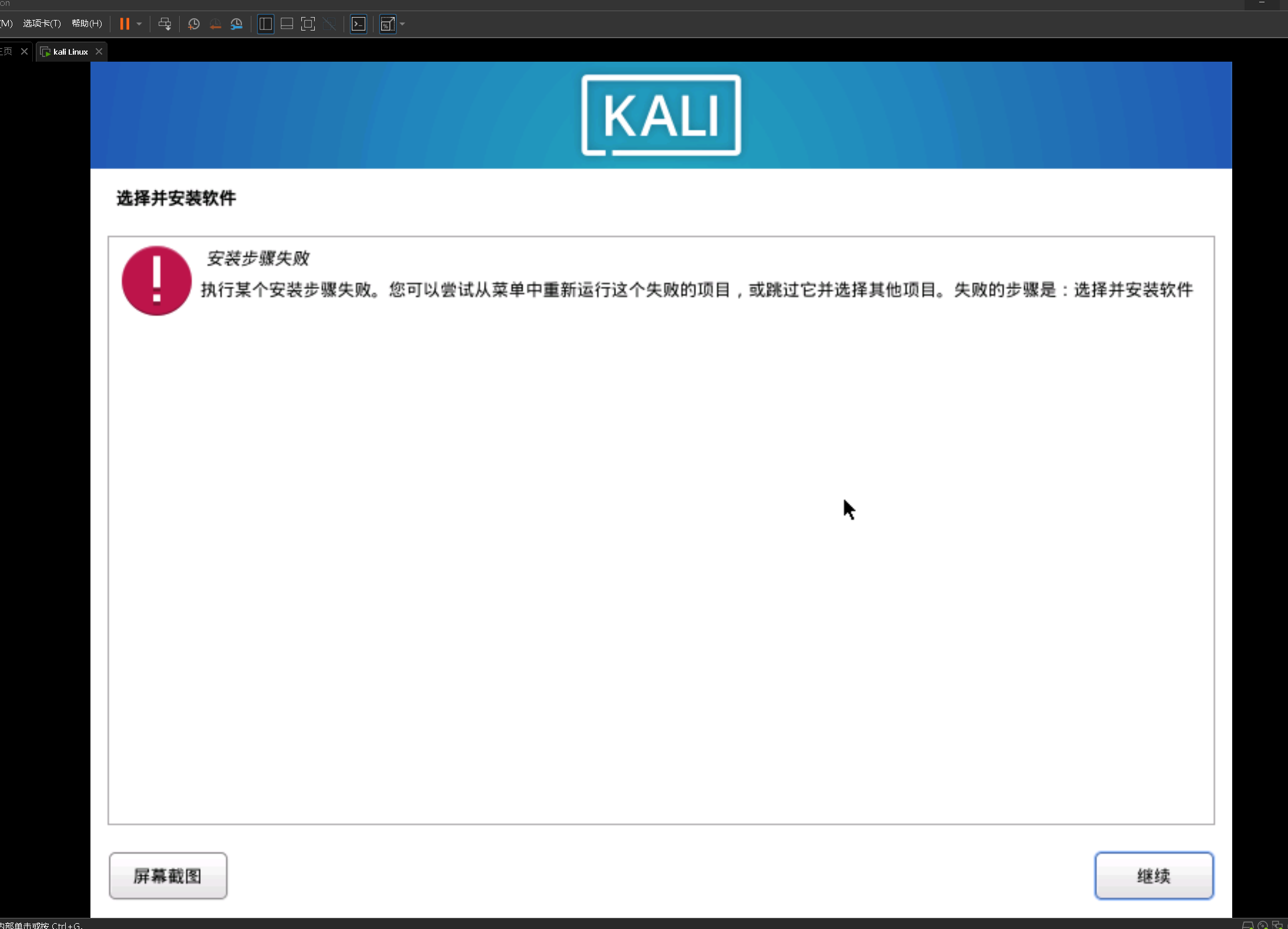
kali安装系统报错

img

安装kali的虚拟系统一直显示这个已经重装系统好多次一直显示这个,有知道的吗。网上很多方法都试过了都没用

  • 写回答

6条回答 默认 最新

  • 檀越@新空间 2025-09-01 00:35
    关注

    上午好☀️☀️☀️️
    本答案参考通义千问

    你提到在安装 Kali Linux 的虚拟系统时一直遇到报错,并且已经重装多次,但问题依旧存在。这种情况可能涉及多个原因,包括但不限于:

    • 虚拟机配置错误
    • ISO 文件损坏或不兼容
    • 安装介质(如USB、ISO)问题
    • 虚拟化支持未启用
    • 系统资源不足(内存、硬盘等)

    下面我将从排查步骤解决方案两个方面进行详细说明。


    一、常见报错原因分析

    1. 虚拟化功能未开启

      • 如果你的电脑 BIOS/UEFI 中没有开启 VT-x (Intel)AMD-V (AMD),则无法运行虚拟机。
      • 这是导致 Kali 安装失败的最常见原因之一。
    2. ISO 文件损坏或版本不匹配

      • 下载的 Kali ISO 文件可能损坏,或者与你的虚拟机类型(如 VMware、VirtualBox、Hyper-V)不兼容。
    3. 虚拟机配置不当

      • 内存分配太少(建议至少 2GB)
      • CPU 核心数设置不合理
      • 存储空间不足(建议至少 20GB)
    4. 虚拟机软件问题

      • 某些虚拟机软件(如 VirtualBox)需要安装扩展包才能正常运行某些功能。
    5. 引导方式错误

      • 安装时选择的引导方式(如 Legacy vs UEFI)可能与系统不兼容。

    二、解决步骤(有序列表)

    1. 检查并开启虚拟化支持

    • Windows 系统:

      • 重启电脑,进入 BIOS/UEFI 设置(通常按 F2/F12/Del)
      • 找到 Intel VT-xAMD-V 选项,将其设置为 Enabled
      • 保存并退出
    • Linux 系统:

      • 打开终端,输入以下命令:
        cat /proc/cpuinfo | grep -E 'vmx|svm'
        
      • 如果输出为空,表示虚拟化未开启。

    2. 重新下载 Kali Linux ISO 文件

    • 前往 Kali 官网 下载最新版本的 ISO 文件。
    • 使用 SHA256 校验工具 校验文件完整性,确保下载无误。

    3. 调整虚拟机配置

    • 内存:至少分配 2GB(推荐 4GB)
    • CPU:至少分配 2 核心
    • 硬盘:分配 20GB+ 的虚拟硬盘(推荐使用动态扩展)
    • 启动方式:尝试切换 Legacy BIOSUEFI,看哪个能正常启动

    4. 使用正确的虚拟机软件

    • 推荐使用 VirtualBox 或 VMware Workstation Player(免费且稳定)
    • 如果使用 VirtualBox,请安装 Oracle VM VirtualBox Extension Pack
    • 如果使用 VMware,请确保已安装 VMware Tools

    5. 尝试使用 USB 启动盘安装

    • 将 Kali ISO 写入 USB 驱动器(推荐使用 Rufus 工具)
    • 通过 USB 启动,避免因虚拟机镜像问题导致的安装失败

    三、示例代码(如果需要修改虚拟机配置)

    如果你使用的是 VirtualBox,可以通过命令行修改虚拟机配置:

    # 查看当前虚拟机名称
    VBoxManage list vms
    
    # 修改虚拟机内存(例如:将名为 "Kali" 的虚拟机内存设为 4096MB)
    VBoxManage modifyvm "Kali" --memory 4096
    
    # 修改 CPU 核心数
    VBoxManage modifyvm "Kali" --cpus 2
    
    # 设置启动模式为 Legacy BIOS
    VBoxManage modifyvm "Kali" --firmware bios
    

    四、其他建议

    • 关闭 Hyper-V(如果你在 Windows 上使用 VirtualBox):

      • 打开 PowerShell(管理员权限),运行:
        dism.exe /online /disable-feature /featurename:Microsoft-Hyper-V /all /norestart
        
    • 更新虚拟机软件:确保你使用的是最新版本的 VirtualBox 或 VMware。

    • 尝试其他虚拟机平台:比如 QEMU/KVM(适合高级用户)。


    五、总结(重点部分加粗)

    1. 确保虚拟化功能已开启(BIOS/UEFI)
    2. 使用官方渠道下载并校验 Kali ISO 文件
    3. 合理配置虚拟机资源(内存、CPU、硬盘)
    4. 尝试不同的虚拟机软件或启动方式(UEFI/Legacy)
    5. 若仍无法解决,可尝试使用 USB 启动安装


    如果你能提供具体的报错信息(如错误代码或截图),我可以进一步帮你定位问题。欢迎继续提问!

    评论

报告相同问题?

问题事件

  • 创建了问题 9月1日