2501_93240447 2025-09-01 11:58 采纳率: 0%
浏览 10

Bitlocker恢复密钥

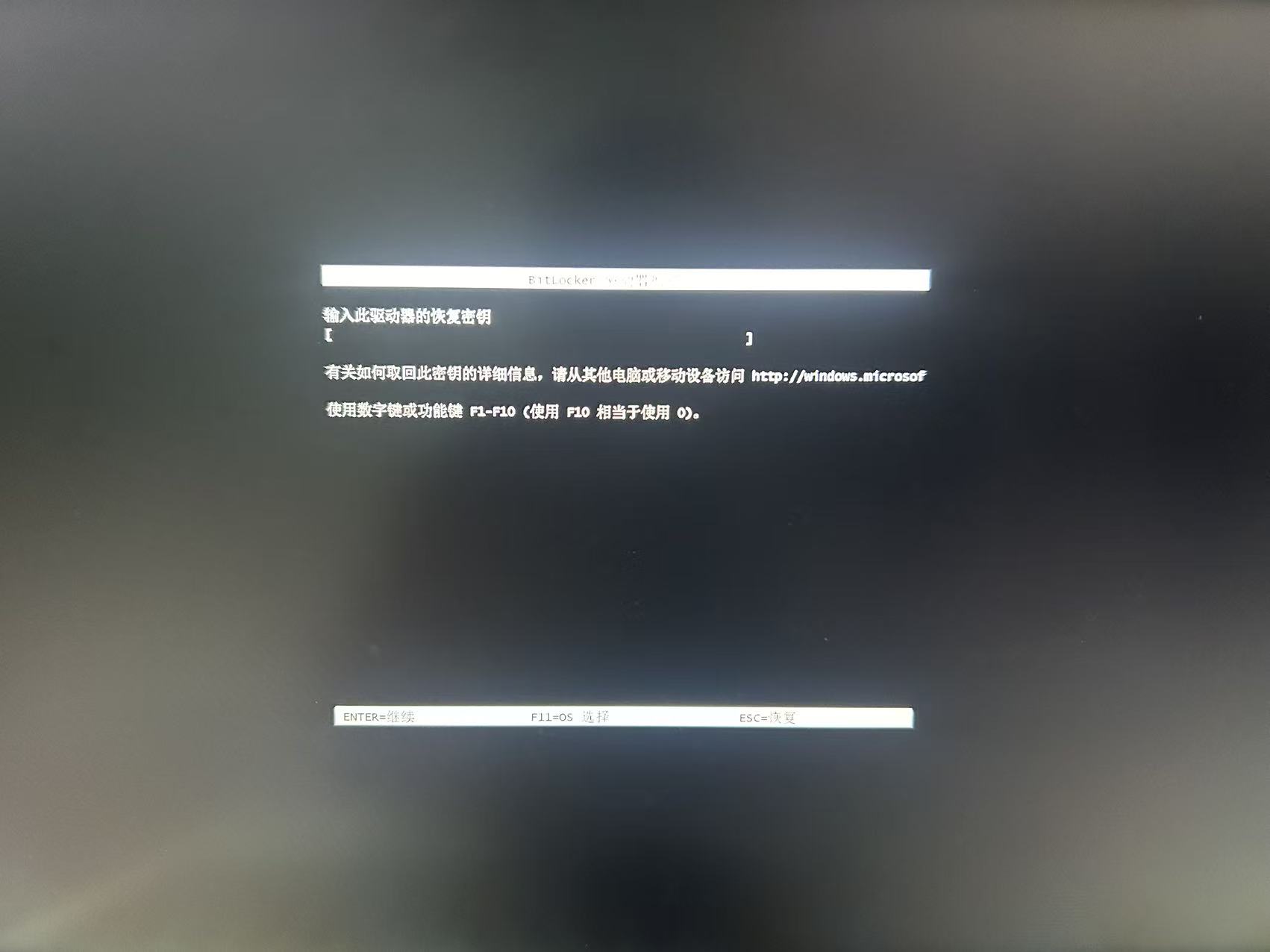
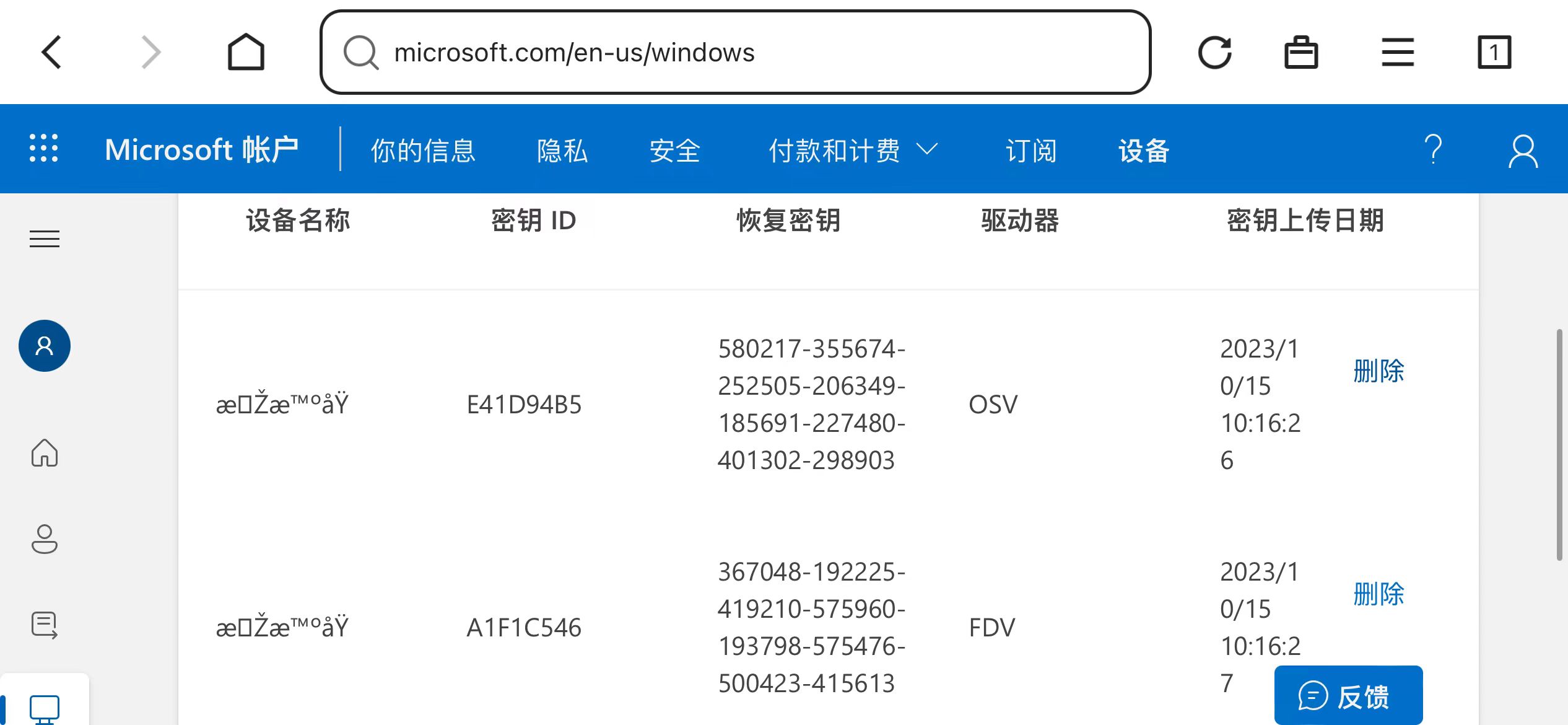
我下载了win10系统软件想要找回我之前的系统,我进行了以下操作【打开设置 → 在搜索框中搜索重置 → 重置此电脑 → 会进入到【恢复】设置界面进行操作】,在下载完那个win10之后让恢复密钥(第一张图),但是我两个(第2张图)都试过了都显示不对
img

img

  • 写回答

4条回答 默认 最新

  • 檀越@新空间 2025-09-01 11:59
    关注

    上午好☀️☀️☀️️
    本答案参考通义千问

    根据你的描述,你正在尝试通过“重置此电脑”功能来恢复Windows 10系统,并在过程中遇到了BitLocker恢复密钥验证失败的问题。这是一个比较常见的问题,尤其是在使用了BitLocker加密的设备上。


    问题分析

    1. BitLocker加密:如果你的系统盘(通常是C盘)启用了BitLocker加密,那么在进行“重置此电脑”或重新安装系统时,系统会要求输入BitLocker恢复密钥
    2. 恢复密钥错误:你可能输入了错误的恢复密钥,或者没有正确保存密钥。
    3. 密钥存储位置:恢复密钥通常会被保存到微软账户、本地文件、U盘或打印出来。你需要确认你是否拥有正确的密钥。

    🔐 如何找到BitLocker恢复密钥?

    以下是几种常见的方式:

    1. 微软账户

    • 如果你在设置中启用了BitLocker,并且将密钥备份到了微软账户,你可以登录 https://account.microsoft.com 查看。
    • 登录后,进入 "安全" → "恢复密钥" 页面查看。

    2. 本地文件或U盘

    • 在启用BitLocker时,系统可能会提示你将恢复密钥保存为文本文件或插入USB闪存驱动器
    • 请检查你当时保存的位置,如桌面、文档文件夹等。

    3. 打印出来的密钥

    • 如果你之前选择打印恢复密钥,请检查打印纸是否还在。

    4. 通过命令提示符获取(如果还能访问系统)

    • 打开命令提示符(管理员权限),输入以下命令:
      manage-bde -protectors -get c:
      

      这会显示所有保护密钥,包括恢复密钥。


    🛠️ 解决方案步骤

    以下是详细的解决步骤:

    1. 确认是否启用了BitLocker

      • 如果你能正常开机并进入系统,可以按 Win + X → 选择 “磁盘管理”
      • 右键点击系统盘(通常是C盘),选择 “属性”“常规” 标签页。
      • 查看是否有 “BitLocker已启用” 的提示。
    2. 查找并确认恢复密钥

      • 按照上面提到的方法(微软账户、本地文件、U盘等)查找恢复密钥。
      • 确保输入的密钥是完整的12位数字,中间没有空格或其他字符。
    3. 尝试再次输入恢复密钥

      • 回到“重置此电脑”的界面,再次输入密钥。
      • 注意:不要随意更换密钥,否则可能导致数据无法恢复。
    4. 使用命令提示符强制关闭BitLocker(仅限有系统访问时)

      • 如果你还能进入系统,可以尝试暂时关闭BitLocker以避免后续问题:
        manage-bde -off C:
        
      • 注意:这会移除BitLocker加密,但不会影响数据。
    5. 联系微软支持

      • 如果你确实无法找到恢复密钥,可以尝试联系微软官方支持,提供设备信息和购买凭证,看是否能获得帮助。

    💡 预防措施(下次操作前)

    • 提前备份恢复密钥:在启用BitLocker时,务必将恢复密钥保存到安全的地方(如U盘、云存储、打印出来)。
    • 记录密钥:建议将密钥写在纸上并存放在安全的地方。
    • 定期备份数据:使用外部硬盘或云服务备份重要数据,防止意外丢失。

    🧾 示例代码(用于查询恢复密钥)

    如果你还能进入系统,可以在命令提示符中运行以下命令来查看恢复密钥:

    manage-bde -protectors -get c:
    

    输出示例:

    BitLocker Drive Encryption: Configuration View
    Version 2.0
    
    Volume C: (System)
    Size:         232.88 GB
    BitLocker Enabled: Yes
    Encryption Method: AES-256 with ECDH
    Protection Mode: Recovery Password
    Key Protectors:
        Recovery Password
            ID: {12345678-90AB-CDEF-1234-567890ABCDEF}
            Recovery Password: 123456789012
    

    ❗️ 注意事项

    • 不要频繁尝试错误密钥:这可能导致系统锁定或数据损坏。
    • 避免使用第三方工具:有些工具声称可以绕过BitLocker,但实际上可能不安全或无效。
    • 确保网络连接:如果你使用的是微软账户,确保在输入密钥时网络畅通。

    如果你仍然无法解决问题,可以提供更多截图或详细信息,我可以进一步帮你分析!

    评论

报告相同问题?

问题事件

  • 创建了问题 9月1日